
Maîtriser le clic droit et les raccourcis dans Adobe InDesign
Adobe InDesign est un logiciel de publication assistée par ordinateur (PAO) essentiel pour les professionnels de la conception graphique, largement utilisé pour la mise en page de divers documents tels que des magazines, des brochures, des affiches et des livres. Sa puissance réside dans sa capacité à gérer des mises en page complexes intégrant texte, images et graphiques avec une précision remarquable.
Organisation et manipulation des objets
Une fonctionnalité clé d'InDesign est la possibilité de combiner plusieurs objets au sein d'un groupe afin qu'ils soient traités comme une seule entité. Cela permet de déplacer ou de transformer un ensemble d'objets sans altérer leur position ou leurs attributs individuels. Par exemple, les éléments d'un logo peuvent être groupés pour être manipulés comme un tout. Les groupes peuvent également être imbriqués, créant ainsi des sous-groupes au sein de groupes plus larges. Pour naviguer dans ces hiérarchies de groupes imbriqués, les outils Sélection, Sélection directe et Sélection directe progressive sont particulièrement utiles.
Lorsque vous groupez des objets qui se chevauchent et ne sont pas immédiatement adjacents, ils sont réorganisés dans l'ordre de superposition, se plaçant juste en dessous de l'objet le plus en avant du groupe. Par exemple, si des objets sont dans l'ordre A, B, C, D (de l'avant vers l'arrière) et que vous groupez B et D, l'ordre devient A, B, D, C. Si vous groupez des objets situés sur différents calques, tous les objets sont déplacés vers le calque de l'objet le plus en avant sélectionné. L'utilisation du panneau Calques offre également la possibilité de grouper des objets sur différents calques, InDesign plaçant alors les objets sur le calque supérieur contenant au moins un objet du groupe. Cependant, le logiciel conserve la trace du calque d'origine de chaque objet. Une option de niveau application permet de choisir de laisser les objets dissociés sur le calque supérieur.
Verrouillage et masquage d'objets
La commande Verrouiller permet d'empêcher le déplacement de certains objets dans votre document. Les objets verrouillés conservent leur état lors de l'enregistrement et de la réouverture du document. Tant qu'un objet est verrouillé, il ne peut pas être déplacé. Cependant, il est possible de les sélectionner si l'option "Empêcher la sélection d'objets verrouillés" est désactivée dans les préférences générales. Pour verrouiller des objets, naviguez vers Objet > Verrouiller. Pour déverrouiller un objet, cliquez sur l'icône de verrou. La commande Objet > Tout déverrouiller sur la planche permet de déverrouiller tous les objets de la planche active. Le panneau Calques offre également la possibilité de verrouiller ou déverrouiller des objets et des calques individuellement.
Pour masquer un objet, sélectionnez-le et choisissez Objet > Masquer. Pour afficher les objets masqués, utilisez la commande Objet > Tout afficher sur la planche.
Duplication et répétition d'objets
La commande Dupliquer crée instantanément une copie de l'objet sélectionné. Vous pouvez dupliquer un objet chaque fois que vous modifiez sa position, son orientation ou ses proportions. Pour dupliquer lors d'une transformation avec les outils Sélection, Rotation, Mise à l'échelle ou Déformation, maintenez la touche Alt (Windows) ou Option (Mac OS) enfoncée pendant le glissement. Pour forcer la transformation de la copie, appuyez simultanément sur Alt+Maj (Windows) ou Option+Maj (Mac OS) tout en faisant glisser la copie. Si vous spécifiez une valeur dans les panneaux Transformation ou Contrôle, appuyez sur Alt+Entrée (Windows) ou Option+Retour (Mac OS) après avoir saisi la valeur. Pour déplacer des objets avec les touches de direction tout en dupliquant, maintenez la touche Alt (Windows) ou Option (Mac OS) enfoncée.
La commande Exécuter et répéter est idéale pour créer des lignes ou des colonnes de copies. Pour remplir une page entière de copies, utilisez d'abord cette commande avec un décalage vertical de 0, ce qui crée une ligne de copies. Relâchez ensuite la touche Alt ou Option. Utilisez les touches flèche gauche et droite pour ajuster le nombre de colonnes, et les touches flèche haut et bas pour modifier le nombre de lignes.
Utilisation du menu contextuel (clic droit)
Le menu contextuel dans Adobe InDesign est une fonction extrêmement pratique qui offre un accès rapide aux commandes et paramètres fréquemment utilisés. Un simple clic droit permet d'accéder directement à des options pertinentes en fonction de l'élément sélectionné (texte, image, cadre, page), évitant ainsi de naviguer dans les menus. Cette fonctionnalité permet d'accélérer le flux de travail et de modifier les mises en page avec une grande précision.
Options contextuelles pour différents éléments
- Cadres de texte : Le menu contextuel propose des options spécifiques au texte, telles que les options de cadre de texte, le remplissage avec du texte de substitution ou l'édition en mode texte.
- Cadres d'image : Accès rapide aux effets comme les ombres portées, la transparence, les légendes d'image ou l'édition du fichier image dans le programme graphique associé.
- Texte : Consultation rapide du dictionnaire, vérification de l'orthographe, modification de la casse (majuscule/minuscule), insertion de caractères spéciaux, marques, tirets ou guillemets.
- Structure du texte : Insertion d'espaces vierges (cadrat) pour structurer des sections de texte, et ajout de marques de rupture (retour à la ligne, cadre, page, saut de ligne) à la position du curseur.
- Mode texte : Pour les cadres de texte, l'option "Éditer en mode texte" (raccourci Ctrl+Y) ouvre une nouvelle fenêtre affichant le texte brut, ce qui est particulièrement utile pour les cadres tournés ou miroités.
- Listes : Options pour recommencer la numérotation des listes à puces et numérotées, ou pour continuer une liste après insertion de texte supplémentaire.
- Ajustement d'image : Dans le menu contextuel d'un cadre d'image, vous avez accès aux options d'ajustement (centrer l'image, remplir le cadre proportionnellement).
- Performance d'affichage : Possibilité de zoomer dans une image et de définir les performances d'affichage d'InDesign sur "Affichage haute qualité" pour visualiser l'image en qualité originale. Il est recommandé de revenir à la qualité normale pour améliorer la vitesse sur des documents complexes.
- Gestion des fichiers graphiques : L'entrée "Graphiques" permet d'afficher l'emplacement du fichier sélectionné dans l'Explorateur ou d'ouvrir la fenêtre Minibridge avec le dossier source. Il est également possible de remplacer une image en la faisant glisser depuis Minibridge vers le cadre d'image. Vous pouvez aussi vérifier et modifier le profil colorimétrique attribué à l'image.
- Organisation des objets superposés : L'entrée "Organiser" permet de définir l'ordre de superposition des objets (arrière-plan, premier plan, intermédiaire).
- Contenu : Pour remplir un cadre d'image avec du texte, choisissez "Contenu" puis "Texte" (ou inversement) dans le menu contextuel.
Utilisation du menu contextuel dans les panneaux
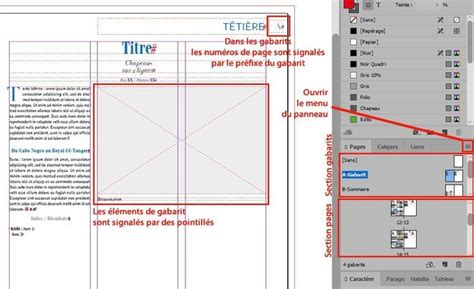
Le menu contextuel est également présent dans divers panneaux. Par exemple, dans la palette des pages (F12), un clic droit dans la zone des pages maîtres propose des menus spécifiques à celles-ci, tandis qu'un clic dans la zone des pages de document réel offre des options relatives à ces pages. Un clic sur une feuille spécifique donne accès à d'autres options comme l'insertion, la rotation ou la suppression de pages.
En cliquant avec le clic droit de la souris dans la règle, vous pouvez modifier l'unité de mesure d'un objet sélectionné (par exemple, de millimètre en point ou en pixel). La conversion s'affiche dans la palette Contrôle pour l'axe de la règle sélectionnée.
Context Menus in Adobe InDesign CC
Raccourcis clavier pour une efficacité accrue
Adobe InDesign propose une multitude de raccourcis clavier conçus pour accélérer le travail sans avoir recours à la souris. De nombreuses commandes de menu sont associées à des raccourcis. Vous pouvez utiliser les ensembles de raccourcis par défaut d'InDesign, ceux d'Adobe Illustrator, d'Adobe Photoshop, ou créer vos propres ensembles personnalisés.
L'utilisation des raccourcis clavier peut considérablement améliorer votre productivité, vous permettant de vous sentir comme un véritable expert d'InDesign. Bien que la liste complète des raccourcis soit exhaustive, ceux présentés ici devraient déjà vous aider à travailler plus rapidement et efficacement.
Dépannage : Réinitialisation des préférences InDesign
Si vous rencontrez des problèmes de blocage au lancement d'InDesign, la réinitialisation des préférences peut souvent résoudre le problème. Il est important de sauvegarder vos dossiers de préférences personnalisés avant de procéder, car cette opération supprime tous les paramètres personnalisés.
Réinitialisation pour utilisateurs Macintosh :
- Fermez InDesign.
- Cliquez sur le bureau pour lancer une fenêtre Finder (Command+N).
- Assurez-vous que la vue en colonnes est activée.
- Suivez le chemin : Utilisateur > Dossier personnel (le dossier avec une icône en forme de maison, potentiellement nommé d'après votre nom d'utilisateur).
- Avec la touche Option enfoncée, choisissez Bibliothèque dans le menu "Aller" du Finder.
- Le dossier "Bibliothèque" apparaîtra dans le dossier personnel.
- À l'intérieur de "Bibliothèque", trouvez le dossier Preferences.
- Dans ce dossier, localisez et supprimez le dossier "Adobe InDesign" et le fichier "com.adobe.InDesign.plist".
Réinitialisation pour utilisateurs Windows :
- Une méthode rapide consiste à maintenir les touches Ctrl + Alt + Maj enfoncées tout en lançant InDesign. Répondez affirmativement à la question concernant la réinitialisation des préférences.
- Si la fenêtre de confirmation n'apparaît pas, les préférences peuvent être réinitialisées automatiquement.
- Les fichiers de préférences sont masqués par défaut sur Windows 7 et versions ultérieures. Pour les trouver : allez dans le Panneau de configuration, ouvrez les Options des dossiers, puis cliquez sur l'onglet Affichage.
- Sélectionnez "Afficher les fichiers et dossiers cachés" ou "Afficher les fichiers, dossiers ou lecteurs cachés" dans les Paramètres avancés.
- Supprimez (ou renommez) le dossier situé à la fin du chemin suivant : C:\Users\
\AppData\Roaming\Adobe\InDesign\ .\ - Assurez-vous qu'InDesign est fermé avant de procéder.
L'avantage de la suppression manuelle des fichiers de préférences est qu'après avoir reconfiguré le programme à votre convenance (sans fenêtre de document ouverte), vous pouvez créer des copies de ces fichiers personnalisés pour les utiliser ultérieurement afin de remplacer des versions corrompues.
D'autres causes de blocage peuvent inclure des mises à jour Windows défectueuses corrompant les DLL VCRuntime, des paramètres antivirus spécifiques (comme AVG) bloquant l'application, ou l'installation de plugins tiers. Si un fichier InDesign spécifique cause le problème, essayez de l'ouvrir séparément de l'application pour identifier la source.
tags: #indesign #clic #droit #fermeture