
Réglage des Courbes d'Animation dans Cinema 4D
L'art de l'animation repose sur des mouvements précis et des transitions dynamiques. Dans Cinema 4D, le traitement des courbes F et la bonne gestion des keyframes jouent un rôle décisif pour le succès de vos animations. Cet article vous guidera sur la manière d'utiliser efficacement ces outils pour peaufiner vos projets d'animation.
L'Importance des Courbes F et des Keyframes
Le travail avec les courbes F vous permet de rendre les mouvements plus fluides et intuitifs. Les keyframes servent de points fixes dans l'animation, tandis que les courbes vous aident à contrôler les transitions entre ces points. Le bon traitement des tangentes et l'utilisation de raccourcis facilitent énormément votre flux de travail d'animation.
L'animation par images clés est l'une des techniques les plus fondamentales et puissantes pour créer des mouvements fluides et réalistes dans Cinema 4D. Cette méthode vous permet de définir des points spécifiques dans le temps où des changements doivent se produire, puis Cinema 4D interpole les positions entre ces points pour produire une animation fluide. Les keyframes sont des marqueurs que vous placez sur la timeline pour indiquer un changement spécifique dans une propriété d'objet.
Cinema 4D offre divers préréglages et outils d'animation qui peuvent accélérer le processus. Créer des animations 3D d'une qualité professionnelle n'a jamais été aussi simple et intuitif. Presque tous les objets, matériaux ou paramètres de propriétés peuvent être définis comme image clé grâce à un simple clic sur le cercle à côté de leur nom. Pour créer des images clés encore plus facilement, vous pouvez activer une option automatique pour tous les paramètres sélectionnés. Le Power Slider vous permet de définir rapidement des images clés et de modifier les images clés existantes sans avoir à quitter l'interface par défaut.
L'animation par images clés dans Cinema 4D est une compétence fondamentale qui vous permet de créer des mouvements fluides et réalistes pour vos projets 3D. En maîtrisant l'ajout et la gestion des images clés, ainsi que l'ajustement des courbes d'interpolation, vous pouvez produire des animations captivantes et professionnelles.
Accéder et Naviguer dans l'Éditeur de Courbes
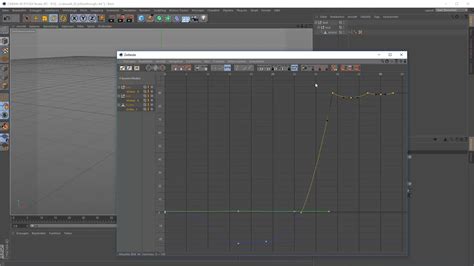
Pour accéder à l'éditeur de courbes de Cinema 4D, vous pouvez utiliser l'une des touches spécifiées. Une option consiste à appuyer sur la barre d'espace pour passer de la feuille de travail (Dope Sheet) aux courbes F.
Modes de l'Éditeur de Courbes : Feuille d'Exposition et Courbes-F
Il existe deux modes principaux dans l'éditeur de courbes :
- Feuille d'Exposition (Dope Sheet) : Ce mode affiche les keyframes sous forme de petits carrés. Il est utile pour visualiser et retimer l'animation dans son ensemble, et permet de voir quels paramètres d'un objet sont animés. Il peut également afficher plusieurs objets sélectionnés.
- Mode Courbes de Fonction (F-Curve) : Ce mode montre l'interpolation, c'est-à-dire comment l'animation se comporte entre deux keyframes. La façon dont vous choisissez d'interpoler les keyframes définira la personnalité de votre animation.
Vous pouvez basculer entre ces deux modes en appuyant sur la touche Tab lorsque la fenêtre de l'éditeur de courbes est activée, ou en utilisant les boutons situés en haut à gauche de la fenêtre de l'éditeur de courbes.
Navigation dans l'Éditeur de Courbes
Une fois l'éditeur de courbes ouvert, vous devez d'abord sélectionner l'objet dans le Gestionnaire d'Objets pour visualiser ses keyframes. Vous devriez alors voir des carrés ou des courbes dans votre éditeur de courbes.
Pour naviguer dans cette fenêtre :
- Déplacement : Appuyez sur la touche 1, maintenez le clic gauche de la souris et déplacez-vous.
- Zoom : Appuyez sur la touche 2, maintenez le clic gauche de la souris et déplacez-vous. Vous pouvez également maintenir Shift et utiliser la molette de la souris pour zoomer.
- Centrer : Appuyez sur la touche H pour zoomer et afficher toutes les clés.
Vous pouvez également utiliser les icônes de navigation situées en haut à droite de la fenêtre de l'éditeur de courbes.
Manipulation des Keyframes et des Tangentes
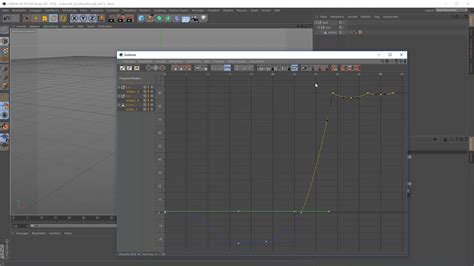
Une fois les keyframes dans l'éditeur, vous pouvez ajuster les tangentes avec la souris. Cela vous permet de modifier les courbes pour façonner le comportement entre les keyframes.
Ajustement des Tangentes
- Moduler la longueur : En maintenant la touche Ctrl, vous pouvez changer la longueur des tangentes sans influencer l'angle. Ceci est particulièrement utile pour obtenir une transition douce.
- Moduler l'angle : Si vous appuyez sur la touche Alt pendant que vous modifiez les tangentes, vous pouvez ajuster uniquement l'angle sans changer la longueur. Cette technique est particulièrement utile pour réaliser des mouvements précis dans votre animation.
- Casser la tangente : Vous pouvez casser la tangente avec la touche Shift, ce qui vous permet de créer des courbes asymétriques.
Sélection et Modification de Plusieurs Keyframes
Sélectionner plusieurs keyframes pour un traitement simultané est une fonctionnalité importante. Si vous souhaitez apporter un changement à plusieurs keyframes à la fois, vous pouvez sélectionner tous les keyframes concernés et modifier la valeur commune. Cette méthode vous fait gagner du temps et garantit une conception cohérente dans votre animation.
- Sélectionner : Cliquez sur un keyframe pour le sélectionner, ou sélectionnez plusieurs clés en utilisant un rectangle de sélection (marquee select) ou en maintenant Shift et en cliquant sur des clés individuelles.
- Déplacer : Cliquez et faites glisser les keyframes sélectionnés vers la position temporelle désirée.
- Mise à l'échelle : Pour compresser ou étendre la durée des keyframes sélectionnés, faites glisser les extrémités de la barre jaune située en haut en mode Dope Sheet.
Mettre en Mute des Keyframes ou des Pistes
Si vous souhaitez auditionner une animation sans certains keyframes ou pistes d'animation entières, vous pouvez utiliser la fonction de mute de l'éditeur de courbes. Avec les keyframes sélectionnés en mode Dope Sheet ou F-Curve, faites un clic droit et activez 'Key Mute'. Pour mettre en mute une piste d'animation entière, désactivez la petite icône de pellicule dans la colonne à droite de la piste.
Outils Avancés et Fonctions Utiles
Cinema 4D offre une variété d'outils pour affiner vos animations, notamment des options d'automatisation, de verrouillage de propriétés et de gestion du temps.
Automatisation et Gestion des Courbes
Dans la barre d'outils, vous trouverez différentes options pour gérer les courbes. Avec la touche A, vous pouvez automatiquement transformer toutes les tangentes existantes en courbes optimales. Cette fonctionnalité facilite le travail avec l'animation et vous fait gagner du temps dans le réglage des courbes.
Le Curve Editor offre des fonctionnalités telles que :
- Move Key, Slide Key, Scale Key : Ces outils permettent de déplacer, faire glisser et redimensionner les keyframes dans le temps. Le bouton Scale Key permet d'accélérer ou de ralentir l'animation en ajustant l'échelle temporelle des keyframes.
- Scale Value : Permet de modifier les valeurs de la courbe verticalement.
- Add Remove Key, Draw Curve : Pour ajouter, supprimer des clés ou dessiner des courbes à main levée.
- Simplify Curve : Pour réduire le nombre de points dans vos courbes d'animation.
Verrouillage des Propriétés et Gestion des Erreurs
Pour la précision requise, il est possible de verrouiller les propriétés et l'angle des tangentes dans le gestionnaire d'attributs. Les signaux de contrôle pour le dépannage sont ici extrêmement pratiques. Si vous constatez que vos tangentes ne se comportent pas comme prévu, vous devriez jeter un œil aux paramètres dans le gestionnaire d'attributs et vous assurer que tout est correctement configuré.
Distorsion du Temps et Accroche à l'Image
Un concept important dans l'animation est la distorsion du temps, qui vous permet d'influencer la vitesse de votre animation. Via la boîte de transformation, vous pouvez avancer ou reculer le déroulement complet de l'animation. Cela vous permet de mettre à l'échelle l'ensemble de l'animation dans un mouvement fluide.
Si vous souhaitez effectuer des ajustements fluides, activez l'option « Accrocher à l'image » (Snap to Frame). Ainsi, vous pouvez placer des keyframes de manière précise entre deux images, ce qui est particulièrement important dans des animations dynamiques comme un « bouncing ball ». Assurez-vous d'avoir encore une image qui montre le contact réel avec le sol.
Comparaison avec After Effects et Concepts Supplémentaires
Pour les utilisateurs familiers avec After Effects, certaines fonctions de Cinema 4D ont des équivalents :
- LoopOut(“Continue”) & Others = Track Before/After : Pour maintenir une trajectoire continue avant le premier keyframe et/ou après le dernier, utilisez la fonction Track Before/After > Track Continue. Les fonctions C4D Repeat (AE loop In/Out(“Cycle”)) et C4D Offset Repeat (AE loop In/Out(“offset”)) sont également disponibles.
- Roving Keyframes = Breakdown Keys : Dans Cinema 4D, les keyframes qui se déplacent de manière dynamique lorsque vous ajustez le timing sont appelés Breakdowns. Avec les clés sélectionnées, faites un clic droit et choisissez 'Breakdown'.
- Speed Graph : Cinema 4D n'a pas d'équivalent direct au Speed Graph d'After Effects où vous éditez directement la vitesse. Vous pouvez cependant visualiser la vitesse comme une superposition en mode F-Curve en allant dans le menu F-Curve > Show Velocity. L'utilisation de pistes temporelles (time tracks) peut également aider à contrôler la vitesse.
La Ligne Temporelle et la Feuille d'Exposition
La fenêtre de la ligne temporelle garantit un meilleur contrôle et propose des pistes pour chaque paramètre pouvant être animé, ainsi que des options telles que la création de calques servant à organiser et à contrôler la visibilité d'objets, de pistes et d'images clés. Grâce aux pistes principales, vous pouvez facilement manipuler les images clés d'un objet donné ou d'une scène.
La Feuille d'Exposition vous permet de visualiser votre animation en contexte avec des marqueurs. Vous pouvez y gérer les images clés de tous vos objets et resynchroniser les pistes d'animation sélectionnées.
Clips de Mouvement
Les Clips de Mouvement vous permettent de créer une bibliothèque d'animations et de les appliquer à vos personnages ou objets 3D. Vous pouvez mélanger différents clips de mouvement et les resynchroniser ou les répéter de manière non linéaire.
Animation Procédurale
Utilisez les effecteurs, propriétés et expressions de Cinema 4D pour animer sans keyframes. Un grand choix de pré-réglages vous aide à vous familiariser avec le logiciel.
Enfin, il est essentiel de maîtriser toutes ces techniques pour obtenir les meilleurs résultats et garantir un flux de travail fluide. Plus vous serez familiarisé avec les courbes F et les keyframes dans Cinema 4D, plus vous pourrez exploiter les possibilités de ce logiciel.
tags: #reajuster #les #courbes #animation #c4d