
3ds Max : Modélisation d'Avions de Combat et Guide Complet
Introduction à 3ds Max
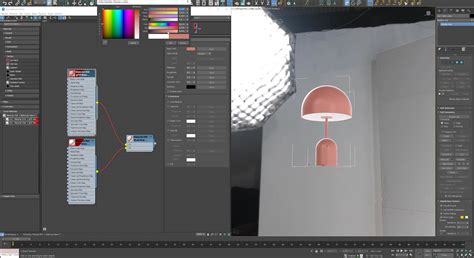
3ds Max est un logiciel de modélisation, d’animation et de rendu 3D développé par Autodesk. Il est largement utilisé dans l’industrie du cinéma, du jeu vidéo, de l’architecture et du design pour créer des graphismes 3D de haute qualité. Les artistes peuvent utiliser 3ds Max pour créer des modèles 3D de personnages, d’environnements, d’objets et d’effets spéciaux, ainsi que pour animer ces éléments et les rendre dans des images ou des vidéos finales.
Acquisition et Configuration de 3ds Max
Pour commencer avec 3ds Max, plusieurs étapes sont nécessaires :
- Sélectionnez la version : Choisissez la version de 3ds Max que vous souhaitez télécharger.
- Créez un compte Autodesk : Si vous n’avez pas encore de compte Autodesk, vous devrez en créer un.
- Achetez ou téléchargez la version d’essai : Selon votre choix, vous pouvez acheter la version complète de 3ds Max ou télécharger une version d’essai gratuite.
Veuillez noter que les étapes précises peuvent varier légèrement en fonction de la version spécifique de 3ds Max que vous souhaitez télécharger et de votre région géographique.
Coût et Licences
Le coût de 3ds Max dépend du type de licence que vous choisissez et de votre région géographique.
- Abonnement mensuel ou annuel : Autodesk propose des abonnements mensuels et annuels à 3ds Max, ce qui vous permet de payer périodiquement pour utiliser le logiciel.
- Licence perpétuelle : Vous pouvez également acheter une licence perpétuelle de 3ds Max, ce qui signifie que vous payez un montant unique pour utiliser le logiciel indéfiniment.
Les prix exacts peuvent varier en fonction de la région, des promotions en cours et d’autres facteurs.
Changement de Langue
Pour changer la langue de l'interface de 3ds Max en français :
- Dans les options de configuration, recherchez une section ou un paramètre qui concerne la langue ou la localisation.
- Sélectionnez le français comme langue souhaitée.
Après avoir suivi ces étapes, l’interface de 3ds Max devrait maintenant être en français.
Configuration Matérielle Recommandée
La configuration recommandée pour exécuter 3ds Max de manière fluide dépend de plusieurs facteurs, notamment du type de projets que vous envisagez de réaliser, de la complexité des modèles que vous allez manipuler, ainsi que des fonctionnalités spécifiques que vous prévoyez d’utiliser. Il est important de noter que ces recommandations peuvent varier en fonction des exigences spécifiques de vos projets et de l’évolution des technologies matérielles.
Apprentissage de 3ds Max
Apprendre à utiliser 3ds Max peut être un processus enrichissant mais nécessite un engagement envers l’apprentissage et la pratique. Voici plusieurs ressources et méthodes pour vous aider :
Ressources d'Apprentissage
- Tutoriels vidéo : Recherchez des tutoriels vidéo sur des plateformes telles que YouTube.
- Cours en ligne : Inscrivez-vous à des cours en ligne sur des sites comme Udemy, Coursera, ou Pluralsight.
- Documentation Autodesk : Consultez la documentation officielle d’Autodesk pour 3ds Max.
- Manuels d’apprentissage : Des manuels d’apprentissage sont souvent disponibles en ligne ou sous forme de livres.
- Forums de discussion : Rejoignez des forums en ligne dédiés à 3ds Max, comme le forum officiel d’Autodesk ou des communautés sur Reddit.
Méthodes d'Apprentissage Efficaces
- Pratiquez régulièrement : La pratique régulière est essentielle pour maîtriser 3ds Max.
- Répétez les techniques : Répétez les techniques et les procédures que vous apprenez jusqu’à ce qu’elles deviennent familières.
- Restez informé : Gardez un œil sur les tendances de l’industrie et les nouvelles fonctionnalités de 3ds Max.
Durée de l'Apprentissage
La durée nécessaire pour apprendre 3ds Max dépend de plusieurs facteurs, notamment votre niveau d’expérience préalable en matière de modélisation 3D, votre familiarité avec d’autres logiciels similaires, votre engagement envers l’apprentissage, la fréquence à laquelle vous pratiquez et le niveau de maîtrise que vous souhaitez atteindre.
- Niveau de compétence visé : Si vous visez simplement à acquérir les bases pour réaliser des projets simples, cela pourrait prendre quelques semaines à quelques mois.
- Formation structurée vs autodidacte : Suivre une formation structurée, comme un cours en ligne ou un programme de certification, peut accélérer le processus d’apprentissage en vous fournissant une guidance et un curriculum bien définis.
- Pratique régulière : La pratique régulière est essentielle pour maîtriser 3ds Max. Plus vous pratiquez fréquemment, plus vite vous progresserez.
- Objectifs spécifiques : Avoir des objectifs spécifiques peut vous aider à vous concentrer sur les compétences et les techniques les plus pertinentes pour vos projets.
Fonctionnalités de Rendu dans 3ds Max
Oui, 3ds Max est livré avec son propre moteur de rendu intégré appelé « Arnold ». Arnold est un moteur de rendu de haute qualité largement utilisé dans l’industrie du cinéma, de l’animation et du jeu vidéo. En plus d’Arnold, 3ds Max prend également en charge d’autres moteurs de rendu populaires via des plugins ou des intégrations, tels que V-Ray, Mental Ray, Corona Renderer, Octane Render, Redshift, et bien d’autres encore.
3ds Max et l'Impression 3D
Oui, 3ds Max peut être utilisé pour créer des modèles 3D destinés à l’impression 3D. Voici les étapes générales :
- Modélisation : Utilisez les outils de modélisation de 3ds Max pour créer ou importer votre modèle 3D.
- Optimisation de la géométrie : Assurez-vous que votre modèle est correctement optimisé pour l’impression 3D. Cela inclut la vérification de la manifoldness, l’absence de trous et la densité des polygones.
- Préparation des fichiers pour l’impression : Exportez votre modèle 3D au format compatible avec votre imprimante 3D. Les formats de fichier couramment utilisés pour l’impression 3D incluent STL, OBJ, et AMF.
Utilisation Gratuite de 3ds Max
Pour utiliser 3ds Max gratuitement, vous pouvez opter pour la version d’essai gratuite ou vous inscrire à des programmes spécifiques d’Autodesk.
- Version d’essai gratuite : Autodesk propose une version d’essai gratuite de 3ds Max, qui vous permet d’utiliser le logiciel pendant une période limitée sans frais. Habituellement, la période d’essai dure 30 jours, mais cela peut varier en fonction des offres promotionnelles.
- Éducation : Si vous êtes étudiant ou enseignant, vous pouvez bénéficier d’une licence gratuite d’Autodesk pour une utilisation éducative de 3ds Max. Autodesk propose des licences éducatives gratuites pour les établissements d’enseignement ainsi que pour les étudiants individuels.
- Programme Autodesk for Startups : Si vous êtes un entrepreneur ou un professionnel travaillant pour une startup, vous pouvez être admissible au programme Autodesk for Startups, qui offre un accès gratuit à un ensemble de logiciels Autodesk, y compris 3ds Max, pour une utilisation dans le cadre de votre activité de démarrage.
Formats de Fichier Supportés
3ds Max prend en charge une grande variété de formats de fichier pour l’importation et l’exportation de données, ce qui assure une grande compatibilité avec d’autres logiciels et flux de travail.
Alternatives à 3ds Max
Il existe plusieurs alternatives à 3ds Max pour la modélisation, l’animation et le rendu 3D, chacune avec ses propres forces :
- Blender : Blender est un logiciel open-source gratuit et puissant pour la modélisation, l’animation, le rendu et la création de contenu 3D.
- Maya : Maya est un autre logiciel de modélisation, d’animation et de rendu 3D développé par Autodesk, la même société derrière 3ds Max. Il est particulièrement réputé pour l’animation de personnages.
- Cinema 4D : Cinema 4D est un logiciel de modélisation, d’animation et de rendu 3D développé par Maxon, apprécié pour sa facilité d’utilisation et ses capacités en motion graphics.
- ZBrush : ZBrush est un logiciel de sculpture numérique 3D spécialisé dans la création de modèles organiques et de textures détaillées.
- Modo : Modo est un logiciel de modélisation, de sculpture et de rendu 3D développé par Foundry, connu pour son flux de travail de modélisation efficace.
- Houdini : Houdini est un logiciel de modélisation, d’animation et d’effets visuels développé par SideFX, puissant pour la création d’effets complexes basés sur des procédures.
Raccourcis Clavier
Les raccourcis clavier peuvent varier légèrement selon la version de 3ds Max que vous utilisez et selon votre configuration personnalisée. Il est conseillé de consulter la documentation de votre version spécifique pour une liste exhaustive.
Exemples d'Utilisation dans le Cinéma
3ds Max a été utilisé dans la création de nombreux effets visuels pour le cinéma. Un exemple notable est le film :
- Transformers (2007) : Ce film de Michael Bay met en scène des robots extraterrestres qui se transforment en véhicules, nécessitant une modélisation et une animation 3D complexes.
Ressources Bibliographiques
Pour approfondir vos connaissances sur 3ds Max, vous pouvez consulter des ouvrages tels que :
- « 3ds Max 2022 Essentials » par Dariush Derakhshani et Randi L. Derakhshani : Ce livre est une introduction complète à 3ds Max, couvrant tous les aspects de la modélisation, de l’animation, du rendu et plus encore.
Tutoriels Spécifiques de Modélisation d'Avions
Modélisation du Lockheed P-38 Lightning
Dans ce didacticiel, vous allez créer l'armature d'un avion classique de la Seconde guerre mondiale, le Lockheed P-38 Lightning. Vous utiliserez des objets primitives et des modificateurs pour créer les différentes pièces. Remarque : ce didacticiel est un didacticiel de base, mais nous vous conseillons de l'exécuter après avoir achevé la leçon Nature morte animée (non disponible en ligne pour le moment), que vous trouverez dans le didacticiel Introduction à 3ds Max. Vous devez maîtriser la sélection des objets et des sommets et la navigation entre les différentes fenêtres.
Modélisation du Republic Aviation P-47 Thunderbolt
Dans ce tutoriel, vous explorerez davantage les surfaces Editable Poly en construisant un modèle d’avion de chasse. L’avion est un Republic Aviation P-47 Thunderbolt, un chasseur robuste utilisé intensivement par les forces alliées pendant la Seconde Guerre mondiale. Pour obtenir des informations sur l’histoire et les détails techniques de cet avion, effectuez une recherche sur le Web pour « P-47 ».
Note : Contrairement aux maillages irréguliers utilisés dans le tutoriel Using Photos to Model Façades, le maillage que vous créez dans ce tutoriel a des faces quadrangulaires cohérentes. Bien que l’avion ne soit pas destiné à être déformé, c’est le type de maillage que vous devriez créer lorsque vous modélisez un personnage déformable.
Configuration du Projet pour les Tutoriels
Pour les tutoriels liés aux avions, il est recommandé de configurer un dossier de projet spécifique :
- Sur la barre d’outils d’accès rapide (Quick Access toolbar), cliquez sur (Project Folder) et définissez votre projet actuel sur Autodesk 3ds Max 2018 Tutorials (ou la version pertinente).
- Pour d'autres tutoriels, un dossier de projet appelé \Autodesk 3ds Max 2012 tutorials peut être nécessaire.
Utilisation de Blueprints pour la Modélisation
Pour modéliser des avions avec précision, vous pouvez utiliser des images de référence, souvent appelées "blueprints". Typiquement, ces images sont des plans montrant le côté, l’avant et le dessus de l’objet à modéliser.
- Préparation des images : Si vous devez redimensionner les images, redimensionnez-les en bloc pour que les dimensions correspondent dans les trois vues. Assurez-vous que leurs dimensions correspondent.
- Images carrées : Rendez les images carrées. Les images carrées sont plus faciles à aligner lorsque vous les appliquez à la géométrie 3ds Max.
- Utilisation de la couleur : Utilisez la couleur pour les images. Par exemple, des nuances de bleu rappellent les plans papier et, plus important encore, évitent que les boîtes de sélection blanches ne soient invisibles sur un fond blanc dans 3ds Max.
Mise en Place des Blueprints dans 3ds Max
- Création de plans : Dans 3ds Max, vous pouvez configurer trois plans dans l’agencement de l’atelier virtuel.
- Réglage de l’auto-illumination : Réglez Self-Illumination sur 100 %. Si votre scène utilise des lumières, les images de blueprint seront toujours visibles.
- Propriétés de l’objet : Sélectionnez tous les plans, faites un clic droit et choisissez Object Properties. Désactivez l’option Show Frozen In Gray. Cette option permet de voir les images de blueprint même lorsque les plans sont gelés, ce qui vous empêche de les sélectionner accidentellement.
- Geler les plans : Geler les plans permet de travailler sur le modèle sans craindre de les sélectionner par erreur.
- Affichage : Réglez les quatre fenêtres d’affichage sur le mode d’affichage Smooth + Highlights (touche F3).
Début de la Modélisation
Une fois les blueprints correctement configurés, vous êtes prêt à commencer la modélisation.
- Création du fuselage : Le fuselage commence généralement comme une primitive géométrique.
- Ajout des ailes : Les ailes sont souvent des extrusions façonnées, tout comme les stabilisateurs horizontaux.
- Création du cockpit : Le cockpit comprend une verrière, qui devient un objet séparé.
3DSMax Avion cartoon 2
tags: #3ds #max #8 #simulation #combat #aerien