
RailClone 7 : Révolution de la Modélisation Procédurale dans 3ds Max
La dernière version de RailClone, la version 7, apporte des améliorations significatives aux outils de modélisation basés sur les splines dans 3ds Max. Elle vise à simplifier et à rendre plus intuitives les tâches complexes, en introduisant de nouveaux systèmes, des opérateurs de chemin puissants et des améliorations générales de l'ergonomie. Que vous travailliez sur des visualisations architecturales, des plans d'urbanisme, des intérieurs commerciaux ou des projets d'infrastructure, RailClone 7 est conçu pour optimiser votre flux de travail et stimuler votre créativité.
Nouveaux Systèmes RailClone
RailClone 7 introduit une nouvelle initiative appelée RailClone Systems, offrant une personnalisation étendue pour générer une multitude de variantes à partir d'une seule configuration. Cette mise à jour comprend 6 nouvelles catégories de systèmes :
- Fenêtres : Une collection polyvalente de systèmes de fenêtres pour peupler facilement les scènes architecturales.
- Plafonds de bureau : Systèmes de plafonds suspendus entièrement personnalisables, conçus pour les aménagements intérieurs commerciaux rapides.
- Murs-rideaux : Systèmes de murs-rideaux modernes pour la conception rapide de bâtiments.
- MEP : Une variété de systèmes mécaniques, électriques et de plomberie, incluant l'éclairage fluorescent, les chemins de câbles, le CVC et la tuyauterie.
- Promenades : Plusieurs systèmes de passerelles et de ponts en bois pour la conception de sentiers naturels, de parcs et de jardins.
- Ponts autoroutiers : Nouveaux styles de ponts capables de s'adapter à la surface du terrain.
Nouvelles Fonctionnalités : Opérateurs de Spline
RailClone 7 enrichit les possibilités de modélisation procédurale avec une suite de nouveaux nœuds de spline, regroupés dans la catégorie Spline Operators. Ces 19 nouvelles options, réparties sur 7 nœuds, offrent un contrôle accru sur les chemins directement depuis l'éditeur de graphes :
Opérations de Base (Basic Ops)
Ce nœud regroupe 13 fonctionnalités essentielles pour la manipulation des splines :
- Combiner : Fusionne plusieurs splines en un seul objet tout en préservant leur structure d'origine. Utile pour cibler différentes splines avec des scatters ForestPack par exemple.
- Transformation : Permet de translater, faire pivoter ou inverser les splines, et de modifier les étapes de la courbe avant de les connecter à un générateur.
- Filet : Effectue un filet sur les sommets de type Corner ou Bezier-Corner.
- Chanfrein : Biseaute les sommets de type Corner ou Bezier-Corner pour créer des transitions douces.
- Filtrer par Mat. ID : Inclut ou exclut des splines et leurs sections en fonction des identifiants de matériaux.
- Attribuer Mat. ID : Attribue un identifiant de matériau fixe ou crée des séquences basées sur des segments ou des sous-splines.
- Diviser uniformément : Ajoute des sommets à intervalles réguliers pour diviser la spline en segments égaux.
- Marqueurs de division : Divise les splines en fonction de marqueurs, utile en combinaison avec l'opérateur Connect.
- Pause : Divise les splines à chaque sommet d'un type spécifié.
- Rembourrage : Applique un rembourrage de début et de fin aux cannelures de découpage avec plusieurs modes disponibles.
- Normaliser : Rééchantillonne les splines en fonction de la longueur du segment ou du nombre de nœuds pour des résultats uniformes.
- Remplacer le sommet : Modifie ou supprime des types de sommets spécifiques, ou les convertit en un autre type.
- Aplatir : Crée des splines planes sur les axes X, Y ou Z.
Booléen
Le nœud Booléen permet d'effectuer des opérations booléennes de base sur les splines directement dans l'éditeur de graphes. Il offre quatre fonctions :
- Intersection : Ne conserve que les zones où les splines du sujet et du clip se chevauchent.
- Union : Fusionne les splines du sujet et du clip en une seule forme continue.
- Différence : Conserve les zones couvertes par la spline du sujet, mais supprime les zones qui se chevauchent avec la spline du clip.
- XOR : Préserve les zones couvertes par le sujet ou par les splines du clip, mais pas leur intersection.
Offset
Le nœud SplineOffset, désormais disponible directement dans le graphe RailClone, permet de créer plusieurs clones de splines avec un contrôle précis de leur positionnement et de leur transformation. Il offre la possibilité de définir le nombre de splines dupliquées, d'ajuster leur espacement, et d'appliquer des translations et rotations incrémentielles. Deux modes de fonctionnement sont disponibles : le mode 2D (qui lisse automatiquement les splines) et le mode 3D (qui préserve la position et l'orientation d'origine).
Caténaire
Le nœud Caténaire permet de créer des courbes de suspension réalistes, idéales pour modéliser des câbles ou des chaînes. Il offre des paramètres pour personnaliser la distance de chute de la courbe (en unités absolues ou en pourcentage de la longueur de la spline) et permet de répartir aléatoirement la chute pour un aspect plus naturel.
Connecter
Le nœud Connect génère des lignes droites entre deux splines. Il utilise les sommets de la spline initiale pour placer les divisions et s'étend jusqu'à atteindre la seconde spline. Trois modes de projection sont disponibles pour aligner les connexions (perpendiculaire, vertical par rapport à l'axe du monde, ou correspondant au pourcentage le long des deux splines). Un paramètre Filter ID permet de limiter les connexions à des identifiants de matériaux spécifiques.
Forme
Le nœud Shape permet de générer 3 formes de splines standard (lignes, rectangles, cercles) directement dans l'éditeur de graphes. Cette fonctionnalité est conçue pour fonctionner avec des générateurs imbriqués, simplifiant la création de conceptions paramétriques complexes.
Conforme
Le nœud Conform projette des splines sur un terrain pour une intégration parfaite avec les paysages, tout en permettant de poursuivre le traitement de la spline à l'aide d'autres opérateurs.
Nouveau Mode de Prévisualisation de Spline
RailClone 7 introduit un nouveau mode Draw Splines qui permet aux utilisateurs de visualiser les résultats des opérations sur les splines directement dans la fenêtre d'affichage. Cette option est activable depuis le déploiement de l'affichage.
Format Portable ITOOSOFTRailClone
Un nouveau format portable a été introduit, permettant d'importer et d'exporter des objets RailClone indépendamment des versions de 3ds Max. Ce format améliore la compatibilité et simplifie le partage des ressources entre différentes configurations.
Améliorations
Mode Cloud de Points Optimisé
Le mode Point-Cloud a été optimisé pour les versions récentes de 3ds Max et les GPU modernes (à partir de Max 2017). La densité de points est désormais fixe, ce qui améliore considérablement les performances de la fenêtre d'affichage en mettant en cache le nuage de points. La densité par défaut est de 250 000 points par objet, ajustable via les paramètres globaux ou locaux.
Fonctions de Matrice et d'Alignement Améliorées
RailClone 7 ajoute une entrée Y Corner pour le générateur A2S, simplifiant l'ajout de lignes dans un tableau. La fonction d'alignement automatique du générateur de tableaux garantit également que l'axe Z est toujours correctement orienté lors de l'utilisation de l'alignement X ou XY, éliminant le besoin d'inverser manuellement les cannelures.
Améliorations du Rendu
Les proxys V-Ray ne nécessitent plus le mode full mesh pour être rendus dans V-Ray GPU et Vantage.
Améliorations de la Convivialité de l'Éditeur
Des améliorations ont été apportées à l'éditeur de style, notamment l'enregistrement de la largeur des panneaux entre les sessions et une nouvelle option de filtre dans la bibliothèque de macros pour une localisation et une gestion rapides.
Améliorations des Macros
Les macros de RailClone 7 permettent désormais des sorties multiples, générant simultanément plusieurs propriétés de segment, numériques ou splines. De plus, les macros protégées peuvent être chargées sans mot de passe, sauf si elles sont en cours de modification, facilitant le partage tout en préservant la sécurité.
Compréhension des ID Matériaux dans 3ds Max
L'ID matériau d'un sous-objet (face ou polygone) détermine quel sous-matériau sera utilisé lorsqu'un matériau multi/sous-objet est appliqué à l'objet. Lorsque vous affectez un matériau avec une ombre Multi/Sub-Map à plusieurs objets, l'ID matériau indique la destination de la sous-texture. Les primitives géométriques ont des ID matériaux par défaut :
- Les objets courbes (sphères) ont une seule ID matériau.
- Les boîtes ont six ID, une pour chaque face.
- Les cylindres ont trois ID : 1 et 2 pour les couvercles, et 3 pour les côtés.
- Les polyèdres en ont trois : un pour chaque axe P, Q et R.
Vous pouvez modifier ces ID via les panneaux déroulants Propriétés surface et Polygone: ID matériaux, ou utiliser le modificateur Matériau. Chaque face conserve son numéro d'ID mais pas le nom du matériau. L'affectation d'ID matériaux avant de composer des objets peut être utile pour sélectionner des éléments individuels par la suite. Les ID matériaux sont particulièrement utiles pour les surfaces continues nécessitant des peintures ou des finis distincts, comme sur une voiture.
Optimisation pour la Réalité Mixte et les Applications Tierces
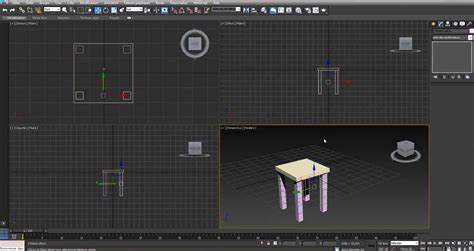
Lors de la préparation de fichiers CAO pour des applications comme Microsoft Dynamics 365 Guides ou des composants de réalité mixte dans Power Apps, il est crucial d'optimiser les modèles 3D. Autodesk 3ds Max, en tant que suite de création de contenu numérique, offre des capacités pour relier les objets paramétriques et la modélisation de polygones en temps réel. Pour améliorer les performances dans les applications de réalité mixte, il est recommandé de réduire le nombre de polygones.
Pour ce faire, vous pouvez utiliser la fonction Polygon Count (Total + Selection) et activer Show Statistics in Active View. L'ajout d'un modificateur Edit Poly peut aider à résoudre les problèmes d'ombrage. La meilleure approche consiste à identifier et à réduire les objets ayant le plus grand nombre de polygones. Des outils comme ProOptimizer peuvent être utilisés pour réduire la géométrie tout en conservant la fidélité visuelle. L'option Auto Smooth peut lisser les surfaces à facettes.
La compatibilité des matériaux est également importante. Les matériaux CAO doivent souvent être convertis en types compatibles avec les applications en temps réel, tels que le Physical Material pour le format GLB. Si un objet 3D contient plus de 10 matériaux, leur combinaison en un seul peut améliorer les performances, potentiellement via le "baking" des couleurs de matériau dans une carte d'image unique.
Note : Les informations fournies concernant l'utilisation d'applications tierces telles que Dynamics 365 Guides et Power Apps sont à titre informatif. Microsoft Corporation n'est affiliée, n'est pas un partenaire, et ne cautionne ni ne sponsorise Autodesk ou ses produits. L'utilisation de ces applications tierces est soumise à leurs conditions respectives.
5 astuces pour accélérer votre flux de travail avec 3DS MAX !
Scripts Utilitaires pour 3ds Max
Pour faciliter l'attribution des ID matériaux, des scripts peuvent être utilisés. Le script MatID Dash permet d'assigner rapidement des ID matériaux à un objet editable poly. Vous pouvez sélectionner des faces et appuyer sur un numéro pour assigner cet ID. Le script permet également d'assigner des ID matériaux aléatoires par polygone. Les scripts Maxscript (.ms) peuvent être exécutés depuis le bouton Maxscript dans le panneau des utilitaires. Les Macroscripts (.mcr) doivent être placés dans le dossier maxrootUIMacroscripts et peuvent ensuite être accessibles via le menu Customise User Interface, où vous pouvez leur assigner une touche de raccourci ou un bouton.
tags: #3ds #max #affichage #par #id