
Utilisation des textures et du modificateur Bevel dans 3ds Max
Gestion des textures dans 3ds Max : Maps Générales et Textures OSL
3ds Max propose deux catégories principales de textures pour enrichir vos scènes 3D : les Maps Générales et les Textures OSL.
Maps Générales : L'héritage des textures procédurales
Les Maps Générales existent depuis 1997 et sont basées sur des algorithmes mathématiques. Des exemples incluent la texture Advanced Food, qui permet de générer des motifs complexes sans avoir recours à des fichiers image externes.
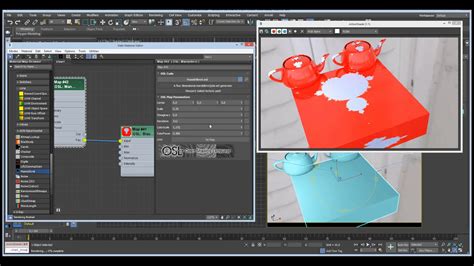
Textures OSL : Personnalisation avancée grâce à l'Open Shading Language
Introduites dans 3ds Max 2019, les Textures OSL (Open Shading Language) ouvrent de nouvelles perspectives en matière de personnalisation. Elles permettent un accès direct au code source, offrant ainsi une flexibilité inégalée pour créer des effets visuels uniques.
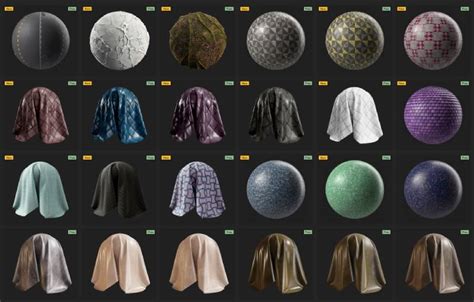
Dans cette leçon, nous explorons l'utilisation de textures telles que Uber Noise pour générer des effets de relief variés (bump), et la texture Wave pour simuler des tissus grâce à des ajustements précis des couleurs et des reliefs. Nous aborderons également des textures plus spécifiques comme Thread, idéale pour représenter des pas de vis, ainsi qu'une texture gradient pour obtenir des effets métalliques sophistiqués.
Vous apprendrez à manipuler efficacement ces différentes textures au sein de vos scènes 3D, tout en optimisant la qualité de vos rendus et la fluidité de vos prévisualisations.
Création de volumes avec le modificateur Bevel
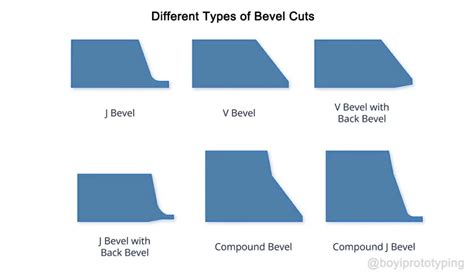
Maintenant que notre tracé est installé dans 3ds Max, nous allons le transformer en volume grâce à l'outil Bevel. Ce processus permet de créer un volume automatiquement.
Application du modificateur Bevel
Pour commencer, nous sélectionnerons le tracé et vérifierons qu'il est bien identifié comme une seule poly-ligne. Ensuite, nous appliquerons le modificateur Bevel depuis la liste des modificateurs disponibles.
Nous ajusterons les paramètres de hauteur et d'outline pour donner à notre logo une forme plus complexe qu'une simple extrusion. Ces ajustements sont cruciaux pour obtenir un résultat professionnel et esthétique.
Techniques avancées et navigation dans 3ds Max
La leçon couvre également des techniques essentielles pour une utilisation efficace de 3ds Max. Cela inclut la navigation dans l'espace 3D, l'utilisation du système de Snap pour des rotations précises, et l'ajustement minutieux de la position et de la hauteur du logo pour garantir des résultats professionnels.
Gestion de l'échelle des textures : Real-World Map Size
Une fonctionnalité particulièrement appréciée dans 3ds Max est le mode Real-World Map Size. Il permet de définir l'échelle absolue d'une texture bitmap directement dans l'éditeur de matériaux. Cela assure une mise à l'échelle cohérente sur tous les objets qui utilisent ce matériau, l'échelle étant mesurée en unités de scène.
Cette approche diffère de la méthode traditionnelle de projection et de disposition UV, où il n'y a pas de notion absolue de la taille d'une texture. Bien que l'utilisation de Real-World Map Size puisse nécessiter un modificateur UVW Map dans certains cas, elle simplifie grandement le processus en évitant la micro-gestion de chaque objet. Il suffit de configurer les objets pour qu'ils utilisent l'échelle réelle, et les textures s'ajusteront automatiquement à la taille définie dans l'éditeur de matériaux.
Il est important de noter que cette fonctionnalité est spécifique aux nœuds Bitmap hérités. Le nœud OSL Bitmap ne prend pas en charge le mode Real-World Map Size.
3ds Max 2023 : Modificateur Biseau, Côtés incurvés
tags: #3ds #max #osl #bevel #render