
Maîtriser les appels de lecture et les notes dans InDesign pour la création d'ebooks
Adobe InDesign s’impose depuis des années comme la référence absolue dans le secteur de la Publication Assistée par Ordinateur (PAO), utilisé pour créer des brochures, magazines, livres et supports marketing.
Gérer les appels de notes et les formats dans InDesign
Lors de la mise en page de documents selon un template spécifique, il est parfois nécessaire de modifier l'apparence des appels de notes. Il est possible d'ajouter un préfixe ou un suffixe, de modifier les couleurs et de supprimer le trait (filet) qui les accompagne. Cependant, une difficulté peut survenir lorsqu'il s'agit de transvaser ces notes dans un calque spécifique, par exemple un calque vert avec une ombre portée orangée.
Pour une mise en page soignée, il est important d'adopter certaines bonnes pratiques. Une méthode essentielle consiste à ne plus utiliser de sauts de ligne (touche Entrée) pour créer des espaces supplémentaires entre les titres et les paragraphes. Les alinéas générés de cette manière seront perdus lors de la conversion au format ePub. Il est préférable de créer des styles de paragraphe distincts pour chaque type de contenu.
Dans les options de style de paragraphe, sous l'exportation du style de balisage, il est possible d'appliquer des balises sémantiques aux titres. Par exemple, le titre de niveau 1 peut être balisé en h1, les sous-titres en h2, et ainsi de suite. Ces balises sont importantes pour la structure sémantique du document, notamment pour l'accessibilité.
Styles de paragraphe et balisage d'exportation
Chaque paragraphe doit posséder un style de paragraphe spécifique. L'application de styles différents permet d'assurer la cohérence et de faciliter les modifications ultérieures, notamment lors de l'exportation vers des formats comme l'ePub. Il est crucial de créer un style de paragraphe pour chaque style différent utilisé dans le document. Sinon, vos modifications de style risquent d'être perdues et votre travail sera grandement compliqué si vous devez à posteriori éditer le style CSS de l'ePub.
Dans les options de style de paragraphe, sous la section "Exportation du style de balisage", vous pouvez définir les balises sémantiques qui seront appliquées aux titres. Par exemple, vous pouvez attribuer la balise h1 aux titres de niveau 1, h2 aux sous-titres, et ainsi de suite. Ces balises sont essentielles pour la structure et l'accessibilité du contenu numérique, notamment pour les lecteurs d'écran destinés aux personnes malvoyantes.
Gestion des images et des objets
Lors de la création d'un ePub, un paragraphe créé à cet effet peut être utilisé pour centrer une image. Il est important de considérer les images comme des objets qui seront gérés de manière spécifique lors de la conversion en format numérique. De même, les césures et les espaces insécables doivent être gérés avec soin pour assurer une mise en page correcte.
Pour les images, il est recommandé de les optimiser pour le web. Les formats JPEG ou PNG sont généralement préférables, avec une résolution de 72 dpi pour réduire le poids du fichier tout en maintenant une qualité suffisante pour les écrans. Lorsque vous importez une image, une vignette la représentant apparaît dans le curseur de l'image chargée, vous aidant à la positionner.
Les notes de bas de page et de fin
Les notes de bas de page pour être correctement converties doivent être insérées avec l'option « Insérer une note de bas de page » dans InDesign ou « Insérer une note de fin » selon le cas. Ceci est nécessaire pour une bonne gestion de ces éléments dans le format ePub.
Les notes apparaissent uniquement dans le texte. Dans InDesign, il est possible de les imprimer seulement en mode éditeur. Lorsque vous ajoutez des notes éditoriales à un contenu géré dans InDesign, elles deviennent accessibles à vos collaborateurs dans le flux de production. Les notes sont conçues pour être principalement utilisées avec un flux de production InCopy, mais vous pouvez aussi en tirer parti dans InDesign. Par exemple, vous pouvez placer dans des notes du texte que vous souhaiterez peut-être insérer ultérieurement dans un article.
Insertion et gestion des notes
A l'aide de l'outil Texte, cliquez à l'endroit où vous souhaitez placer la note, puis choisissez Texte > Notes > Nouvelle note. Lorsque vous effectuez des modifications en mode éditeur, le serre-livres apparaît. Vous pouvez insérer autant de notes que vous le souhaitez n'importe où dans le texte. Cependant, il n'est pas possible de créer une note dans une autre note.
Pour créer une note, placez le point d'insertion dans le texte. Pour convertir du texte en note, sélectionnez le texte et choisissez Texte > Notes > Convertir en note. Une nouvelle note est créée. Le texte sélectionné est supprimé de l'article et collé dans la nouvelle note. L'ancrage ou le serre-livres de la note apparaît à l'endroit où le texte sélectionné a été coupé.
Pour convertir une note en texte, sélectionnez le texte à ajouter au texte du document dans le panneau Notes ou, en mode éditeur, sélectionnez le texte de la note texte. Choisissez ensuite Texte > Notes > Convertir en texte. Pour scinder une note, placez le point d'insertion dans la note à l'endroit où vous souhaitez qu'elle soit scindée, puis choisissez Texte > Notes > Scinder la note. Pour passer d'une note à une autre, cliquez sur le point d'insertion dans l'article, puis choisissez Texte > Notes > Note précédente ou Texte > Notes > Note suivante.
Les préférences permettent de définir la couleur des notes ancrées, des serre-livres et des arrière-plans lorsqu'ils sont incorporés en mode éditeur. Sélectionnez une couleur pour les ancres et les serre-livres des notes dans le menu déroulant Couleur des notes. Sélectionnez [Couleur utilisateur] pour utiliser la couleur indiquée dans la boîte de dialogue utilisateur.
Création et export d'ePub avec InDesign
Simplifiez la création de votre ebook en format ePub avec InDesign grâce à ce guide pratique. Découvrez comment structurer et exporter facilement votre projet.
Structurer le document pour l'ePub
Cette première étape est cruciale. A chaque paragraphe avec un style différent vous devez créer un style de paragraphe. Sinon vos modifications de style risquent d’être perdues et votre travail sera grandement compliqué si vous devez à posteriori éditer le style CSS de l’ePub. Tous les paragraphes qui doivent posséder le même style de paragraphe doivent se voir appliquer le même style de paragraphe. Les autres doivent se voir appliquer un autre style.
Il est essentiel de bien préparer votre document InDesign pour l'exportation en ePub. Assurez-vous que tous les styles de paragraphe sont correctement appliqués, que les images sont optimisées pour le web, et que la table des matières est configurée. Vérifiez également que les polices utilisées sont compatibles avec l'exportation en ePub et que les césures et espaces insécables sont correctement gérés.
Gestion des polices et du formatage
Pour gérer les polices et le formatage du texte dans un ebook créé avec InDesign, choisissez des polices lisibles et courantes qui sont compatibles avec les ePub. Évitez les polices trop fantaisistes ou complexes. Assurez-vous que les couleurs de texte sont suffisamment contrastées pour être lisibles sur les liseuses, en évitant les teintes trop claires. Pensez également aux lecteurs dyslexiques en choisissant des polices adaptées et en utilisant un formatage qui améliore la lisibilité.
Certaines polices peuvent générer des erreurs lors de l'exportation. Il est donc conseillé d'utiliser des polices standard et bien supportées pour garantir la compatibilité avec les lecteurs ePub.
Configuration de la table des matières
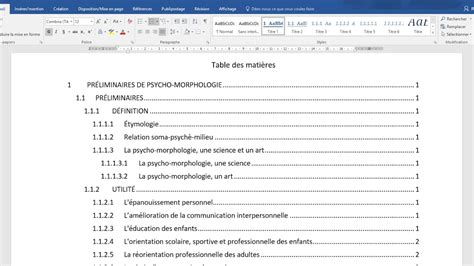
Pour paramétrer les styles de la table des matières, allez dans le menu « Page » puis « Styles de table des matières ». Appuyez sur « Nouveau… » et complétez la fiche. Vous pouvez définir les options de style pour la table des matières intégrées et cliquer sur OK. La table des matières est une fonctionnalité essentielle d’un ePub, car elle permet à l’utilisateur de percevoir la structure générale de l’ouvrage.
Il est important de noter que la table des matières est différente dans l'ePub. Il n'existe pas un nombre de pages fixe dans un ePub, contrairement aux ouvrages papier. La table des matières dans un ePub renvoie à des chapitres ou des sections.
Exportation au format ePub
Pour exporter votre fichier InDesign vers le format ePub, allez dans le menu « Fichier » puis « Exporter… ». Dans le menu déroulant, choisissez « ePub redistribuable » ou « fixe » si vous souhaitez un ePub en taille fixe dont la taille ne variera pas selon la taille des écrans. Vous pouvez choisir entre l'ePub 3 et l'ePub 2.
Pour la couverture, vous avez plusieurs choix possibles : ne pas en mettre, pixelliser la première page ou ajouter une couverture via un fichier. L'option "D'après la mise en page" permettra de générer la table des matières par défaut.
Dans le chapitre de l'article consacré aux styles des titres, nous avons vu la manière d'insérer une balise d'exportation. Celle-ci permet à InDesign de fractionner le document au niveau de la balise lorsqu'on coche l'option « À partir de balises d'exportation de style de paragraphe ». On obtient ainsi un fractionnement plus fin qu'avec le fractionnement selon un seul niveau de titre.
L'onglet "Image" lors de l'exportation doit être rempli avec attention. Il permet de définir la qualité et le format des images converties. Il est souvent conseillé de baisser la résolution à 72 dpi.
Comment Faire un EPUB avec un Document InDesign 📖
Assurer l'accessibilité et la validation de l'ePub
Pour rendre votre fichier ePub accessible, les étapes vues ci-dessus vous permettent d'avoir un fichier de bonne qualité. InDesign assure par défaut l'accessibilité des éléments, car le texte peut varier de taille sans contrainte (mise en page liquide). Pour aller plus loin, le SNE propose un guide sur l'accessibilité des ebooks et vous pouvez également utiliser « l'accessibility checker » de la fondation DAISY.
Tests et validation
Il est indispensable de vérifier votre ePub sur différents lecteurs d'ePub. La mise en page peut en effet différer selon les lecteurs, en particulier quand vous travaillez sur Mac, l'application iBooks affichant bien mieux les ePub que la plupart des autres lecteurs. Testez donc sur plusieurs formats d'écran, avec plusieurs logiciels et plusieurs systèmes d'exploitation.
La validation de l'ePub est une étape obligatoire. Votre ePub doit nécessairement passer cette étape, sinon il sera refusé sur les plateformes de diffusion. La validation se fait à l'aide d'ePubCheck. Si tout est bon, vous pouvez lancer sa diffusion avec la méthode de votre choix. Si vous voyez des erreurs avec ePubCheck ou sur certains lecteurs, vous devrez éditer l'ePub, soit avec InDesign pour les options de mise en page simple, soit avec un éditeur d'ePub (généralement Sigil).
Distribution et conversion pour Kindle
A présent que votre ebook est finalisé et qu'il ne contient pas d'erreurs EpubCheck, vient l'étape de la distribution. En complément, il est possible de vendre votre ouvrage directement sur votre site web.
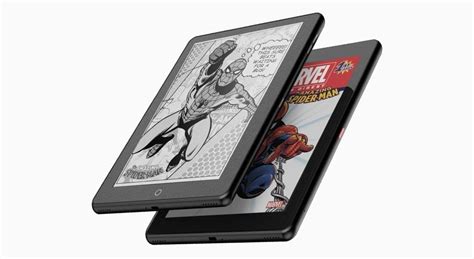
Pour créer un ebook pour la Kindle d'Amazon, on suit la même procédure que pour l'ePub. Avec l'ePub, vous pouvez avoir un aperçu du rendu sur la Kindle via l'outil : Kindle Previewer. Est-ce que je peux créer un ebook pour Kindle via InDesign ? Oui, tout à fait. La procédure consiste à d'abord créer le livre en ePub puis à le soumettre à votre distributeur ou à KDP. Amazon se charge de la conversion dans ses formats (Mobi, AZW, etc.).
Alternatives et ressources pour InDesign
Bonne nouvelle : il existe aujourd'hui plusieurs alternatives à InDesign gratuites pour réaliser des mises en page professionnelles, certaines directement en ligne. Les outils de cet article ont été sélectionnés par notre équipe et ne sont pas sponsorisés.
Logiciels alternatifs à InDesign
- Affinity Publisher : était un logiciel payant de PAO professionnel. L’avis de Graphiste.com : selon nous, Affinity est aujourd’hui la meilleure alternative à InDesign en termes de puissance et de qualité de rendu, et surtout gratuit sans abonnement obligatoire pour les fonctions principales.
- Scribus : est souvent considéré comme la référence open source en PAO.
- Canva : est une alternative très séduisante à Adobe InDesign. C’est une plateforme en ligne intuitive pensée pour créer des visuels, documents et présentations à partir de modèles. L’avis de Graphiste.com : excellent choix pour débutants, marketeurs et petites équipes qui veulent produire rapidement des visuels sans logiciel lourd.
- Marq : propose une solution de mise en page en ligne, orientée vers la collaboration et la gestion d’équipes.
- Swift Publisher : est un logiciel PAO pour Mac avec une interface intuitive et de belles options de mise en page.
Au final, il n’existe pas une seule “meilleure” alternative à InDesign, mais une solution adaptée à chaque besoin. Et si votre projet demande un rendu vraiment premium ou un gain de temps maximal, faire appel à un graphiste freelance reste souvent l’option la plus rentable.
Formations et ressources
Numipage propose des formations vidéo ou intensives pour se former à la création d’ebooks avec InDesign. Il existe des ouvrages pour InDesign, mais pas spécifiquement autour des livres numériques.
Comprendre l'interface et les espaces de travail d'InDesign
Pour créer et gérer vos documents dans les applications Adobe Creative Cloud, vous utilisez divers éléments tels que des panneaux, des barres ou encore des fenêtres. L’organisation de ces éléments constitue ce que l’on appelle un espace de travail. Tous ces espaces de travail se présentent de la même manière, afin que l’utilisateur ne se sente pas perdu lorsqu’il passe d’une application à une autre.
L'écran d'accueil et la fenêtre de document
L’écran d’accueil s’affiche lorsque vous lancez InDesign et qu’aucun document n’est déjà ouvert. Pour désactiver l’écran d’accueil depuis la boîte de dialogue Préférences, décochez la case « Afficher l’écran d’accueil lorsqu’aucun document n’est ouvert » (Préférences > Général).
Pour modifier la visibilité de la fenêtre de document, appuyez sur le menu Affichage > Mode de l’écran. La barre d’état située en bas à gauche de la fenêtre de document fournit des informations sur le fichier et permet de changer de page. Sous Mac OS, vous pouvez afficher le facteur de zoom dans la barre d’état en masquant la barre de l’application (commande Fenêtre > Barre de l’application).
Panneaux et menus contextuels
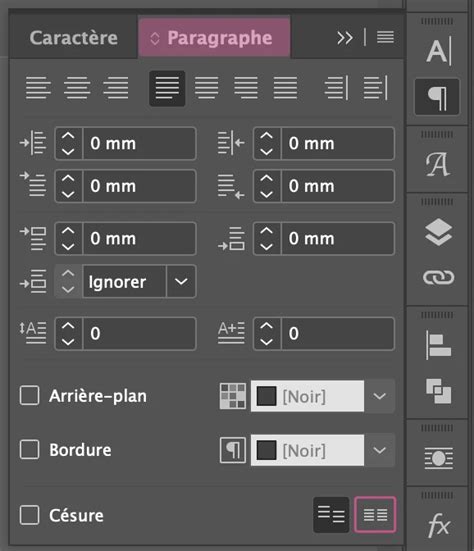
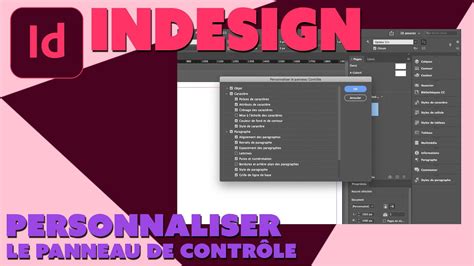
Le panneau Contrôle (Fenêtre > Contrôle) permet d’accéder rapidement aux options, commandes et panneaux associés aux éléments de page sélectionnés. Il offre des options relatives aux caractères ou aux paragraphes, selon l'outil sélectionné.
Les menus contextuels affichent les commandes relatives à la sélection ou à l’outil actif (contrairement aux menus situés en haut de l’écran). Ils sont très pratiques pour accéder rapidement aux commandes les plus utilisées.
Références croisées et hyperliens dans InDesign
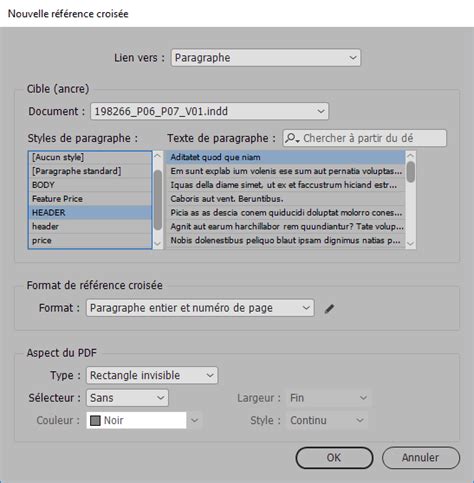
Le panneau Références croisées permet d'insérer des références croisées dans votre document. Vous avez la possibilité de choisir l’un des formats prédéfinis ou de créer un format personnalisé. Vous pouvez appliquer un style de caractère à l’ensemble de la source de la référence croisée ou au texte contenu dans la référence.
Utilisation du panneau Références croisées
Pour insérer des références croisées dans votre document, utilisez le panneau Références croisées. Cliquez sur l’indicateur visuel vert pour accéder à la destination. Cliquez sur le numéro de page pour sélectionner la source. Le texte auquel il est fait référence est la cible.
Lorsque vous insérez une référence croisée, vous pouvez choisir d'inclure le numéro de page, le paragraphe entier accompagné du numéro de page, ou le nom de l'ancre de texte. Il est possible de renvoyer au paragraphe de votre choix dans le document spécifié. Les paragraphes sont répertoriés dans le menu déroulant, et vous pouvez rechercher un paragraphe donné à l'aide de la barre de recherche.
Le texte de la référence croisée apparaît au début du paragraphe cible si vous avez sélectionné la commande Texte > Afficher les caractères masqués.
Personnalisation des formats de référence croisée
Vous pouvez importer des formats de référence croisée à partir d'un autre document InDesign ou InCopy. Les formats prédéfinis peuvent être modifiés ou supprimés. Pour créer un nouveau format, cliquez sur le bouton Créer un format.
Il est possible d'inclure des caractères spéciaux dans les références croisées, tels que le tiret cadratin (^_), le signe deux-points, le point ou le tiret. Vous pouvez également définir si ces délimiteurs doivent être inclus ou exclus.
Pour appliquer un style de caractère à une partie de la référence croisée, vous pouvez utiliser des balises. Par exemple, la balise
Mise à jour des références croisées
La mise à jour des références croisées est automatique. Si une référence croisée a changé, le panneau Livre affichera une indication. Vous avez la possibilité de rééditer le lien de la référence croisée ou de modifier le texte de la source des références croisées.
Pour mettre à jour toutes les références croisées, utilisez l'option « Mettre à jour toutes les références croisées » dans le menu du panneau Livre.
Langage équitable et accessibilité dans InDesign
Adobe s'engage en faveur de l'inclusivité. À partir d'InDesign 2022 (version 17.0), le langage non inclusif est remplacé pour refléter les valeurs fondamentales d'Adobe.
Principes du langage équitable
Le langage équitable vise à utiliser une terminologie respectueuse et inclusive. Cela concerne les termes utilisés dans l'interface, la documentation et les messages système. L'objectif est de créer un environnement plus accueillant pour tous les utilisateurs.
Accessibilité des ebooks
Pour rendre votre fichier ePub accessible, assurez-vous que le texte peut varier de taille sans contrainte (mise en page liquide). Le SNE propose un guide sur l'accessibilité des ebooks, et vous pouvez utiliser « l'accessibility checker » de la fondation DAISY pour évaluer votre contenu.
Conseils pour la création d'ebooks avec InDesign
Quelles sont les étapes clés pour créer un ebook avec InDesign ? Pour créer un ebook avec InDesign, commencez par structurer votre document en utilisant des styles de paragraphe. Insérez vos images, configurez les polices et le formatage du texte. Une fois votre contenu finalisé, préparez-le pour l’exportation en ePub en vérifiant la mise en page, la pagination, et en créant une table des matières. Enfin, utilisez les options d’exportation spécifiques à InDesign pour générer un fichier ePub.
Avantages et inconvénients d'InDesign pour les ebooks
Avantages : InDesign est souvent utilisé pour la création de livres imprimés, ce qui permet une transition fluide vers la création d’ebooks. Il offre un rendu de qualité pour les ebooks au format ePub, notamment en matière de typographie et de mise en page.
Inconvénients : Le logiciel est coûteux et n’est pas open source. Si vous ne travaillez pas sur des projets papier, InDesign peut être un outil trop complexe et lourd pour la seule création d’un ePub.
Préparation du document InDesign pour l'exportation ePub
Avant d’exporter votre document en ePub, assurez-vous que tous les styles de paragraphe sont correctement appliqués, que les images sont optimisées pour le web, et que la table des matières est configurée. Vérifiez également que les polices utilisées sont compatibles avec l’exportation en ePub et que les césures et espaces insécables sont correctement gérés.
Quels sont les meilleurs formats de texte et d’image à utiliser dans InDesign pour un ebook ? Pour le texte, utilisez des polices standard et bien supportées pour garantir la compatibilité avec les lecteurs ePub. Les images doivent être en format JPEG ou PNG, avec une résolution de 72 dpi pour réduire le poids du fichier tout en maintenant une qualité suffisante pour les écrans.
Défis lors de l'exportation ePub
Les défis incluent la gestion des polices, la conversion des mises en page complexes, et la vérification de la compatibilité des images et du formatage. Il est également crucial de s’assurer que l’ePub est conforme aux normes d’accessibilité et qu’il fonctionne bien sur tous les lecteurs d’ePub.
Que faire si mon ebook est refusé par une plateforme de distribution ? Si votre ebook est refusé, cela est généralement dû à des erreurs détectées par EpubCheck, un outil de validation ePub utilisé par la plupart des plateformes. Pour résoudre ce problème, passez votre fichier ePub dans EpubCheck pour identifier et corriger les erreurs. Vous pouvez consulter notre guide sur EpubCheck ou faire appel à notre micro-service de correction d’ePub.
Gestion de l'ISBN
L’ajout de l’ISBN pour un ebook n’est pas géré directement par InDesign lors de l’exportation en ePub. Pour ajouter un ISBN à votre ebook, vous devrez éditer les métadonnées du fichier ePub après exportation en utilisant un outil comme Sigil. Vous pouvez également ajouter l’ISBN dans les métadonnées en utilisant un éditeur de texte si vous êtes à l’aise avec le codage XML.
ePub 3 avec InDesign
Oui, InDesign permet de créer des ebooks au format ePub 3, que ce soit en Reflowable (contenu fluide qui s’adapte à la taille de l’écran) ou en Fixed Layout (mise en page fixe, idéale pour les livres illustrés ou les manuels).
Outils et logiciels recommandés pour optimiser la création d'ebooks
Pour tester votre ebook, il est recommandé d’utiliser plusieurs logiciels pour garantir une compatibilité optimale :
- Calibre : Pour vérifier le rendu général.
- Google Livres pour Android : Important pour tester sur mobile.
- iBooks : Idéalement sur Mac et iPhone pour tester l’expérience sur les appareils Apple.
- Adobe Digital Editions : Utilisé pour la gestion des DRM.
- Kindle Previewer : Crucial pour simuler le rendu de l’ePub sur une liseuse ou l’application Kindle.
Pour la validation technique, utilisez EpubCheck. Pour les modifications après export, Sigil est un excellent éditeur open source.
tags: #appel #de #lecture #indesign