
Gestion des Espaces Colorimétriques dans Substance 3D Designer et 3ds Max
La gestion des couleurs est un aspect crucial dans la création de contenu 3D, assurant la cohérence visuelle entre les différentes étapes de production et les plateformes de rendu. Substance 3D Designer et 3ds Max offrent des outils sophistiqués pour configurer et gérer les espaces colorimétriques, permettant aux artistes de travailler avec précision et d'obtenir des résultats optimaux.
Gestion des Couleurs dans Substance 3D Designer
Substance 3D Designer peut être configuré pour utiliser OpenColorIO (OCIO) ou Adobe Color Engine (ACE) pour la gestion des couleurs. Dans ces modes, le logiciel travaille en interne avec des couleurs RGB linéaires, ce qui est fondamental pour un rendu fidèle des couleurs.
Configuration des Paramètres de Gestion des Couleurs
Les paramètres de gestion des couleurs se trouvent dans l'onglet Projets de la boîte de dialogue Préférences. Cette section permet de sélectionner le mode de gestion des couleurs : Legacy, OpenColorIO ou Adobe ACE.
Utilisation d'OpenColorIO
Pour utiliser OpenColorIO, vous pouvez sélectionner le fichier de configuration OCIO à utiliser dans tout Designer. Alternativement, il est possible de définir le fichier de configuration OCIO via la variable d'environnement OCIO. Lorsque cette variable est définie, le fichier de configuration est verrouillé dans Designer.
Alerte : Après avoir ajouté la variable d'environnement, il est recommandé de fermer Designer, de vous déconnecter de votre session utilisateur dans le système d'exploitation, puis de vous reconnecter. Cela garantit que la variable d'environnement est prise en compte au démarrage de Designer.
Il est également possible d'utiliser la ligne de commande pour créer une variable d'environnement temporaire et lancer Designer depuis le même environnement de ligne de commande.

Paramètres Spécifiques des Espaces Colorimétriques
Plusieurs paramètres permettent de définir le comportement de Designer face aux différents types de bitmaps et de vues :
- Définit l'espace colorimétrique par défaut pour les bitmaps 8 bits.
- Définit l'espace colorimétrique par défaut pour les bitmaps 16 bits.
- Définit l'espace colorimétrique par défaut pour les bitmaps de précision flottante, tels que les images HDR aux formats *.exr ou *.hdr.
Assignation Automatique d'Espace Colorimétrique
Designer peut assigner automatiquement un espace colorimétrique si le suffixe du nom de fichier d'un bitmap correspond exactement au nom en minuscules d'un espace colorimétrique inclus dans la configuration OpenColorIO actuelle. Par exemple, une ressource bitmap nommée mybitmap_aces_acescg.png serait automatiquement définie dans l'espace colorimétrique ACES - ACEScg, et la transformation appropriée serait appliquée à l'espace colorimétrique de travail.
Paramètres d'Affichage et de Miniatures
- Définit l'espace colorimétrique d'affichage par défaut pour les fenêtres d'aperçu 2D et 3D.
- Permet à Designer de transformer automatiquement les miniatures des nœuds dans l'espace colorimétrique de travail du graphe.
Profils ICC et Espace Colorimétrique de Travail
Designer est livré avec un certain nombre de profils ICC. Ce paramètre permet de sélectionner l'espace colorimétrique de travail pour effectuer les opérations de couleur dans tout Substance 3D Designer.
Cette option permet de contrôler comment les couleurs doivent être transformées lorsqu'elles se situent en dehors de la gamme de l'espace colorimétrique de travail.
- Définit le profil ICC par défaut à utiliser pour les bitmaps 8 bits.
- Définit le profil ICC par défaut à utiliser pour les bitmaps 16 bits.
- Définit le profil ICC par défaut à utiliser pour les bitmaps de précision flottante, tels que les images HDR aux formats *.exr ou *.hdr.
- Par défaut : Raw (c'est-à-dire que Designer utilise les données brutes sans aucune transformation de couleur).
- Permet à Designer d'utiliser le profil ICC intégré à un bitmap au lieu des options par défaut listées ci-dessus.
- Définit l'espace colorimétrique d'affichage par défaut pour les fenêtres d'aperçu 2D et 3D.
- Lorsqu'il est coché, Designer transformera les miniatures des nœuds dans l'espace colorimétrique de travail actuel.
Mode Hérité (Legacy)
Dans ce mode, les graphes et les images se comportent exactement de la même manière que dans les versions précédentes. Cela signifie que votre flux de travail des versions précédentes n'est absolument pas affecté si ce paramètre est laissé tel quel.
Exportation des Sorties
Vous pouvez définir un espace colorimétrique pour les bitmaps exportés, comme décrit dans la section Exportation des Sorties. L'option 'Raw' écrit les données de l'image telles quelles depuis le graphe.
Par défaut, l'option 'sRGB' est définie pour les sorties contenant des informations de couleur (par exemple, Base Color, Emissive), et l'option 'Raw' est définie pour les sorties contenant des données pures (par exemple, Roughness, Metallic, Height, Normal).
L'option Linear est la seule qui applique une transformation de couleur à l'image et ne peut être utilisée que pour les images à plage dynamique élevée (HDR), qui utilisent couramment une précision flottante (c'est-à-dire une profondeur de bits de 16F ou 32F) dans un espace colorimétrique linéaire.
En particulier, le nom du fichier peut être utilisé pour définir automatiquement l'espace colorimétrique approprié. Veuillez noter que le nom de l'espace colorimétrique dans le nom du fichier doit correspondre au nom dans le fichier de configuration OpenColorIO (par exemple, _srgb, _linear, _rec709).
Correction Gamma dans 3ds Max avec V-Ray
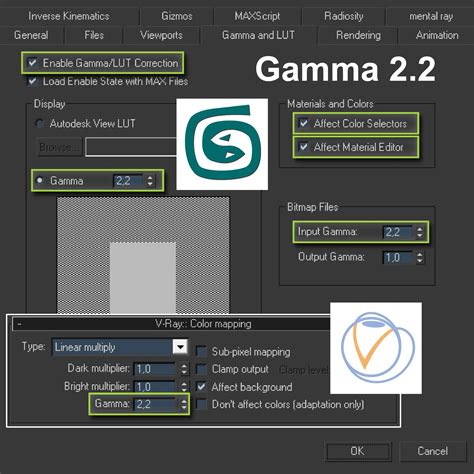
Dans 3ds Max, la correction gamma est essentielle pour assurer un rendu correct des couleurs, que ce soit dans l'éditeur de matériaux, le sélecteur de couleurs, ou lors de la visualisation avec V-Ray.
Optimisation des Rendu avec V-Ray
Pour optimiser les rendus en utilisant V-Ray dans 3ds Max, il est recommandé de commencer par ajuster les paramètres de rendu en augmentant la résolution, par exemple à 1280x960.
Ensuite, configurez 3ds Max pour utiliser le V-Ray Frame Buffer. Il s'agit d'une fenêtre de rendu alternative offrant des fonctionnalités avancées telles que l'affichage des canaux alpha et RGB, la visualisation en noir et blanc, et la sauvegarde des différentes passes de rendu.
L'utilisation du bouton "track mouse while rendering" permet de prioriser le calcul des zones spécifiques de l'image lors du rendu.
Gestion du Gamma dans 3ds Max
Initialement conçue pour compenser les faiblesses des anciens écrans CRT, la correction Gamma permet aujourd'hui de produire des images plus proches de la vision humaine.
Pour assurer un rendu correct des couleurs dans l'éditeur de matériaux et le sélecteur de couleurs, il faut activer l'option Enable Gamma Lut Correction dans les paramètres de configuration de 3ds Max. Le paramètre de gamma par défaut est généralement de 2.2, ce qui correspond à la perception humaine de la luminosité.
Visualisation avec V-Ray Frame Buffer
Lors de la visualisation des rendus avec V-Ray, il est important de vérifier que l'option Display Color in sRGB Space est activée dans le V-Ray Frame Buffer. Cela garantit une visualisation correcte du gamma, en particulier pour les images destinées à être visualisées sur des écrans standards.