
Optimiser et Modifier des Modèles 3D dans 3ds Max : Guide Complet
Avant de procéder à l'impression 3D de leurs pièces, les concepteurs et les ingénieurs ont souvent recours à des logiciels spécialisés pour adapter, optimiser et finaliser leurs modèles 3D. Ce guide présente 15 astuces professionnelles destinées aux concepteurs, qu'ils soient débutants ou avancés, souhaitant perfectionner leurs modèles 3D grâce à ce logiciel polyvalent.
Choix du Format de Fichier Adapté
Au démarrage d'un projet, il est crucial de sélectionner un format de fichier capable de décrire exhaustivement la conception, tout en étant compatible avec les applications prévues et en minimisant la nécessité de conversions. Meshmixer prend en charge de nombreux formats de fichiers 3D, tels que STL, OBJ, PLY, ainsi que des formats moins courants comme AMF, 3MF, OFF et le format natif MIX.
Formats Courants et leurs Caractéristiques
- STL (STereoLithography) : Format originellement conçu pour l'impression 3D stéréolithographique, il est le plus couramment accepté dans ce domaine.
- PLY (Polygone) : Format plus étendu, développé à Stanford pour faciliter le stockage des données issues de la numérisation 3D.
- AMF (Additive Manufacturing Format) : Format de fabrication additive, il constitue une alternative au format STL pour l'impression 3D.
- 3MF (3D Manufacturing Format) : Similaire à l'AMF, mais moins normalisé car créé par un consortium d'entreprises.
- Collada (COLLAborative Design Activity) : Format adapté aux ressources numériques, développé par Sony.
- Smesh : Format simple décrivant la géométrie 3D à l'aide de triangles et de polygones complexes.
Une analyse comparative des formats STL standards pour les fichiers de sculpture et de géométrie révèle que 3MF et Smesh sont les plus efficaces. AMF, bien que plus polyvalent, consomme davantage d'espace mémoire.
Vérification et Optimisation de la Triangulation
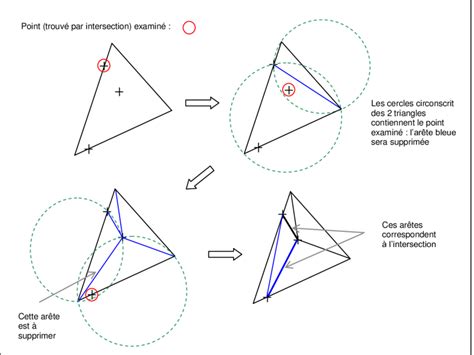
Avant toute modification d'une pièce, il est indispensable de vérifier sa triangulation. Un modèle peut présenter une distribution irrégulière des triangles, voire des triangles fractionnés ou effondrés.
Paramètres de Triangulation
- Ctrl + A : Permet de sélectionner l'intégralité de l'objet.
- Adaptive Density (Densité adaptative) : Crée une triangulation plus dense dans les zones détaillées, optimisant ainsi la taille du fichier.
- Regularity (Régularité) : Favorise la création de triangles équilatéraux au détriment des détails fins.
- Preserve Group Boundaries (Préserver limites du groupe) : Maintient la forme des groupes de triangles spécifiques, tels que des yeux parfaitement ronds.
- Preserve Sharp Edges : Empêche le lissage des bords vifs.
Modification et Isolation de Parties d'un Modèle
Pour isoler une portion spécifique d'un modèle, la méthode la plus simple consiste à la sélectionner, puis à appliquer la commande Edit (Modifier) → Extract (Shift+D) [Extraire (Shift+D)]. Le logiciel créera une nouvelle coque avec une distance de décalage optionnelle.
Le choix de la direction Normal pour le décalage permet de dilater ou de contracter la pièce. Ensuite, la commande Edit (Modifier) → Separate Shells (Séparer coques) enregistre chaque coque individuellement et supprime les sections inutiles.
Utilisation de la Coupe Plane
Une autre méthode consiste à employer la commande Edit (Modifier) → Plane Cut (Coupe plane). Un gizmo de transformation apparaît, permettant d'orienter le plan de découpe. La flèche bleue indique la direction de la coupe.
Si un plan coupe une zone non désirée, il est possible de créer une sélection préalable. La commande Edit (Modifier) → Plane Cut (Coupe plane) appliquée à une sélection coupe une zone spécifique sans affecter le reste du modèle.
Gestion des Pièces et Outils de Sculpture
Meshmixer a été initialement conçu pour faciliter l'échange et la combinaison de différentes pièces en 3D. L'icône Meshmix ouvre une bibliothèque de pièces, et la section My Parts (Mes pièces) permet de créer une bibliothèque personnalisée.
Pour ajouter un objet à cette bibliothèque, sélectionnez-le dans le navigateur d'objets (Ctrl + Shift + O), puis sélectionnez tout (Ctrl + A). Dans la section Sélectionner, choisissez Convertir en → Pièce solide.
Pinceaux de Sculpture et leurs Fonctions
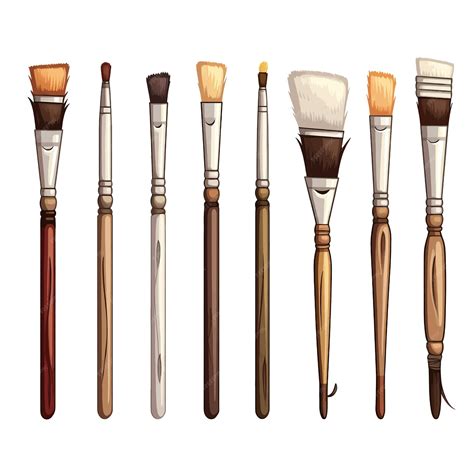
- Drag (Glisser) : Déplace une zone dans l'espace 3D.
- Trace (Tracer) : Déplace les sommets le long de la normale de la région du pinceau, simulant un dessin sur la surface.
- Flatten (Aplatir) : Déplace les sommets de la région du pinceau vers la normale moyenne de cette zone.
- Inflate (Gonfler) : Déplace les sommets le long de leur normale.
En maintenant la touche Ctrl enfoncée pendant les opérations de sculpture, il est possible d'inverser la fonction du pinceau (par exemple, passer de gonfler à dégonfler). La taille du pinceau peut être ajustée avec les touches [[ et ]], ou en naviguant entre les derniers pinceaux utilisés avec les flèches gauche et droite.
Le pinceau RobustSmooth, activé en maintenant la touche Shift, permet de basculer facilement entre les outils de manipulation et de lissage pour définir le volume global pendant la sculpture.
Ajout de Détails et Symétrie
- Le pinceau Draw (Tirer), associé à un motif, permet d'ajouter des détails fins. Combiné au pinceau Pinch (Pincer), il crée des lignes très nettes.
- Les pinceaux de surface sont également efficaces pour ajouter des détails. L'utilisation de pochoirs personnalisés accélère la création de textures complexes.
- L'option Enable Refinement (Activer finesse) (raccourci R) ou le Refine Brush (Pinceau finesse) dans la section Volume ajoute des triangles pour des détails supplémentaires.
- Checking Symmetry (hotkey Shift + S) [Vérification symétrie (raccourci Shift + S)] applique la même opération par rapport à un plan de symétrie.
Opérations Booléennes et Réparation de Modèles
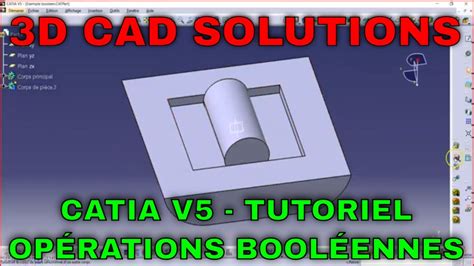
Dans le Object Browser (Navigateur objets), sélectionnez un objet, puis utilisez Edit (Modifier) → Transform (Transformer) pour le positionner. En sélectionnant deux objets, lancez la commande booléenne Union pour fusionner les deux objets en une seule coque. Cette opération fonctionne même sur des modèles comportant plusieurs coques après avoir utilisé Edit (Modifier) → Separate Shells (Séparer coques).
La commande booléenne Difference (Différence) soustrait le second objet sélectionné du premier. Grâce à l'excellente implémentation des scripts booléens dans Meshmixer, ces opérations sont réalisables sur des modèles solides comme sur des surfaces.
Paramètres de Précision et Résolution des Erreurs
- Precise (Préciser) ou Max Quality (Qualité max) préservent la courbe d'intersection entre les objets.
- Fast Approximate (Approximation rapide) est plus rapide et souvent suffisant.
Si une opération booléenne échoue, les objets apparaissent en rouge. Augmenter le paramètre Search Depth (Recherche profondeur) ou cocher Use Intersection Curves (Utiliser courbes intersections) peut améliorer le succès et la qualité.
Création de Trous et Remplissage
Pour découper une zone irrégulière, passez en mode Select (Sélectionner), sélectionnez la zone à enlever avec le lasso, puis cliquez sur Delete (Supprimer) ou Edit (Modifier) → Discard (X) [Éliminer (X)].
Dans Analysis (Analyse) → Inspector (Inspecteur), le trou sera détecté. Les options de remplissage incluent :
- Minimal Fill (Remplissage minimal) : Utilise le minimum de triangles nécessaire.
- Flat Fill (Remplissage plat) : Crée un remplissage aussi plat que possible.
- Smooth Fill (Remplissage lisse) : Remplit le trou en conservant la courbure de la zone environnante.
La commande Auto Repair All (Réparer tout automatiquement) corrige généralement tous les trous, triangles libres et auto-intersectants.
Une méthode alternative consiste à sélectionner la zone à supprimer, utiliser Edit (Modifier) → Erase (Effacer) puis Fill (F) [Remplir (F)]. Le paramètre Smooth MVC (MVC lisse) offre un remplissage continu. Les commandes Edit (Modifier) → Make Solid (Modifier → Rendre solide) ou Edit (Modifier) → Replace and Fill (Modifier → Remplacer et remplir) sont d'autres options pour combler les trous.
Épaississement de Parois et Évidage de Modèles
Pour qu'un élément soit visible lors de l'impression 3D, il doit posséder une épaisseur de paroi minimale, dépendant de l'imprimante et de la technique d'impression.
Sélectionnez la zone à épaissir avec le mode Brush (Pinceau). Pour lisser la zone choisie, utilisez Modify (Modifier) → Smooth Boundary (Lisser limite). L'augmentation des paramètres Smoothness (Lissage) et Iterations (Itérations) améliore le résultat.
Pour donner une épaisseur de parois à l'ensemble du modèle, sélectionnez la commande Edit (Modifier) → Hollow (Évider). L'épaisseur minimum dépend de la technique d'impression 3D ; 1 mm est une bonne valeur de décalage minimum pour les procédés SLA et SLS.
Trous d'Évacuation pour l'Impression 3D
Il est essentiel d'ajouter des trous d'évacuation lors de l'évidage pour garantir la réussite des impressions 3D avec les procédés SLA et SLS.
- SLA : Ajoutez deux trous de 1,5 mm de diamètre, l'un proche de la plateforme de fabrication et l'autre à l'opposé. Ces trous permettent l'évacuation de la résine et préviennent les différentiels de pression, tout en facilitant le nettoyage.
- SLS : Ajoutez deux trous de 2 mm ou un seul de 4 mm de diamètre pour permettre à la poudre de s'échapper. Ceci peut être fait automatiquement avec la commande Generate Holes (Générer trous) ou manuellement.
Pour assurer l'étanchéité du modèle, exécutez Edit (Modifier) → Make Solid (Rendre solide) après la création des trous. Cette opération est gourmande en ressources, assurez-vous que le modèle est prêt pour l'impression 3D.
Analyse de Stabilité et d'Épaisseur des Parois
L'outil Analysis (Analyse) → Stability (Stabilité) permet de vérifier le volume de l'objet, indiquant une réduction significative de la quantité de matériau et du temps d'impression.
Utilisez Analysis (Analyse) → Thickness (Épaisseur) pour vérifier que l'épaisseur des parois reste dans les limites acceptables pour la technique d'impression 3D. Les paramètres comme Minimum Thickness (Épaisseur minimum) et Minimum Defect Size (Taille minimum défaut) aident à identifier les zones problématiques.
L'analyse de l'épaisseur des parois contribue à préserver les détails du modèle et à réduire les erreurs d'impression.
Structures de Support pour l'Impression 3D
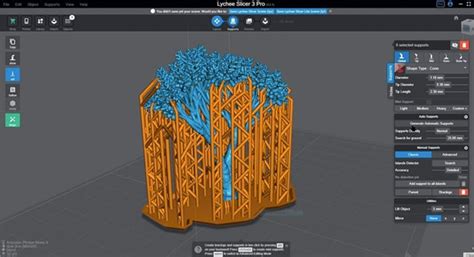
Les imprimantes 3D SLA et FDM nécessitent des structures de support pour le modèle. Des logiciels avancés comme PreForm de Formlabs permettent de générer et de modifier facilement ces structures.
Dans le menu principal, choisissez Analysis (Analyse) → Overhangs (Surplombs) et sélectionnez une configuration prédéfinie. Contact Tolerance (Tolérance contact) spécifie la distance entre le support et le modèle pour faciliter la suppression.
Le Support Generator (Générateur supports) offre des paramètres intuitifs. Sous Advanced Support (Support avancé), cochez Allow Top Connections (Autoriser connexions dessus) pour les modèles nécessitant de grandes structures qui partiront du modèle lui-même.
Après génération, la commande Convert to Solid (Convertir en solide) combine les supports connectés en un seul objet. Edit (Modifier) → Separate Shells (Séparer coques) permet de les enregistrer séparément pour des paramètres d'impression différents.
Attachement de Pièces et Création de Matrices
L'ajout manuel de fils pour attacher plusieurs pièces peut être fastidieux. L'outil Edit (Modifier) → AddTube (AddTube) de Meshmixer garantit une impression correcte. Le type Spline permet de courber le tube le long d'une normale.
Pour créer une matrice d'objets miniatures attachés, les commandes Edit (Modifier) → Transform (T) [Transformer (T)] et Edit (Modifier) → Mirror (Copie miroir) sont utiles pour réduire l'échelle et repositionner les objets.
Introduction à l'Éclairage et au Rendu dans 3ds Max
Ce chapitre aborde l'éclairage, le rendu et les matériaux dans 3ds Max. Un bon éclairage est crucial pour bien exposer les éléments d'une scène, la rendre plus attrayante et réaliste. Négliger cette étape peut compromettre des heures de modélisation.
Les débutants peuvent trouver les termes techniques tels que caustic, photons, final gathering, High dynamic range imaging intimidants. Cependant, 3ds Max permet de prévisualiser l'éclairage en basse qualité et sans ombres (touche 7 du pavé numérique).
Types de Lampes Disponibles dans 3ds Max
- Ambient Light : Éclaire globalement toute la scène, représentée par un soleil.
- Directional Light : N'a pas de point de départ ; seule son orientation compte. Idéale pour les rendus extérieurs.
- Point Light : Similaire à une ampoule, éclaire de manière uniforme.
- Area Light : Crée un éclairage très contrasté et diffuse beaucoup de lumière. Utilisée pour éclairer une pièce en plaçant une lampe devant chaque fenêtre.
- Volume Light : Similaire au Point Light, mais avec une portée réglable à partir d'une sphère englobante.
Le positionnement rapide d'une lampe directionnelle peut être facilité par le target, qui permet d'orienter la lampe vers une cible, ou en utilisant la lampe comme une caméra.
Paramètres de Base de l'Éclairage
Les paramètres fondamentaux incluent la couleur et l'intensité. Pour un Point Light, la couleur se choisit dans l'Attribute Editor. L'intensité se règle en faisant varier la valeur Intensity.
Il est recommandé d'activer le Resolution gate pour afficher les bordures de l'image au rendu. Le moteur de rendu peut être réglé sur Mental Ray.
Gestion des Ombres et Transparence
Il existe deux méthodes pour générer des ombres : utiliser une map (image d'ombre projetée) ou le lancer de rayon (Ray Trace Shadows).
Les Ray Trace Shadows augmentent le temps de rendu mais offrent un réalisme supérieur. Des rayons sont envoyés sur la sphère ; ils peuvent traverser la matière, perdre de l'intensité ou être déviés.
Faire varier la valeur de Light Radius modifie le flou de l'ombre. Le paramètre Shadow Rays (lancer de rayon), lorsqu'augmenté, améliore la qualité des ombres. L'Anti Aliasing (AA), trouvé dans les paramètres de rendu sous l'onglet Quality, permet d'éviter l'effet d'escalier.
Avec une sphère transparente, les rayons la traversent facilement, résultant en une ombre moins marquée. L'utilisation des Ray Trace Shadows est conseillée pour un rendu plus réaliste.
Paramètres Avancés et Fonctions Spécifiques
Les paramètres avancés des lampes permettent de créer des lueurs (Glow), des "nuages lumineux" (halo) ou de projeter une texture d'ombre.
Détourage et Plans de Coupe
L'option Détourage fenêtre affiche deux flèches de glissière jaunes. Le curseur inférieur règle le plan de détourage proche, et le curseur supérieur le plan de détourage éloigné. Lorsque le détourage manuel est désactivé, la caméra ignore ces plans.
Pour les vues intérieures, il est possible de créer une zone de coupe dans Revit pour les rendus 3ds Max, générant ainsi plusieurs vues 3D correspondant aux intérieurs.
Physical Material dans 3ds Max 2017
Le Physical Material, introduit dans 3ds Max 2017, est compatible avec ArtRenderer, Scanline et Arnold Renderer. Il offre une grande flexibilité, permettant de changer de moteur de rendu tout en conservant la compatibilité des matériaux.
Les présélections incluent des matériaux comme le verre, le métal et le bois, simplifiant la création de scènes complexes. Le preset 'glace solide géométrie' donne un effet de loupe réaliste.
Grâce au rendu ActiveShade, les modifications sont visibles en temps réel, permettant un ajustement itératif des paramètres. Les presets du Physical Material permettent de gagner du temps et d'éviter de créer des matériaux à partir de zéro.
3ds Max : Cours intensif sur les matériaux et les paramètres de rendu + Fichiers de scène
tags: #voir #a #travers #une #surface #3ds