
3ds Max : Configurer et résoudre les problèmes de sauvegarde automatique
Le logiciel 3ds Max est très apprécié par les professionnels et les amateurs de la création d'animations 3D et d'effets visuels. Pour garantir la sécurité de vos projets et éviter la perte de données due à des imprévus tels que des plantages logiciels, des défaillances matérielles ou des erreurs humaines, il est fortement recommandé de configurer correctement la fonction de sauvegarde automatique.
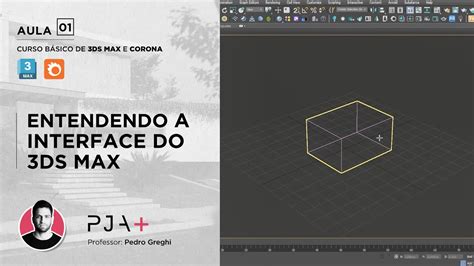
Comprendre 3ds Max et l'importance de la sauvegarde automatique
3ds Max, dont l'abréviation est 3D Studio Max, est un logiciel puissant de modélisation et d'animation 3D développé initialement par la société Discreet. Son évolution, depuis la version DOS jusqu'à son intégration avec Windows NT, a permis son utilisation dans la production de jeux vidéo, d'effets spéciaux pour le cinéma et la télévision.
La fonction de sauvegarde automatique (souvent appelée autoback) est une mesure de sécurité essentielle. Bien qu'elle ne remplace pas les sauvegardes manuelles régulières, elle permet de récupérer une version récente de votre travail en cas de problème.
Configurer la sauvegarde automatique dans 3ds Max
La configuration de la sauvegarde automatique implique de définir l'emplacement des fichiers de sauvegarde et la fréquence à laquelle ils sont créés.
Étape 1 : Accéder aux paramètres d'enregistrement
Dans 3ds Max, vous devez naviguer vers les options de configuration. Généralement, cela se fait via le menu Customize, puis en sélectionnant Configure System Paths.
Étape 2 : Localiser et modifier le dossier de sauvegarde automatique
Dans la fenêtre "Configuration des chemins d'accès utilisateur", vous trouverez l'option E/S de fichiers. Recherchez ensuite la fonction Sauvegarde automatique. C'est ici que vous pouvez définir le dossier où vos sauvegardes seront stockées. Cliquez sur Modifier pour choisir un emplacement personnalisé, idéalement sur un disque différent de celui où se trouve votre projet.
Étape 3 : Activer et paramétrer la sauvegarde automatique
Une fois l'emplacement défini, assurez-vous que la fonction Sauvegarde automatique est bien cochée pour être activée. Vous pouvez également ajuster le laps de temps entre chaque sauvegarde automatique. Par défaut, ce laps de temps est souvent réglé sur 5 minutes, et le logiciel peut être configuré pour conserver un nombre limité de fichiers de sauvegarde (par exemple, 3 fichiers).
Résolution des problèmes de sauvegarde automatique
Il peut arriver que la sauvegarde automatique ne fonctionne pas comme prévu. Plusieurs raisons peuvent expliquer ce dysfonctionnement.
Vérification des paramètres
Assurez-vous que l'option Activer la sauvegarde automatique est bien cochée dans les préférences du logiciel. Vérifiez également que le chemin d'enregistrement spécifié est valide et que vous disposez des droits d'écriture dans ce dossier.
Problèmes de plantage logiciel
Même avec la sauvegarde automatique activée, il est possible que des plantages surviennent avant qu'une sauvegarde ne soit effectuée. Dans de tels cas, si vos fichiers sont perdus accidentellement (en raison d'une infection virale, d'une défaillance du système, d'une erreur humaine, etc.), il est nécessaire d'utiliser un logiciel de récupération de données professionnel.
DISQUE DUR FORMATÉ ? FICHIER SUPPRIMÉ VOICI COMMENT LES RÉCUPÉRER AVEC CE LOGICIEL GRATUIT EN 5MIN
Utilisation d'un logiciel de récupération de données
Des outils comme Renee Undeleter sont conçus pour récupérer des données perdues suite à une suppression accidentelle, un formatage de disque ou une corbeille vidée. Ce type de logiciel propose généralement plusieurs modes d'analyse (rapide, complète) pour retrouver les fichiers perdus de manière efficace. Lors de l'utilisation de ces outils, il est conseillé de ne pas installer le logiciel sur le même disque que les données à récupérer pour éviter toute écrasement.
Bonnes pratiques de sauvegarde
En plus de la sauvegarde automatique, il est essentiel d'adopter d'autres stratégies pour sécuriser vos projets :
- Sauvegardes manuelles fréquentes : Utilisez la fonction Save As régulièrement et nommez vos fichiers de manière incrémentielle (par exemple, projet_v01, projet_v02, etc.).
- Sauvegarde sur différents supports : Stockez vos sauvegardes sur des disques durs externes, des clés USB ou des solutions de stockage cloud.
- Stratégie de sauvegarde A/B : Certains utilisateurs préfèrent sauvegarder alternativement sur deux disques durs différents pour une sécurité accrue.
- Gestion de l'espace disque : Soyez conscient que de nombreux fichiers de sauvegarde peuvent consommer de l'espace disque. Nettoyez régulièrement les anciennes sauvegardes inutiles.
Il est également important de régler correctement les unités de mesure dans 3ds Max. Par défaut, le logiciel utilise les pouces. Pour une meilleure précision, notamment pour les petits objets, il est recommandé de passer au système métrique (par exemple, en millimètres) via Customize > Unit Setup.
tags: #3ds #max #oublie #de #sauvegarder