Gestion et création de bibliothèques de matériaux dans 3ds Max
Introduction aux bibliothèques de matériaux dans 3ds Max
Les bibliothèques de matériaux sont essentielles pour organiser et réutiliser efficacement les textures et les matériaux dans vos projets 3D. Elles permettent d'assembler des matériaux associés pour un plus grand confort d'utilisation. 3ds Max fournit des bibliothèques intégrées, mais vous avez également la possibilité de créer et de gérer vos propres collections personnalisées.
Utilisation du Navigateur de matériaux/cartes
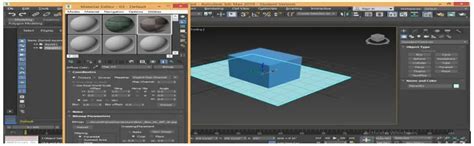
Le Navigateur de matériaux/cartes est l'outil principal pour gérer vos bibliothèques de matériaux dans 3ds Max. C'est par son biais que vous pouvez ouvrir des bibliothèques existantes, en créer de nouvelles et y intégrer vos matériaux.
Ouverture d'une bibliothèque de matériaux existante
Pour accéder à une bibliothèque de matériaux, suivez ces étapes :
- Dans le Navigateur de matériaux/cartes, ouvrez le menu Options.
- Choisissez Ouvrir bibliothèque de matériaux.
- 3ds Max ouvrira une boîte de dialogue Fichier. Sélectionnez la bibliothèque de matériaux (fichier MAT) que vous souhaitez ouvrir.
Une fois choisie, la bibliothèque s'affichera dans le Navigateur de matériaux/cartes, vous permettant d'accéder à ses contenus.
Ajout de matériaux à une bibliothèque
L'intégration de matériaux dans une bibliothèque est un processus simple :
- Ouvrez la bibliothèque de matériaux souhaitée via le menu Options > Ouvrir bibliothèque de matériaux.
- Sélectionnez le fichier MAT de la bibliothèque où vous souhaitez enregistrer le matériau.
- La bibliothèque s'affichera dans le Navigateur de matériaux/cartes.
- Faites glisser le matériau que vous souhaitez ajouter depuis une autre zone (par exemple, les Matériaux scène) vers l'entrée du fichier de bibliothèque. Le matériau sera ainsi intégré à la bibliothèque.
Conseil : Si le matériau est déjà présent dans la vue active, vous pouvez faire glisser un fil depuis son connecteur de sortie et le déposer directement dans le groupe de la bibliothèque pour l'ajouter.
Fermeture d'une bibliothèque de matériaux
Lorsque vous avez terminé de travailler avec une bibliothèque, il est important de la fermer correctement :
- Dans le Navigateur de matériaux/cartes, cliquez avec le bouton droit sur l'entrée du fichier de bibliothèque.
- Choisissez Fermer la bibliothèque de matériaux.
- 3ds Max vous demandera si vous souhaitez enregistrer les modifications apportées à la bibliothèque. Cliquez sur Oui pour sauvegarder vos ajouts.
Création d'une nouvelle bibliothèque de matériaux
Pour commencer une nouvelle collection de matériaux personnalisée :
- Dans le Navigateur de matériaux/cartes, ouvrez le menu Options.
- Choisissez Nouvelle bibliothèque de matériaux.
- 3ds Max vous invitera à saisir un nom pour cette nouvelle bibliothèque.
La nouvelle bibliothèque apparaîtra dans le Navigateur de matériaux/cartes, prête à accueillir vos créations.
Ressources externes pour les textures et les matériaux
Au-delà des bibliothèques intégrées à 3ds Max, de nombreuses ressources externes peuvent enrichir vos projets. Des plateformes proposent des collections de textures et de modèles 3D prêts à l'emploi.
Architextures (ARTX)
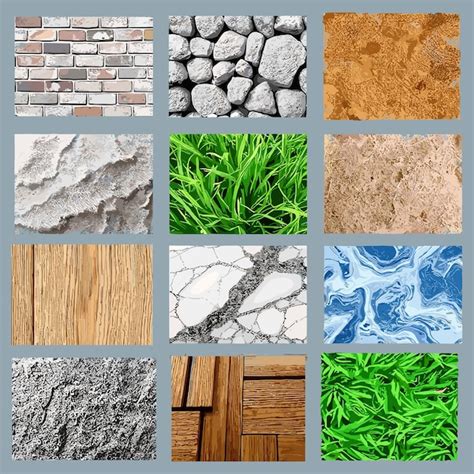
Architextures offre une bibliothèque de textures sans couture de haute qualité, idéales pour les dessins architecturaux et les modèles 3D. Les textures proposées sont procédurales, ce qui signifie que leurs dimensions, motifs et couleurs peuvent être modifiés à l'aide de l'application web Architextures Create. Toutes les textures sont téléchargeables gratuitement pour un usage éducatif et personnel. L'utilisation commerciale est possible pour les utilisateurs disposant d'un abonnement Pro, sous réserve des conditions d'utilisation.
Architextures utilise des cookies pour ses fonctions principales et l'analyse de données.
A23D Assets
A23D propose une vaste collection d'éléments 3D conçus pour être réalistes, animés et parfaitement intégrés à vos scènes. Ces actifs de production sont personnalisables, correctement mis à l'échelle, adaptés à l'animation et physiquement précis dans toutes les conditions d'éclairage. Ils sont créés par une équipe interne pour répondre aux normes de production professionnelles.
Types d'actifs disponibles chez A23D :
- 3D Models : Plus de 366 700 modèles 3D.
- PBR Textures : Plus de 106 100 matériaux PBR.
- Decals : Plus de 14 800 décalcomanies PBR.
- IES Profiles : Plus de 10 200 profils IES.
Catégories d'actifs :
- Mobilier
- Éléments de construction
- Appareils d'éclairage
- Équipement et appareils électroménagers
- Cuisine et alimentation
- Structures
- Transport
- ... et plus encore.
Types de matériaux :
- Tissu
- Métal
- Bois
- Pierre
- Béton
- Verre
- Brique
- Papier
- Eau
- Sable
- Sol
- Roche
- Caoutchouc
- Herbe
- ... et plus encore.
Les actifs A23D sont créés par une équipe expérimentée d'artistes et de designers 3D, garantissant une qualité constante, une structure propre et des normes fiables sans utilisation d'IA.
Workflow et intégration avec A23D
Les actifs A23D sont conçus pour s'intégrer naturellement dans votre pipeline de production, de la navigation au rendu. Des plugins permettent une importation en un clic, configurant automatiquement les matériaux PBR et leurs textures associées.
Ces actifs sont compatibles avec tous les principaux outils créatifs, y compris Blender, 3ds Max, Maya, SketchUp, Unreal, Unity, Cinema 4D, Lumion, Houdini, Rhino, Twinmotion, et d'autres DCC. Les formats d'échange standard incluent des textures PBR correctement intégrées, assurant leur bon fonctionnement sur différents outils et pipelines.