
Comment ajuster la taille des effets dans PowerDirector
Introduction aux effets PiP (Image dans Image)
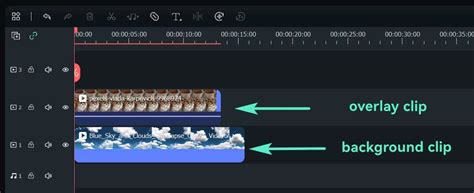
Un effet PiP (Picture-in-Picture) permet d’insérer une image, une vidéo ou un objet dans un clip vidéo existant, superposant ainsi une image dans l’image sur le clip principal. Cette fonctionnalité offre une flexibilité considérable pour personnaliser vos montages vidéo.
Personnalisation de la taille, de la position et de l'orientation des effets PiP
Vous avez la possibilité de changer la taille, la position et l’orientation du clip média ou de l’objet utilisé dans un effet PiP. Les options de redimensionnement sont pratiquement illimitées, vous permettant d’ajuster l’effet avec une grande précision.
Pour faciliter le placement précis de l’effet PiP sur la vidéo principale, il est recommandé d’utiliser la zone de télé sûre et la grille. Ces outils d’aide visuelle sont accessibles en cliquant sur l'icône correspondante.
Animation des effets PiP : Mouvement et Images Clés
Dans l’onglet Mouvement PiP, vous pouvez ajouter un mouvement à un effet PiP, lui permettant de se déplacer dynamiquement dans l’écran. Vous avez le choix entre plusieurs mouvements prédéfinis ou la possibilité de créer vos propres animations personnalisées.
Le Concepteur PiP utilise des images clés pour personnaliser le mouvement d'un effet PiP, ainsi que sa transparence si nécessaire. Ces images clés vous permettent de contrôler précisément la vitesse à laquelle l'effet PiP se déplace.
Contrôle de la vitesse de mouvement des effets PiP
La vitesse de mouvement de l’effet PiP est influencée par deux facteurs principaux :
- Durée du clip PiP dans la ligne de scénario : Plus le clip PiP est long, plus le mouvement de l’objet PiP sera lent.
- Distance entre les images clés : La vitesse de mouvement de l’effet PiP dépend également de l’espacement entre chaque image clé sur la ligne de temps.
La ligne de scénario des images clés se trouve sous la fenêtre d’aperçu. Si votre clip PiP dure 10 secondes, la ligne de scénario des images clés sera également longue de 10 secondes, reflétant la durée totale de l'animation.
Utilisation des masques pour les effets PiP
L’onglet Masques PiP vous permet d’appliquer des masques pour masquer certaines parties de l’effet PiP ou de la vidéo principale. Les masques sont particulièrement utiles si vous souhaitez afficher ou masquer sélectivement des portions de votre vidéo dans le rendu final.
L'outil de découpe dans CyberLink PowerDirector
CyberLink PowerDirector offre une gamme d'outils puissants pour donner une touche professionnelle à vos vidéos. L'une des fonctionnalités les plus appréciées est l'outil de découpe, qui vous permet de sélectionner et de mettre en avant des portions spécifiques de l'image.
L'outil de découpe de CyberLink PowerDirector est simple à manipuler. Il suffit de sélectionner l'image à découper, de définir les points de zoom avant et arrière, et le logiciel s'occupe du reste.
Étapes pour découper une vidéo avec PowerDirector :
- Faites glisser le clip vidéo que vous souhaitez découper dans la chronologie.
- Cliquez sur 'Outils' dans la barre d'outils et choisissez 'Outils Puissants'.
- Dans le menu latéral, sélectionnez 'Découpe Vidéo', puis cliquez sur 'découper la vidéo' dans la colonne de droite.
- Sélectionnez la zone de votre clip vidéo à découper. Cela activera les points de repère.
- Pour capturer la zone précise de votre vidéo, placez votre curseur sur le point bleu au centre des points de repère. Cela activera des réticules pour un ajustement fin.
Note : Si vous rencontrez des difficultés avec PowerDirector, certains utilisateurs trouvent Wondershare Filmora plus intuitif.
Recadrage et Zoom avec Images Clés dans PowerDirector
Le montage vidéo est un art qui repose sur de nombreux éléments. Il arrive que des éléments indésirables, comme un câble ou un équipement, apparaissent dans le cadre. La fonction de recadrage pendant le montage est une solution efficace pour corriger ces situations.
CyberLink PowerDirector, un outil d'édition vidéo, permet non seulement de recadrer des clips, mais aussi d'utiliser des images clés pour modifier des aspects tels que le panoramique et le zoom.
Étapes pour recadrer des clips vidéo avec PowerDirector :
- Cliquez sur le fichier vidéo sur la ligne de temps pour activer la barre d'outils vidéo.
- Sélectionnez l'outil de recadrage.
- L'activation des images clés pendant le recadrage vous permettra de créer un effet de zoom lent. Définissez un premier point d'image clé avec un niveau de zoom (par exemple, zéro) à un moment précis (par exemple, la cinquième seconde).
- Créez un deuxième point d'image clé avec un niveau de zoom différent (par exemple, cinquante) à un autre moment (par exemple, la quinzième seconde).
Entre ces deux points d'images clés, le zoom augmentera progressivement, mettant l'accent sur un objet spécifique.
Définition des images clés
Les images clés, pendant le montage vidéo, sont une fonction logicielle qui vous permet de définir des points d'entrée et de sortie. Les clips situés entre ces deux positions acquièrent des propriétés différentes qui évoluent à mesure que la tête de lecture se déplace.
PowerDirector et la Vidéo 360
Avec la montée en puissance de la "réalité virtuelle", la vidéo 360° est devenue une tendance majeure. Les caméras 360° se multiplient, et CyberLink propose une solution pour monter ces vidéos relativement simplement, avec des outils de titrage et des effets de transition.
PowerDirector, édité par CyberLink, est disponible en tant qu'application mobile (alternative à Kinemaster pour Android) et en tant que logiciel PC. Initialement dédié à la lecture et à la gravure de DVD, PowerDirector est devenu une solution de montage vidéo complète pour Windows.
Transformer une vidéo 360° en vidéo classique
PowerDirector offre également une fonctionnalité intéressante pour transformer une vidéo 360° en une vidéo classique. L'idée est de définir, à l'aide d'images clés, un parcours dans la vidéo 360° pour positionner la caméra tout au long du film. La fonction de tracking assure ensuite une transition fluide entre les positions définies pour la caméra, générant ainsi une vidéo standard au format 16:9.
PowerDirector - Ajouter et faire pivoter une vidéo au format 9:16 dans un projet 16:9
tags: #regler #la #taille #des #fx #sur