
Outil Correcteur dans Lightroom Classic : Guide Complet
L’IA générative par Adobe Firefly est désormais intégrée à Lightroom Classic avec la fonctionnalité de Suppression Générative. Cet outil révolutionnaire permet de supprimer rapidement et facilement les objets indésirables d’une image. La distraction identifiée peut être mise en évidence et affinée à l’aide du masque de pinceau, et Adobe Firefly se chargera d’intégrer l’objet supprimé dans un cadre impeccable.
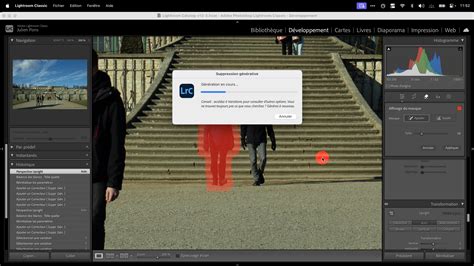
Parallèlement, l’outil Correcteur dans Lightroom Classic offre une approche plus traditionnelle mais tout aussi efficace pour retoucher vos photographies. Il vous permet de corriger une zone sélectionnée de l’image en procédant à un échantillonnage provenant d’une autre zone de la même image. Que vous ayez affaire à des poussières sur le capteur de l’appareil photo, des imperfections sur la peau d’un modèle ou des éléments distrayants dans un paysage, l’outil Correcteur est là pour vous aider.
Comprendre le fonctionnement de l'outil Correcteur
L'outil Correcteur de Lightroom Classic est une fonction essentielle pour tous les photographes souhaitant retoucher leurs images rapidement. Bien que moins complet que celui de Photoshop, il offre plusieurs options pour corriger les petites imperfections, telles que les traces de pas ou les petits défauts de peau. Vous apprendrez à ajuster les différents paramètres pour produire des images propres et professionnelles sans avoir besoin de passer par Photoshop.
Les modes de l'outil Correcteur : Dupliquer et Corriger
L'outil Correcteur propose deux modes principaux : Dupliquer et Corriger. Le mode Dupliquer copie les pixels d’une zone source sur une zone cible, tandis que le mode Corriger mélange les pixels de la zone source avec les pixels de la zone cible pour une intégration plus subtile.
Pour activer l'outil Correction des défauts de Lightroom, il faut appuyer sur la lettre “Q”. Vous pouvez ensuite switcher entre le mode Dupliquer ou Corriger en appuyant sur la touche Maj + “T”.
Paramètres avancés : Contour progressif et Afficher les défauts
- Contour progressif : Ce paramètre contrôle la transition graduelle entre la zone de peinture et les pixels environnants dans la zone cible. Un contour progressif plus faible permet une intégration plus douce, tandis qu'un contour plus élevé crée une transition plus nette. Il est souvent recommandé de baisser le contour progressif, surtout pour l'outil Dupliquer, car un réglage trop élevé peut nuire à l'efficacité.
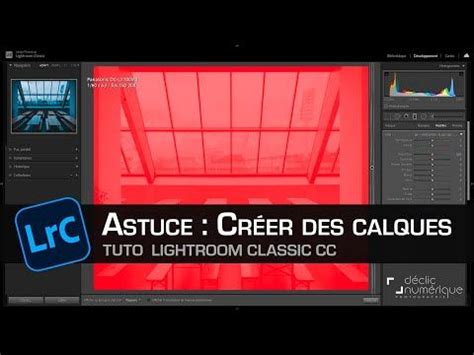
- Afficher les défauts : Lorsque l'outil Correcteur est sélectionné, l'option et le curseur Afficher les défauts sont disponibles en-dessous de l’image. En sélectionnant cette option, l'image est inversée, ce qui permet de visualiser plus clairement les imperfections grâce à un contraste accru. Vous pouvez faire varier les niveaux de contraste à l'aide du curseur pour rechercher les imperfections de manière plus ou moins détaillée. La touche clavier “A” permet d'activer ou de désactiver ce mode de visualisation.
Échantillonnage automatique et manuel
L'outil Correcteur vous offre plusieurs manières de sélectionner la zone d'échantillonnage :
- Automatiquement : Cliquez sur la poignée d'une zone sélectionnée, puis appuyez sur la barre oblique (/). Une nouvelle zone est échantillonnée. Continuez à appuyer sur la barre oblique pour trouver la zone échantillonnée qui convient le mieux.
- Manuellement : Utilisez la poignée de la zone échantillonnée pour faire glisser et sélectionner manuellement une nouvelle zone. Cela s’applique uniquement aux outils Corriger et Dupliquer.
- Définir la source du ton direct : Tout en appuyant sur Ctrl/Commande + clic, créez un ton direct circulaire ; faites glisser pour définir la source du ton direct.
Si vous trouvez que le résultat de l'échantillonnage automatique n'est pas satisfaisant, il suffit d'appuyer sur la touche (/) pour qu'il choisisse automatiquement une autre zone d'échantillonnage. Appuyez sur “H” pour cacher l’outil d’incrustation et afficher l'image finale.
Applications pratiques de l'outil Correcteur
Suppression des poussières sur le capteur
Les poussières sur le capteur sont une imperfection courante, surtout lors de la prise de photos de paysage. En résolution intégrale, ces imperfections peuvent être très visibles et gêner. L'outil Correcteur permet de les éliminer facilement.
1. Commencez par appuyer sur la lettre “Q” pour activer l'outil.2. Utilisez le mode Dupliquer ou Corriger selon la nature de la poussière.3. Activez Afficher les défauts (touche “A”) pour mieux les localiser.4. Sélectionnez une zone propre de l'image comme source et peignez sur la poussière.5. Ajustez le contour progressif si nécessaire pour une intégration parfaite.
Correction des imperfections de peau
Dans le cas de portraits, les imperfections de peau comme les boutons ou les rougeurs peuvent être accentuées par la photographie. L'outil Correcteur permet de les atténuer discrètement.
1. Sélectionnez l'outil Correcteur (Q).2. Utilisez le mode Corriger pour un mélange plus naturel.3. Peignez sur l'imperfection. Si le résultat n'est pas optimal, essayez de déplacer manuellement la zone d'échantillonnage.
Suppression d'éléments distrayants (arbres, fils électriques)
Des éléments comme des arbres, des arbustes ou des fils électriques peuvent souvent gâcher une composition. L'outil Correcteur, notamment en mode Dupliquer, est efficace pour les faire disparaître.
1. Appuyez sur la lettre “Q”.2. Sélectionnez le mode Dupliquer (Maj + T).3. Baissez le contour progressif en dessous de 50.4. Pour supprimer des fils électriques, vous pouvez faire un premier clic à gauche de l'image là où se situent les fils, maintenir Shift enfoncé et faire un second clic (gauche) de l'autre côté de votre image en suivant toujours les fils. Lightroom tentera de dupliquer une ligne droite.5. Si Lightroom a dupliqué la mauvaise ligne, appuyez sur “H” pour voir où il a échantillonné et déplacez la ligne échantillonnée en dehors, dans une zone unie.6. Pour supprimer des éléments plus larges comme des arbres ou arbustes, faites un cercle un peu plus grand autour de l'élément à supprimer et cliquez dessus.
Déplacement d'éléments (exemple de la lune)
Bien que moins courant, l'outil Dupliquer peut être utilisé pour déplacer des éléments dans une image. Par exemple, si vous souhaitez repositionner la lune dans une photo.
1. Appuyez sur “Q” et prenez l'outil Dupliquer (Maj + T).2. Assurez-vous d'avoir un contour progressif inférieur à 50.3. Cliquez sur l'élément que vous souhaitez déplacer (par exemple, la lune).4. Indiquez à Lightroom où vous voulez placer l'élément en sélectionnant la nouvelle zone cible.5. Une fois la première étape réalisée, il faut à présent effacer l'élément d'origine. Cliquez simplement sur l'élément d'origine. Si un petit bout est encore visible, baissez le contour progressif jusqu'à ce qu'il soit parfaitement intégré.
L'outil CORRECTIONS DE L'OBJECTIF dans LIGHTROOM CLASSIC
Comparaison avec Photoshop
Il est important de noter que l'outil Correcteur de Lightroom est beaucoup moins performant que les outils correcteurs de Photoshop. Cependant, il est tout à fait possible de réaliser de nombreuses retouches et corrections dans Lightroom en maîtrisant bien cet outil. Pour des retouches plus complexes ou des besoins plus poussés, Photoshop reste la référence.
tags: #outil #remplacer #partie #image #lightroom