
Maîtriser 3ds Max : Raccourcis Clavier, Outil Texte Plus et Nouveautés
Introduction aux Raccourcis Clavier Essentiels dans 3ds Max
Cet atelier détaillé vous apprendra à maîtriser les raccourcis clavier les plus utiles dans 3ds Max, améliorant ainsi la vitesse et l'efficacité de votre travail.
Navigation et Visualisation de la Scène
Vous découvrirez comment zoomer et dézoomer de manière précise avec Alt Gr et le bouton milieu de la souris, comment naviguer autour de votre scène avec Alt et le bouton milieu de la souris pour voir votre objet de tous les angles.
De plus, vous verrez comment passer d'une vue à l'autre en utilisant des raccourcis comme Alt + W pour basculer entre les quatre vues et une vue unique, et des raccourcis spécifiques comme T pour la vue de dessus, F pour la vue de face, et L pour la vue de gauche.
Manipulation des Objets et Modes d'Affichage
Apprenez également à manipuler vos objets avec les touches QWERTY, à gérer les contraintes d'axes avec les touches F5 à F8, et à travailler efficacement en mode polygonal en utilisant les touches 1 à 5 pour passer d'un mode sous-objet à un autre.
Dans cette vidéo, nous explorons les manipulations de base et les raccourcis clavier essentiels pour utiliser 3ds Max de manière efficace. Apprenez à naviguer dans les vues, à zoomer, dézoomer, faire pivoter la scène et à basculer entre différents modes d'affichage. Découvrez l'importance des raccourcis tels que alt + W pour agrandir une vue, Z pour recentrer la scène, et les commandes pour passer d'une vue à une autre.
Les modes d'affichage wireframe et shading sont également abordés, avec des raccourcis comme F3 et F4.
Pour les modes de déplacement des objets, nous présentons les touches de raccourci pour la translation, la rotation et l'échelle.
Raccourcis pour Tâches Courantes
Vous apprendrez aussi des raccourcis pour des tâches courantes comme Ctrl + C pour créer une caméra, Ctrl + V pour cloner un objet, et l'utilisation de la touche X pour accéder rapidement aux fonctions.
Enfin, des astuces pour isoler vos objets avec Alt + Q, ou masquer des éléments spécifiques avec Shift + C pour les caméras, Shift + L pour les lumières, et plus encore.
L'Outil Texte Plus dans 3ds Max
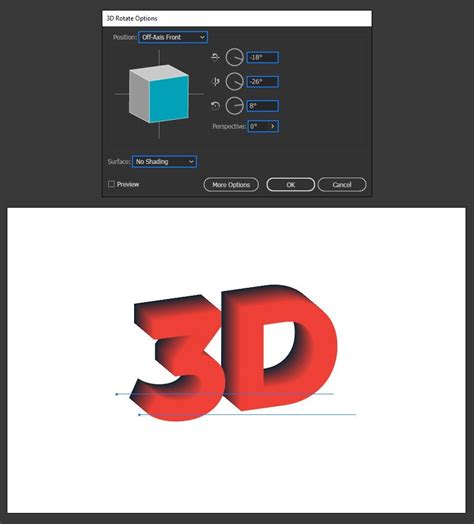
L'outil Texte Plus est un générateur de texte en 3D ou 2D introduit dans 3ds Max 2017. Il remplace l'ancien outil 'Texte' et apporte des fonctionnalités améliorées notamment en matière de chanfreinage, de personnalisation de typographie et d'extrusion.
En utilisant le menu modifié, les utilisateurs peuvent transformer des textes simples en modèles 3D complexes avec différentes typographies pour chaque partie du texte et ajuster la taille individuellement. Les fonctionnalités incluent aussi la manipulation du texte, permettant de changer les dimensions et positions des lettres de manière très précise.
En ajoutant une épaisseur via l'extrusion, le Texte Plus prend vie en trois dimensions. La possibilité de biseauter les extrusions à l’aide de profils personnalisés apporte une flexibilité encore jamais vue.
Des options avancées comme 'Show Advanced Parameters' permettent de configurer des caps et des biseaux à l'arrière du texte, et des options de cap percement.
L'objectif de cette vidéo est de vous familiariser avec l'outil Texte Plus dans 3ds Max 2017.
Gestion des Matériaux et Maps dans 3ds Max
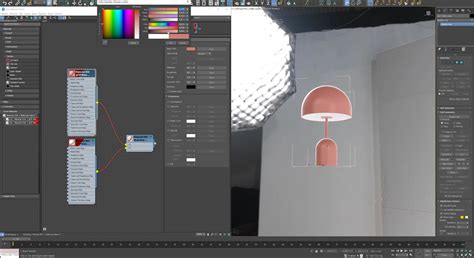
Cliquer avec le bouton droit de la souris sur le bouton Type vous permet de copier une map ou un matériau, de le coller, et d'accéder à d'autres options.
Le menu qui s'affiche lorsque vous cliquez sur le bouton Type avec le bouton droit de la souris diffère selon les cas où vous vous trouvez sur un matériau de niveau supérieur, une map ou un sous-matériau.
Opérations sur les Matériaux
- Au niveau du matériau, cela a le même effet que la fonction Copier : permet de placer une copie du matériau dans une zone tampon sans modifier le matériau d'origine.
- Permet de copier le matériau d'origine.
- Permet de coller une copie d'un matériau que vous avez préalablement coupé ou copié. Cette option n'apparaît pas si vous n'avez pas préalablement choisi Couper ou Copier.
- Permet de coller l'instance d'un matériau que vous avez préalablement coupé ou copié. Cette option n'apparaît pas si vous n'avez pas préalablement choisi Couper ou Copier.
- Permet de fermer le menu contextuel. Au niveau matériau, cette option n'a aucun autre effet.
- Ne s'affiche que si le champ échantillon contient un matériau Autodesk autre que le matériau Autodesk générique. Copie le matériau Générique Autodesk. Il est possible que cette option perde certaines des informations spécifiques au type. Par exemple, le matériau Générique Autodesk n'a pas de composant "paillettes" comme c'est le cas pour Peinture métalisée Autodesk.
Opérations sur les Maps
- Supprime la map et la copie dans une mémoire tampon.
- Copie la map.
- Colle une copie de la map que vous avez précédemment coupé ou copié. Cette option n'apparaît pas si vous n'avez pas préalablement choisi Couper ou Copier.
- Colle une instance de map que vous avez préalablement coupé ou copié. Cette option n'apparaît pas si vous n'avez pas préalablement choisi Couper ou Copier.
- Supprime la map sans la copier.
- Ouvre la boîte de dialogue Suivi d'archivage, avec la ressource map en surbrillance.
- Ouvre la map dans une visionneuse de graphiques. Le type de visionneuse lancé dépend de la configuration de votre système.
- Ouvre une instance de l'Explorateur Windows vers le dossier dans lequel la map est enregistrée, avec le fichier de cette dernière en surbrillance.
Opérations sur les Sous-Matériaux
- Supprime le sous-matériau et le copie dans une mémoire tampon.
- Copie le sous-matériau dans une mémoire tampon.
- Colle une copie d'un sous-matériau que vous avez préalablement coupé ou copié. Cette option n'apparaît pas si vous n'avez pas préalablement choisi Couper ou Copier.
- Colle une instance de sous-matériau que vous avez préalablement coupé ou copié. Cette option n'apparaît pas si vous n'avez pas préalablement choisi Couper ou Copier.
- Supprime le sous-matériau sans le copier.
Nouveautés de 3ds Max 2026
Autodesk vient d'annoncer la nouvelle version annuelle de son logiciel 3D - 3ds Max 2026. Vous trouverez ci-dessous les principales nouveautés de cette version.
OpenPBR : Le Nouveau Matériau par Défaut
OpenPBR est le nouveau matériau par défaut dans 3ds Max 2026. OpenPBR offre un ensemble de contrôles expressifs et intuitifs capables de modéliser avec précision la majorité des matériaux, avec une interopérabilité accrue, y compris la compatibilité avec MaterialX et OpenUSD. C'est un matériau basé sur la physique qui fonctionne bien et semble plausible pour la plupart des utilisations quotidiennes, et fournit également une interface commune entre les produits.
Pour des informations détaillées sur son utilisation et ses paramètres, consultez OpenPBR Surface dans le guide utilisateur d'Arnold.
Améliorations des Modificateurs
Support du Modificateur de Soudure de Sommet pour les Splines
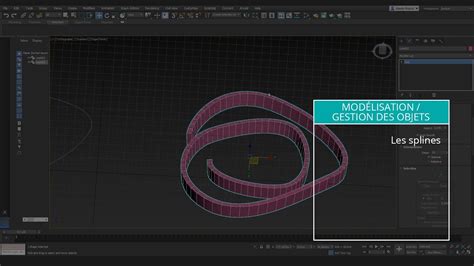
Lors du travail sur des splines et de l'application du modificateur soudure de sommet, tous les sommets ouverts (un sommet qui n'a pas deux segments) peuvent être soudés ensemble. Cette amélioration peut vous aider à réparer rapidement les splines ouvertes, à unifier un ensemble de splines créées en un seul segment de spline, et plus encore tout en gardant une spline éditable, procédurale et dont on peut faire le rendu.
Opération de nettoyage : Le modificateur a été mis à jour pour effectuer une opération de nettoyage supplémentaire. Pour les objets basés sur des polygones auxquels la soudure de sommet est appliquée, les sommets morts (anciennes structures de données qui ne sont plus nécessaires mais qui sont apparues à la suite d'opérations de modification de la topologie) peuvent être facilement supprimés.
L'avantage d'utiliser la soudure de sommet pour fermer une spline est qu'il sera possible d'appliquer des modificateurs qui donnent des informations 3D aux splines comme Extrude, Bevel, ou Bevel Profile et d'obtenir un résultat correct.
Les exemples courants d'importation de splines incluent : les polices, les graphiques vectoriels importés, les logos et les données architecturales.
Note : La soudure pour les splines est effectuée par objet et la soudure entre les sommets ouverts ne fonctionnera pas entre les objets. La soudure de sommet soudera entre plusieurs formes au sein du même objet, mais pas entre plusieurs objets. Ainsi, vous ne pouvez pas appliquer la soudure de sommet à plusieurs splines ouvertes et vous attendre à ce qu'elles se rejoignent toutes en ajustant leurs écarts les plus proches.
Retour à la Position de la Pile
Un nouveau bouton a été ajouté juste en dessous de la pile de modificateurs dans les contrôles de la pile de modificateurs pour préserver la position de la pile. Lorsqu'il est activé, ce bouton vous permet de revenir au modificateur que vous aviez sélectionné en dernier dans la pile de modificateurs lorsque vous re-sélectionnez l'objet dans la scène sur laquelle vous travaillez actuellement.
Note : Ce basculement reste activé par défaut. L'état de ce basculement (activé/désactivé) sera également mémorisé dans les sessions de 3ds Max.
Panneau de Création Amélioré
Recherchez des objets avec plus de facilité dans la section Créer du panneau de commande. Trouvez facilement des objets à ajouter à votre scène grâce au widget de recherche d'objets qui a été ajouté en haut du panneau de création du panneau de commande.
Vos options de recherche apparaîtront maintenant dans ce champ et faciliteront la recherche des objets que vous recherchez (au lieu de passer par des onglets et des menus déroulants pour atteindre l'objet souhaité). Basé sur la technologie du champ de recherche global, cette recherche offrira également des fonctionnalités telles que la liste des éléments utilisés précédemment et la mise en surbrillance du texte de recherche.
Améliorations des Performances
Les modificateurs Array, Boolean, Conform, Displacement et Max Fluids ont été optimisés pour un traitement plus rapide.
Créez des objets du modificateur Boolean avec plus de facilité. Les opérations booléennes sont maintenant jusqu'à 40% plus rapides que dans la mise à jour 3ds Max 2025.3 lors de l'utilisation de CARVE.
Le modificateur Array peut maintenant traiter les résultats jusqu'à 15% plus rapidement que les optimisations dans la mise à jour 3ds Max 2025.3.
Le modificateur Conform a été mis à jour avec jusqu'à 40% d'amélioration selon la complexité de votre scène.
Le modificateur Displace a été amélioré pour inclure un temps de traitement jusqu'à 2,2 fois plus rapide selon votre scène.
Le modificateur Skin a été amélioré pour un meilleur traitement du viewport. Vous pouvez maintenant animer plus rapidement et parcourir la timeline plus rapidement.
Les fluides de 3ds Max ont été mis à jour pour une amélioration de la vitesse de traitement allant jusqu'à 10%.
Mises à Jour de l'Animation
Améliorations des performances du viewport, des workflows CAT et Biped.
Mise à Jour CAT
Cette mise à jour se concentre sur l'amélioration de la fonctionnalité et de la stabilité des performances du viewport, CAT (Character Animation Toolkit) et Biped. Ces améliorations visent à affiner les workflows d'animation et à répondre aux problèmes de longue date et aux suggestions des clients.
- Améliorations des performances du viewport : Les interactions du viewport sont maintenant plus rapides et plus réactives, grâce à un multithreading amélioré. Cela facilite la modification des rigs sans perdre les données d'animation.
- Plus de contrôle sur les os supplémentaires : Vous pouvez maintenant ajouter et réorganiser des os supplémentaires, tels que des ailes ou des queues, tout en conservant leurs animations existantes.
- Workflow fluide : Le nouveau système de correspondance des noms garantit des transitions fluides lors de la mise à jour des rigs de personnages.
- Compatibilité améliorée : Les animations BIP restent fonctionnelles, offrant une plus grande adaptabilité pour les projets de jeux vidéo et films.
- Option #extraBonesNameMatch : Ajoutée pour Maxscript, permettant de faire correspondre l'animation des os supplémentaires par nom plutôt que par index, garantissant des résultats d'animation plus cohérents.
Ces améliorations vous permettent de vous concentrer sur l'animation sans interruptions, optimisant votre workflow avec une plus grande créativité et précision.
Nouvelles MAPS OSL
Trois nouvelles maps sont disponibles en Open Shading Language (OSL). Open Shading Language (OSL) vous permet d'utiliser une nouvelle map OSL ainsi qu'une catégorie entière de map OSL et vous permet de créer vos propres cartes OSL en utilisant des outils de développement pour les utiliser avec n'importe quel moteur de rendu.
Vous pouvez maintenant utiliser les nouvelles maps OSL suivantes :
- Perlage map : Conçue pour créer un motif de perlage, similaire à ceux rencontrés à l'intérieur des montres anciennes. Cette map génère des rainures circulaires aléatoires et offre diverses sorties pour différents aspects des rainures. Elle fournit également une map de flux pour l'anisotropie, qui, lorsqu'elle est utilisée avec la transformation de la map de flux, fonctionne efficacement avec le matériau OpenPBR.
- Transformation de la map de flux : Cette map est conçue pour convertir une map de flux 2D pour l'anisotropie, qui définit la direction de l'anisotropie dans l'espace tangent, en l'espace de coordonnées attendu par les entrées de la map tangent anisotrope du matériau OpenPBR.
- Carte de nom de fichier numéroté v2 : Ce shader mis à jour ajoute un numéro à 4 chiffres aux noms de fichiers de séquence d'images. La version 2 de ce shader mappe l'image actuelle à une plage d'images et une vitesse, offrant un contrôle sur le comportement en dehors de la plage d'images source. Il offre les mêmes contrôles que le déploiement de contrôle de temps de bitmap.
Créer un Rectangle avec 3 Points
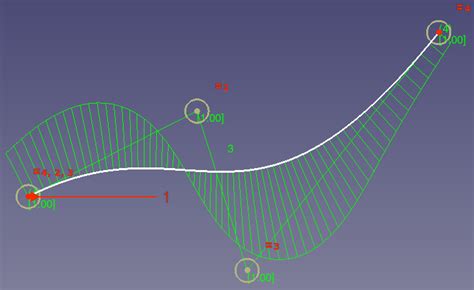
Une nouvelle méthode a été ajoutée lors de la création d'objets Spline Rectangle qui permet à l'objet d'être créé à des angles autres que des angles droits alignés sur le monde.
Créez des rectangles de spline avec un meilleur contrôle en utilisant la nouvelle méthode à 3 points. Dans le viewport, créez un rectangle basé sur trois points : Le premier clic définira le coin du rectangle ou le point de départ. Ensuite, faites glisser pour définir le premier bord (longueur) et relâchez votre bouton gauche de la souris pour le définir. Répétez la même opération pour le deuxième bord (largeur).
Retopologie et USD dans 3ds Max
Retopologie pour 3ds Max
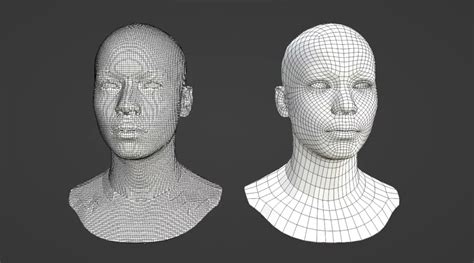
Temps de traitement amélioré avec la mise à jour de l'algorithme de base ReForm dans les outils de retopologie v1.6, et augmentation des travaux de retopologie Flow à 50 par mois.
Pour 2026, les outils de retopologie pour l'algorithme de base de 3ds Max ReForm ont été mis à jour pour améliorer le temps de traitement. Les outils de retopologie v1.6 sont pris en charge sur Windows, Mac et Linux et sont disponibles avec votre installation de 3ds Max 2026.
Retopologie Flow
La retopologie Flow est maintenant incluse avec votre installation de 3ds Max 2026, et vous pouvez effectuer 50 travaux par mois calendaire. Consultez les détails de soumission de travail pour en savoir plus, et notez que les détails de soumission de travail peuvent changer.
À propos de la retopologie Flow : La retopologie Flow fonctionne comme les outils de retopologie de 3ds Max, simplifiant les géométries complexes. Ce traitement parallèle, séparé de votre travail dans 3ds Max, permet de gagner du temps et d'augmenter l'efficacité.
USD pour 3ds Max
USD pour 3ds Max 0.10 introduit l'éditeur de couches, vous permettant de gérer les couches USD avec facilité.
Éditeur de couches USD pour 3ds Max 0.10 introduit l'éditeur de couches, permettant une gestion plus efficace des couches USD.
Support de liaison de lumière
Nous avons ajouté le support de la liaison de lumière, vous donnant plus de contrôle sur les relations entre les lumières et les objets dans votre scène.
Le plug-in USD est maintenant intégré à 3ds Max, simplifiant l'installation et fournissant des capacités USD dès la sortie de la boîte.
- Afficher les prims de classe dans l'explorateur USD
- Afficher les courbes de base USD dans le viewport
Substance et Arnold pour 3ds Max
Substance 3.0.5
Substance pour 3ds Max a été mis à jour à la version 3.0.5. 3ds Max 2026 inclut Substance 3.0.5 qui utilise la version du moteur 9.0.0. Explorez les nouveaux shaders disponibles avec cette mise à jour et importez directement les assets Substance 3D dans l'éditeur de matériaux Slate.
Arnold pour 3ds Max (MAXtoA 5.8.0)
3ds Max 2026 est livré avec MAXtoA 5.8.0, qui introduit le noyau Arnold 7.4.0.0. Consultez les notes de version d'Arnold pour Maya pour la liste complète des nouvelles fonctionnalités et des corrections de bugs récemment ajoutées.
Ombres améliorées pour les objets en verre
Les objets transparents comme le verre clair projettent désormais des ombres. L'apparence de l'ombre est contrôlée par le nouveau paramètre transmission_shadow_density sur les shaders openpbr_surface et standard_surface.
Échantillonnage global de la lumière amélioré (GLS)
GLS prend désormais en compte la brillance des matériaux lors de l'échantillonnage, ce qui améliore considérablement la qualité, en particulier lorsque de nombreuses petites lumières sont présentes. Cela entraîne de légers ralentissements pour les rendus AA fixes, mais pour les rendus adaptatifs, cela apporte des accélérations globales. Cette fonctionnalité peut être activée et désactivée en utilisant GLS_glossy_enable.
Cryptomatte optimisé et support GPU
Arnold dispose désormais d'une implémentation interne de Cryptomatte qui ajoute le support des GPU et améliore les performances sur CPU. Cryptomatte consomme désormais moins de mémoire pour les échantillons, ce qui facilite l'utilisation de paramètres AA plus élevés, le rendu progressif et le rendu adaptatif.
Divers types de normales pour le triplanar
Le shader triplanar a un nouveau paramètre normal_type qui peut être utilisé pour sélectionner le type de normale à utiliser pour sélectionner l'axe dominant pour le texturage. Les options sont :
- shading : Le comportement précédent et utilise la normale de lissage (cette normale inclut le bump).
- smooth_and_displaced : Comme shading, mais sans le bump.
- smooth_before_displacing : Donne la normale de lissage avant le déplacement et le bump. Notez que smooth_before_displacing nécessite que autobump soit activé.
Améliorations du plugin Arnold pour 3ds Max
- Support Isolate Selected pour les matériaux et les cartes : Isolate Selected dans Arnold RenderView fonctionne désormais pour les matériaux et les cartes ainsi que pour les objets et les lumières. Pour l'utiliser, assurez-vous qu'aucun objet ou lumière n'est sélectionné, puis sélectionnez un ou plusieurs matériaux ou cartes dans SME. Les matériaux et cartes sélectionnés sont rendus dans Arnold RenderView, ce qui facilite le débogage des arbres de shaders compliqués.
- Améliorations de la barre d'outils MAXtoA : La barre d'outils MAXtoA a été améliorée pour offrir plus de feedback et une meilleure UX ; les boutons pour le rendu dans ARV restaureront désormais la fenêtre ARV si elle était minimisée, et ils seront mis en surbrillance pour indiquer l'état de rendu d'ARV.
- Améliorations de l'exportation ASS : Lorsque vous exportez un fichier ASS, la région de rendu n'est pas exportée si elle n'est pas utilisée.
- Les lumières directionnelles Arnold peuvent désormais être utilisées comme vue dans le viewport : Le support a été ajouté aux lumières Arnold pour être utilisées comme vue dans le viewport. Cela fonctionne uniquement pour les lumières directionnelles.
- Stabilité améliorée d'Arnold RenderView : Plusieurs instabilités ont été trouvées dans une section de code liée au lancement d'Arnold RenderView. Ce code est maintenant refactorisé et devrait être sûr et stable.
- Changement par défaut de Abort On License Fail à True : Il était auparavant incorrectement défini sur False.
Clés de flou de mouvement procédural Alembic
Le procédural Alembic a deux nouveaux paramètres, transform_keys et deform_keys ajoutés. Vous pouvez utiliser ces paramètres pour avoir un nombre inférieur d'échantillons de mouvement, etc.
tags: #3ds #max #text #button #no #label