
Comment supprimer du texte d'une image avec Canva
Canva propose plusieurs outils puissants pour modifier et améliorer vos images, notamment pour supprimer du texte indésirable. Que vous souhaitiez nettoyer une photo, retirer un filigrane ou simplement améliorer l'apparence d'une image, Canva offre des solutions intuitives.
Ajouter et modifier du texte dans vos designs
Avant de supprimer du texte, il est utile de savoir comment en ajouter et en modifier. Pour ajouter du texte à votre design, cliquez simplement sur la page et commencez à taper, ou utilisez le raccourci de l'Assistant Canva en cliquant sur l'icône plus à côté du curseur de texte. Vous pouvez choisir parmi les options de Titre, Sous-titre ou Corps selon vos besoins.
Pour modifier un texte existant, double-cliquez sur la zone de texte concernée. Vous pouvez ensuite supprimer ou modifier son contenu et utiliser la barre d'outils de l'éditeur pour formater votre texte (police, taille, couleur, etc.). Cliquez à l'extérieur de la zone de texte pour finaliser vos modifications.
Si vous souhaitez dupliquer une zone de texte, sélectionnez-la et cliquez sur l'icône "Dupliquer" dans la barre d'outils flottante. Vous pouvez également utiliser les raccourcis clavier : Cmd + C (Mac) ou Ctrl + C (Windows) pour copier, puis Cmd + V (Mac) ou Ctrl + V (Windows) pour coller.
Pour supprimer une zone de texte, sélectionnez-la et cliquez sur l'icône "Supprimer" dans la barre d'outils flottante, ou utilisez la touche Retour (Windows) ou Suppr (Mac).
Supprimer du texte d'une image avec les outils IA de Canva
Canva propose des fonctionnalités basées sur l'intelligence artificielle pour supprimer efficacement le texte des images, sans avoir besoin de logiciels externes. Ces outils sont particulièrement utiles pour retirer des filigranes, des logos, des horodatages ou tout autre texte indésirable.
Utilisation de Capture de texte
L'outil Capture de texte (disponible pour les utilisateurs de Canva Pro, Canva en Équipe, Canva Éducation et Canva Solidaire) permet de sélectionner et de modifier le texte présent dans les photos. Lorsque vous ouvrez un design contenant une image, vous pouvez utiliser Capture de texte dans le Studio Magique pour transformer le texte de l'image en zones de texte modifiables sur votre design.
Voici comment l'utiliser :
- Cliquez sur la photo que vous souhaitez retoucher.
- Dans la barre d'outils "Actions rapides", cliquez sur "Modifier".
- Sous "Studio Magique", sélectionnez "Capturer du texte".
- Sélectionnez le texte que vous souhaitez traiter. Vous pouvez cliquer et faire glisser pour sélectionner plusieurs textes.
- Cliquez sur "Attraper".
Conseils pour l'utilisation de Capture de texte :
- Capture de texte fonctionne mieux lorsque le texte est droit et non oblique. Essayez de prendre la photo directement au-dessus de l'objet pour que le texte apparaisse plat, afin de réduire la distorsion de perspective. Vous pouvez également scanner le document et l'importer dans Canva.
- Les options de mise en forme avancées comme le gras, l'italique ou le souligné ne sont pas encore disponibles.
- Certains textes, comme le texte en rotation, en arc, ou dans des langues n'utilisant pas l'alphabet latin, pourraient ne pas être reconnus.
- La transparence ajustée peut affecter l'apparence des textes capturés.
Pour annuler les modifications, utilisez le bouton "Annuler" ou le raccourci clavier correspondant, ou sélectionnez le bouton "Capture de texte" pour restaurer l'image dans son état d'origine.
Utilisation de la Gomme magique
La Gomme magique est un autre outil puissant de Canva Pro qui simplifie la suppression d'éléments indésirables d'une photo, y compris le texte. Cet outil permet d'effacer des objets, des distractions ou des imperfections en un simple coup de pinceau.
Comment utiliser la Gomme magique :
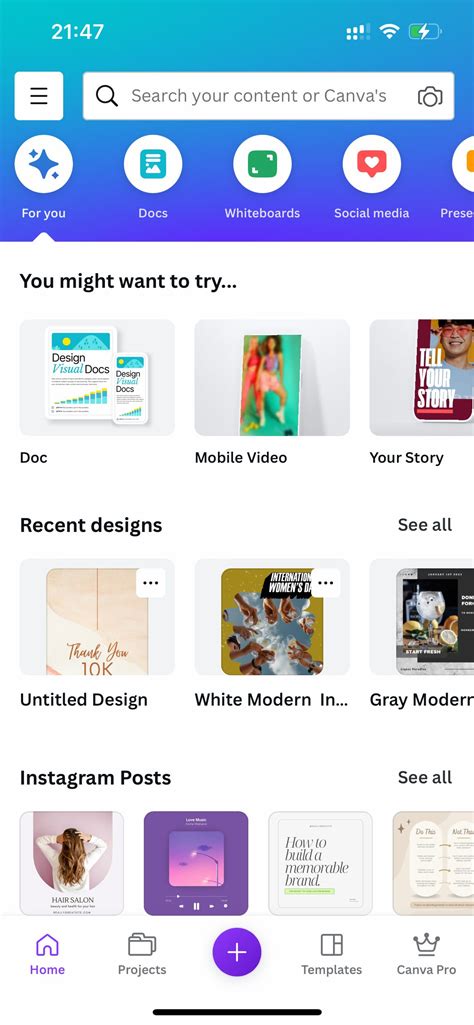
- Depuis la page "Projets", cliquez sur "Projets" dans le panneau latéral.
- Sélectionnez la photo que vous souhaitez modifier. L'éditeur photo s'ouvrira.
- Dans "Outils", sous l'onglet "Effets", cliquez sur "Gomme magique".
- Vous pouvez utiliser l'option "Cliquer" pour sélectionner des objets, ou l'onglet "Pinceau" pour peindre sur les éléments que vous souhaitez effacer. Ajustez la taille du pinceau selon vos besoins.
- Cliquez sur "Effacer" pour que Canva traite la photo et supprime les éléments sélectionnés.
- Pour sauvegarder les modifications, cliquez sur "Sauvegarder sur Canva" ou téléchargez la version modifiée sur votre appareil.
La Gomme magique est également disponible dans l'éditeur de photos directement lorsque vous travaillez sur un design. Sélectionnez la photo, cliquez sur "Modifier", puis sur "Gomme magique" sous "Studio Magique".
Fonctionnalités avancées et limitations
Canva continue d'innover avec des outils comme Édition magique, qui permet de remplacer ou d'ajouter de nouveaux objets dans une image grâce à l'IA. Vous pouvez ainsi remplacer un élément existant ou en ajouter un nouveau en décrivant simplement ce que vous souhaitez voir.
Il est important de noter certaines limitations :
- Les fonctionnalités Capture de texte et Capture magique sont principalement réservées aux utilisateurs de Canva Pro et des plans d'équipe, éducation et solidaire.
- Capture de texte n'est pas disponible dans Canva Docs, les vidéos, ni dans l'éditeur photo externe en Chine.
- Capture de texte ne prend pas en charge le texte en rotation, en arc, les langues non latines, ni les fichiers de plusieurs pages.
- Les modifications avancées comme le gras ou l'italique ne sont pas encore disponibles pour le texte capturé.
Si Capture de texte ne reconnaît pas un mot ou laisse des artefacts, vous pouvez utiliser la Gomme magique pour les effacer manuellement et ajouter un nouvel élément textuel si nécessaire.
Gomme Magique Canva : Effacer un élément de ton Design
FAQ
Comment enlever le texte d'une image facilement ?
Utilisez les outils IA de Canva comme Capture de texte ou Gomme magique. Importez votre image dans Canva, sélectionnez l'outil approprié, puis suivez les instructions pour sélectionner et supprimer le texte indésirable.
Capture de texte et Capture magique sont-ils disponibles gratuitement ?
Non, ces fonctionnalités sont généralement réservées aux utilisateurs de Canva Pro et des plans d'équipe, éducation et solidaire.
Les fonctions Capture magique et Capture de texte sont-elles disponibles dans les vidéos ?
Non, ces fonctions ne sont pas disponibles dans les vidéos.
Capture de texte peut-il identifier différents types de texte sur une image ?
Oui, les capacités d'intelligence artificielle sont entraînées à identifier différents types de texte pour les isoler et les effacer avec précision.
Comment supprimer des ombres de mes photos ?
Utilisez la Gomme magique pour recouvrir les ombres avec le pinceau, et Canva les effacera automatiquement de votre image.