
Maîtriser le dépliage UV et le texturing dans 3ds Max
Dans le domaine de la modélisation 3D, la création de textures réalistes et convaincantes est une étape cruciale. Le dépliage UV (UV mapping) est le processus qui consiste à aplatir la surface d'un objet 3D en une représentation 2D, permettant ainsi l'application de textures. Cet article explore diverses techniques et outils disponibles dans 3ds Max, notamment le snap UV, la méthode Triplanar de Vray, l'outil Unwarp UVW, ainsi que des flux de travail avancés pour la création de matériaux complexes comme les tapis et les tissus.
Comprendre les bases du dépliage UV
Avant d'appliquer des matériaux à un objet modélisé, il est essentiel de comprendre le concept de UV mapping. Il s'agit de cartographier les coordonnées des textures sur la surface de l'objet. Cette étape est d'une importance vitale, même pour les objets les plus simples, et prend tout son sens pour les objets plus complexes tels que les meubles.
En termes de système de coordonnées, pensez à UVW comme à XYZ.
Le modificateur UVW Map
Le moyen le plus simple de mapper vos textures, en supposant que votre objet soit simple, consiste à utiliser le modificateur UVW Map. Vous pouvez le trouver dans le panneau de modification à l'aide de la liste déroulante des modificateurs. En tapant les lettres UV, vous pouvez l'ajouter plus rapidement à votre pile de modificateurs.
Une fois sélectionné, le panneau modifié offre une multitude de paramètres modifiables. Ce modificateur est souvent suffisant pour la plupart des objets, les objets plus complexes nécessitant un déballage plus poussé.
Types de mappage UVW
La première partie du déploiement des "Paramètres" est le type de Mapping. Cela inclut des options comme 'Planar', qui couvre uniquement les coordonnées de mappage 2D dans l'espace de coordonnées U et V, ou 'Box', qui crée des coordonnées de mappage sous forme de boîte autour du système de coordonnées UVW. Il existe également des options cylindriques et sphériques, entre autres. Pour les objets de forme rectangulaire simple, le type 'Box' peut suffire. Pour des objets plus complexes, la fonction plus élaborée appelée Unwrap (déroulement) est nécessaire.
Taille du monde réel des cartes UVW
Il est possible de donner à une texture une taille réelle. Par exemple, si vous avez un motif de tissu qui couvre 1m x 2m dans le monde réel et que vous souhaitez qu'il corresponde dans votre monde virtuel, vous pouvez le définir dans les propriétés des textures. Si vous avez choisi une taille réelle pour votre texture, il est judicieux d'utiliser la case à cocher 'Real-World Map Size' dans le modificateur UVW Map pour garantir une représentation précise.
Canal de carte UVW
En faisant défiler les options, vous trouverez la possibilité de changer le canal de la carte. Ceci est utile si vous souhaitez un mappage différent pour votre texture diffuse par rapport à vos textures de bump ou de displacement. Cela se fait en définissant vos textures sur différents canaux de carte et en appliquant plusieurs modificateurs UVW Map à la pile, chacun configuré sur un canal de carte différent et avec des propriétés de mappage distinctes.
Alignement UVW
Avant de passer au processus plus complexe de l'Unwrap, il est bon de savoir que le modificateur UVW Mapping permet de forcer rapidement l'alignement de votre mappage dans une direction spécifique (X, Y ou Z). Ceci est particulièrement utile si vous utilisez le type de mappage 'Planar' et que vous souhaitez que le plan soit spécifique.
Déballage UV (Unwrap UVW)
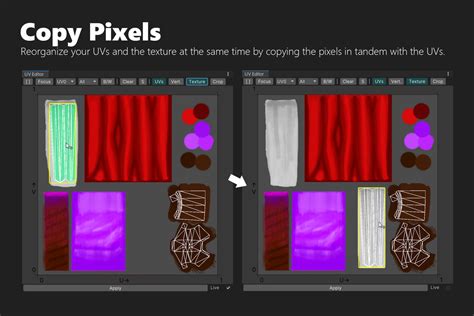
Le processus de déballage UV vous donne un contrôle beaucoup plus important sur la manière dont les faces de votre modèle sont mappées sur votre texture. L'interface de l'Open UV Editor s'ouvre, présentant une barre de menu supérieure et de nombreuses icônes. La texture appliquée apparaîtra dans l'espace UV, délimité par un carré rayé.
Espace UV 0 à 1 : C'est la zone où votre texture sera contenue. Il est utile pour identifier les étirements dans votre solution de mappage. Pour afficher la texture réelle appliquée à votre objet, allez dans le menu déroulant en haut à droite, sélectionnez 'Choose Texture', puis 'Bitmap'. Naviguez jusqu'à votre image et double-cliquez dessus.
Important : Si l'image de texture n'est pas carrée, elle sera écrasée dans cet espace UV carré. C'est pourquoi la plupart des textures sont carrées (par exemple, 1024x1024 pixels).
Flatten Mapping
Une solution automatique couramment utilisée pour le déballage est 'Flatten Mapping'. Pour l'utiliser, sélectionnez le mode de sélection de polygones, appuyez sur Ctrl+A pour tout sélectionner, puis accédez à l'élément de menu 'Mapping' et sélectionnez 'Flatten Mapping'. Les valeurs par défaut fonctionnent généralement très bien. Cet outil aide à organiser proprement vos UV dans l'espace.
Édition manuelle des UVW
Une fois les faces placées automatiquement, vous pouvez les déplacer, les faire pivoter et les mettre à l'échelle à l'aide des icônes de la barre supérieure. Ces outils fonctionnent de manière similaire à la manipulation d'objets dans l'espace objet.
Correction des erreurs courantes de modélisation pour le dépliage UV
Avant de commencer le dépliage UV, il est essentiel de vérifier la modélisation. Assurez-vous que votre modèle est centré dans le monde pour éviter les problèmes de précision. Les erreurs courantes incluent les faces à plusieurs côtés (n-gons). Celles-ci doivent être corrigées en ajoutant de la définition ou en recréant les faces problématiques.
L'UV Editor peut être utilisé pour réorganiser les UV en utilisant les Smoothing Groups. La gestion des problèmes d'alignement des UV peut se faire par des techniques de connexion et de subdivision.
Techniques de texturing avancées avec 3ds Max et Vray
Au-delà du dépliage UV de base, 3ds Max offre des outils puissants pour la création de textures complexes et réalistes.
Méthode Triplanar de Vray
La méthode Triplanar de Vray est une technique de texturing qui évite le dépliage laborieux des UV. Elle projette des textures sous différents angles et les mélange pour obtenir un rendu homogène. Cela est particulièrement utile lorsque des dépliages UV précis sont difficiles à obtenir ou lorsque l'on souhaite appliquer rapidement des textures à des objets complexes.
Évitez ces erreurs avec le mappage de textures dans SketchUp | Tutoriel V-Ray pour SketchUp
Opérations clés dans l'Unwarp UVW
L'outil Unwarp UVW offre des opérations essentielles pour un dépliage précis :
- Relax et Start Relax : Ces fonctions garantissent un dépliage homogène des UV, minimisant les distorsions.
- Collapse To : Permet d'intégrer les UV à l'Editable Poly, facilitant les ajustements après l'application de modificateurs comme Turbosmooth.
Exportation de contenu pour le texturing et le rendu
L'exportation de contenu depuis des logiciels de modélisation est une étape critique pour utiliser d'autres applications comme Substance 3D Painter ou Stager pour le texturing et le rendu.
Formats d'exportation
- GLTF/GLB : Un standard ouvert capable de stocker des données 3D telles que les maillages, les lumières, les caméras et les matériaux.
- USD : Stocke la plupart des types de données, y compris les maillages, les lumières, les caméras et les matériaux.
Paramètres d'exportation
Lors de l'exportation, plusieurs paramètres sont importants :
- Taille physique de l'objet exporté : Définit les dimensions réelles de l'objet dans le monde virtuel.
- Axe "Up" de la scène : Détermine l'orientation verticale.
- Distribution des polygones : Un facteur adaptatif élevé augmente la densité des polygones dans les zones détaillées.
- Nombre de polygones pour la retopologie automatique : Cible un nombre spécifique de polygones.
- Génération d'UVs et de tuiles UV : Options pour générer automatiquement les coordonnées UV.
- Nombre maximum d'UDIMs ou de tuiles : Définit la plage sur laquelle les UV peuvent être répartis.
- Inclusion des couleurs de vertex : Permet d'inclure les informations de couleur des sommets dans l'exportation.
- Transformations négatives : Certains logiciels ont des difficultés à interpréter les transformations négatives. L'exportation des composants et des doublons non modifiés comme instances peut aider à économiser de la mémoire et à améliorer les performances.
Création de tapis et de sols paramétriques avec Forest Pack et RailClone
Des plugins comme Forest Pack et RailClone offrent des possibilités avancées pour créer des éléments complexes tels que des tapis et des parquets.
Création de tapis avec Forest Pack
Forest Pack permet de créer des tapis en dispersant de petits morceaux de géométrie réelle. Cette approche permet de modéliser précisément le velours du tapis. Grâce à l'instanciation, cette méthode utilise moins de mémoire et rend plus rapidement que les approches basées sur le displacement ou les poils et fourrures.
Modélisation de la base du tapis : Utiliser une spline pour définir la forme du tapis, puis appliquer un modificateur Shell pour lui donner de l'épaisseur et un modificateur Edit-Poly pour ajouter des boucles d'arêtes. Un modificateur Turbosmooth et éventuellement un modificateur Noise peuvent être ajoutés pour une surface légèrement inégale.
Simulation de tissu : Pour des tapis plus réalistes, le modificateur Garment peut être utilisé pour ajouter des plis. Une simulation avec le modificateur Cloth, en utilisant un objet de collision, permet de créer un aspect plus naturel.
Évitez ces erreurs avec le mappage de textures dans SketchUp | Tutoriel V-Ray pour SketchUp
Création de la géométrie des fils : Pour les tapis à longs poils, il est préférable de créer des patchs de poils plutôt que des fils individuels pour optimiser la dispersion avec Forest Pack. Des splines déformées avec des modificateurs comme Twist, Noise et Bend peuvent simuler des fils individuels. Ces fils peuvent ensuite être assemblés en patchs.
Dispersion des patchs de poils : Un nouvel objet Forest Pack est utilisé pour disperser les patchs sur la surface de la base du tapis. L'option Direction slider réglée sur 0 permet aux fils de suivre les plis de la base.
Randomisation de la couleur des fils : L'utilisation d'une carte Forest Colour permet de contrôler et de randomiser les couleurs des fils pour un aspect plus varié. L'option Get ID From réglée sur Element applique une couleur aléatoire à chaque fil.
Teinture des tapis à l'aide de photographies : Pour faire correspondre un motif de tapis existant, vous pouvez utiliser une bitmap dans les paramètres de Tint Override de Forest Colour. Le mode As Texture on Surface et le Blending Mode réglé sur Normal permettent d'appliquer la couleur.
Contrôle du type de velours à l'aide de cartes : Pour les tapis combinant plusieurs types de poils, une carte peut être utilisée pour faire correspondre les Colour ID des éléments de Forest Pack avec les couleurs de la carte.
Création de sols paramétriques avec RailClone
RailClone permet de créer des parquets entièrement paramétriques.
Création de l'objet spline et des lames de parquet : Dessiner une spline fermée pour définir la limite de la pièce. Créer une boîte pour représenter une lame de parquet, en activant Generate Mapping Coordinates et Real World Map size, puis en ajoutant un modificateur Chamfer pour casser les arêtes vives.
Création d'un objet RailClone : Utiliser un générateur A2S (Array 2S) pour créer des tableaux bidimensionnels. Lier la spline au clipping du générateur et utiliser un segment pour représenter la lame de parquet.
Randomisation des joints : Ajouter un nœud Transform à l'entrée Start du générateur pour déplacer aléatoirement les segments. Utiliser Random Number et Invert Value pour créer un décalage aléatoire des joints.
Création d'un sol à chevrons : Utiliser la macro Segment -> Herringbone entre le nœud Segment et le générateur pour créer automatiquement un motif à chevrons.
Randomisation et teinte des cartes : Pour éviter la répétition des textures sur un sol en bois, utiliser un nœud UVW XForm avec Random Offset. L'ajout d'une carte RailClone Colour avec la fonction Tint override permet de randomiser subtilement la couleur ou la luminosité de chaque lame.
Création de radiateurs paramétriques
RailClone peut être utilisé pour paramétrer presque tout élément répétitif. Un radiateur peut être créé en découpant un modèle en parties répétables et en les assemblant avec un générateur A2S.
Snap UV Vertex en 3ds Max : Problèmes et Solutions
Il a été observé que le snap UV Vertex (accrochage de sommets UV) à l'aide du raccourci clavier "V" ne fonctionne pas toujours comme prévu, en particulier lors de l'accrochage sur les axes X et Y. Le comportement attendu serait similaire à celui de l'accrochage de sommets Vertex dans la fenêtre de visualisation.
Un comportement inattendu a été constaté, qualifié de "cassé". Ce problème peut être partiellement contourné en zoomant très loin dans la fenêtre UV, où l'accrochage semble fonctionner comme prévu.
Une demande a été formulée pour que ce comportement soit corrigé dans une future mise à jour, afin que l'accrochage UV Vertex fonctionne de manière cohérente avec l'accrochage de sommets dans la fenêtre de visualisation.
tags: #3ds #max #uv #snap #vertex