
Créer un effet artistique avec les masques dans Adobe Photoshop
Ce tutoriel vidéo vous guidera dans la création d'un effet artistique sur vos images à l'aide de Photoshop. Cette formation en ligne axée sur la retouche photo vous sera particulièrement utile pour embellir vos portraits.
Programme du tutoriel : Effet artistique avec Adobe Photoshop
Nous aborderons les étapes suivantes pour transformer votre image et lui donner un rendu artistique :
- Transformation d'une image en noir et blanc.
- Application des modes de fusion.
- Utilisation des niveaux de Photoshop.
- Correction des tons foncés et clairs d'une image.
- Utilisation du rendu d'éclairage et gestion des sources de lumière.
- Création et utilisation des masques dans Photoshop.
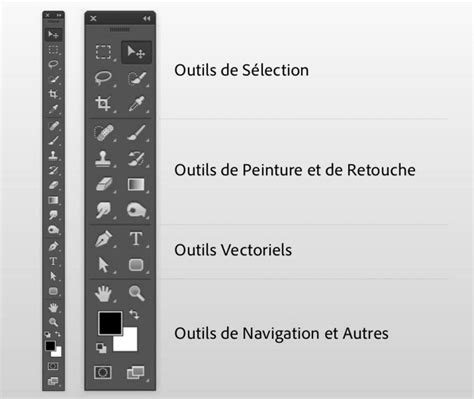
Création d'un collage ou d'un montage dans Photoshop
Adobe Photoshop et Photoshop Elements offrent plusieurs méthodes pour créer un collage ou un montage. La méthode la plus simple consiste à ajouter chaque nouvelle image en tant que calque séparé, ce qui permet une manipulation individuelle de chaque élément.
Étape 1 : Créer un nouveau document
Pour commencer, choisissez Fichier > Nouveau afin de créer une nouvelle image vide. Il est important de noter que si vos images diffèrent en résolution ou en pixels par pouce, elles pourraient s'afficher à une taille indésirable dans votre collage. Vous pourrez ajuster cela ultérieurement en utilisant les calques de transformation.
Étape 2 : Ajouter la première image
Sélectionnez Fichier > Ouvrir et choisissez la première image que vous souhaitez intégrer à votre collage. Ensuite, prenez l'outil Déplacement. Cliquez dans la fenêtre de la première image, faites glisser le curseur de cette fenêtre vers la fenêtre de votre image de collage, puis relâchez le bouton de la souris. L'image sera ainsi ajoutée à votre collage.
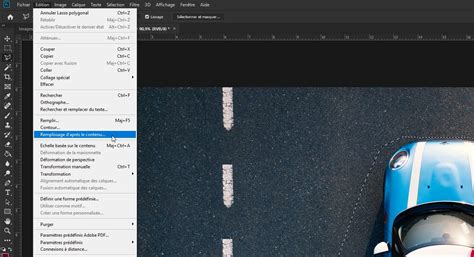
Une fois l'image ajoutée, vous pouvez fermer la fenêtre de l'image source pour ne conserver que votre image de collage ouverte.
Étape 3 : Ajouter des images supplémentaires et les ajuster
Après avoir ajouté votre première image, ouvrez la suivante que vous souhaitez intégrer. Si un calque apparaît plus grand que votre image de collage, faites-le glisser dans n'importe quelle direction jusqu'à ce qu'un coin de l'image soit visible. Pour faire pivoter le calque, positionnez votre curseur juste à l'extérieur du cadre de sélection, cliquez et faites glisser.
Dans la barre d'options située en haut de l'écran, cliquez sur la case à cocher pour accepter ou valider la transformation. Cela vous permet d'ajuster la taille et l'orientation de vos images.
Étape 4 : Organiser les calques
Pour modifier l'ordre de superposition des calques ou la manière dont ils se chevauchent, faites simplement glisser un calque dans le panneau Calques, le plaçant ainsi au-dessus ou en dessous d'un autre calque. Cette étape est cruciale pour obtenir le rendu visuel souhaité de votre montage.
Comprendre les masques de fusion dans Photoshop CC [Adobe Photoshop]
N'hésitez pas à partager vos créations sur nos réseaux sociaux ! Nous adorons découvrir vos projets graphiques et il nous arrive de les repartager. Alors, présentez-nous vos plus belles images.
Cette formation est destinée à un public débutant et peut être suivie à partir de la version CS5 de Photoshop. L'image utilisée dans ce cours est disponible dans le fichier source. Si vous avez des questions, n'hésitez pas à nous laisser un commentaire sous la vidéo Youtube.
tags: #adobe #photoshop #creer #une #gemme