
Comment remplacer la mine d'un stylet Wacom ?
Lorsque vous utilisez une tablette graphique et son stylet, il est naturel de se poser des questions sur l'entretien de la mine. Ce tutoriel explique de manière synthétique et simple quand et comment changer la mine de votre stylet Wacom.
Ce guide utilise comme exemple une tablette Wacom Intuos Pro. Cependant, le principe reste le même pour la plupart des modèles de tablettes graphiques.
Description du matériel Wacom
Une tablette comme la Wacom Intuos Pro est généralement livrée avec plusieurs éléments :
- La tablette graphique elle-même, accompagnée d'un câble USB et d'un CD d'installation.
- Le stylet, outil principal pour interagir avec la tablette.
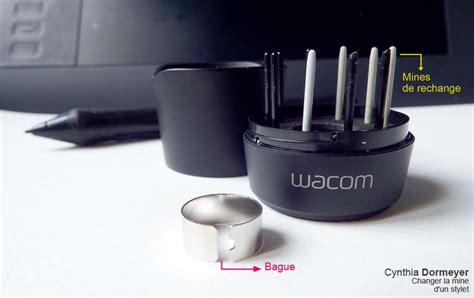
- Un porte-stylet qui sert également d'outil pour le remplacement des mines. Ce porte-stylet se compose de :
- Une bague spécialement conçue pour retirer la mine usagée.
- Plusieurs mines de rechange. Généralement, vous trouverez 4 mines grises (dont une à ressort) et 6 mines noires.
Pour accéder à ces mines de rechange, il suffit de dévisser le couvercle du porte-stylet.
Quand et pourquoi changer la mine ?
Avec le temps et l'utilisation, la mine du stylet s'use. Cette usure est normale et sa vitesse dépend de plusieurs facteurs : le modèle de stylet, la fréquence d'utilisation et la manière dont vous exercez la pression sur la mine lors de vos dessins ou de vos manipulations.
Signes d'usure de la mine
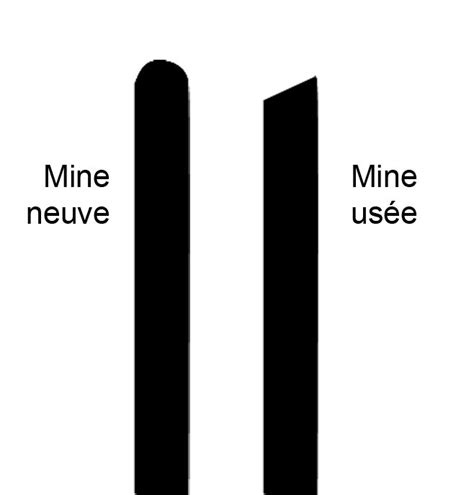
Une mine neuve présente un embout arrondi. Au fur et à mesure de son utilisation, celle-ci va se raccourcir, s'aplatir, souvent de manière asymétrique, et former des angles. Lorsque vous observez ces changements, il est temps de procéder au remplacement.
Les risques d'une mine usée
Utiliser une mine usée présente un risque non négligeable : elle peut rオーyer la surface de votre tablette graphique. Les rayures sur la tablette sont généralement irréparables. Il est donc essentiel d'entretenir votre matériel correctement et de remplacer la mine dès qu'elle montre des signes d'usure.
Comment changer la mine de votre stylet Wacom ?
Le remplacement d'une mine est une opération simple qui ne nécessite que quelques secondes.
Procédure de remplacement
- Pour faciliter la manipulation, tenez votre stylet à la verticale.
- Utilisez la bague du porte-stylet pour saisir la mine usagée. Appuyez fermement sur la mine et tirez-la vers vous pour la retirer.
- Une fois l'ancienne mine retirée, remettez le stylet à l'horizontale.
- Insérez la nouvelle mine dans l'emplacement prévu jusqu'à ce qu'elle soit complètement enfoncée.
Vérification : Pour vous assurer que la nouvelle mine est correctement insérée, tenez à nouveau le stylet à la verticale. La mine ne doit pas ressortir.
Que faire si vous n'avez pas de mines de rechange ou de bague ?
Si vous ne disposez pas des accessoires fournis avec votre porte-stylet, voici quelques alternatives :
- Pour retirer la mine usagée, vous pouvez utiliser une pince à épiler.
- Pour vous procurer de nouvelles mines, le site officiel de Wacom propose une large gamme de mines de rechange adaptées à différents modèles de stylets.
Utilisation et personnalisation du stylet
Une fois la mine remplacée, votre stylet est prêt pour de nouvelles créations numériques. Pour une utilisation optimale, il est conseillé de tenir le stylet de la même manière qu'un stylo ou un crayon traditionnel.
Fonction gomme
La plupart des stylets Wacom disposent d'une fonction gomme. Pour l'utiliser, retournez simplement le stylet de sorte que la gomme prenne la place de la pointe. Vous pouvez alors passer la gomme sur les zones que vous souhaitez effacer.
Personnalisation des boutons du stylet
Les boutons présents sur le stylet peuvent être configurés comme raccourcis pour des actions fréquentes. Pour personnaliser ces paramètres, ouvrez le Wacom Center. Sélectionnez votre périphérique dans la barre latérale, puis cliquez sur "Paramètres du stylet" dans la zone de contenu principale. Vous pourrez ainsi assigner les fonctions de votre choix aux boutons de votre stylet.
Boutons du stylet – Paramètres de base (écran à stylet Wacom One)
tags: #a #quoi #servent #les #mines #wacom