
Maîtriser l'intégration de texte et d'images dans InDesign
Introduction à l'importation et au collage de contenu dans InDesign
Travailler avec différents formats de fichiers dans InDesign est essentiel pour créer des mises en page professionnelles. Que vous ayez besoin de copier du texte ou des illustrations d'Adobe Illustrator vers InDesign, ou d'insérer des formats graphiques variés, InDesign offre des solutions flexibles. Vous pouvez copier et coller du contenu à partir d'autres applications Adobe comme Illustrator, Photoshop ou Acrobat, ainsi qu'insérer des formats graphiques tels que EPS, BMP, PNG, et bien d'autres dans votre document InDesign.
Une fonctionnalité particulièrement utile est la possibilité de copier du texte depuis Illustrator et de le coller dans InDesign tout en conservant sa mise en ligne. Le collage avec déplacement permet de basculer entre différentes options de formatage lors du collage. Si l'option "Texte seul" est sélectionnée, vous verrez l'option "Coller du texte uniquement" définie par défaut dans le collage avec déplacement.
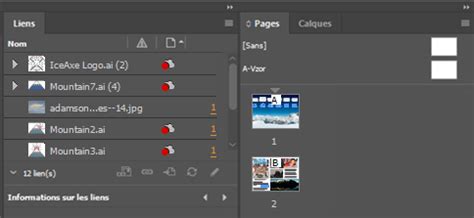
Les graphiques Illustrator peuvent également être copiés-collés ou faire l'objet d'un glisser-déposer pour sélectionner et modifier les tracés directement dans l'image. Le glisser-déposer de graphismes depuis Illustrator fonctionne de manière similaire à la commande Importer, et les images apparaissent dans le panneau Liens. Cependant, vous ne pouvez pas définir d'options d'importation spécifiques lors de cette opération.
Méthodes d'insertion et d'importation d'images
Pour insérer des images dans votre document InDesign, vous pouvez utiliser la méthode classique du glisser-déposer. Sélectionnez une image dans Adobe Illustrator, Adobe Bridge, l'Explorateur (Windows), le Finder (macOS) ou directement sur votre bureau, puis faites-la glisser dans InDesign. L'option Importer, accessible via Fichier > Importer, permet d'insérer des images ou des photos.
InDesign prend en charge l'importation de divers formats de fichiers, y compris les fichiers PSD, PDF multicouches, AI ou INDD. Avant de procéder à l'importation, vous avez la possibilité d'afficher un aperçu de la page. L'option d'importation peut également tenir compte de la zone de fond perdu, importante pour une impression en contexte de production.
Pour les fichiers PDF, vous pouvez choisir de révéler le texte ou les images situés sous la page PDF dans la mise en page InDesign. InDesign vous permet d'insérer n'importe quel fichier graphique pris en charge dans votre document.
Gestion de plusieurs images et options d'importation
Il est possible d'ajouter plusieurs images à votre document InDesign simultanément. Une vignette de la première image s'affichera avec une icône indiquant le nombre d'images sélectionnées en vue de l'importation. Vous pouvez naviguer entre les graphismes chargés à l'aide des flèches droite ou gauche.
Pour importer une image dans un cadre existant, sélectionnez l'intérieur de ce bloc. Si vous souhaitez importer toutes les images chargées dans une grille, faites-les glisser, puis utilisez les touches fléchées pour définir le nombre de lignes et de colonnes. Les touches fléchées Haut et Bas ajustent le nombre de rangées, tandis que les flèches Gauche et Droite modifient le nombre de colonnes.
Lorsque vous accédez à Fichier > Importer alors que l'icône d'image est affichée, les options d'importation varient selon le type d'image. Un fichier EPS placé inclut un masque, même si cette option n'est pas explicitement cochée. Vous pouvez choisir de générer la doublure d'image à partir de l'aperçu existant ou d'ignorer l'aperçu intégré.
Options spécifiques pour les fichiers PNG
L'importation d'images PNG dans InDesign offre des options spécifiques. Lorsque vous sélectionnez "Afficher les options d'importation" dans la boîte de dialogue Importer, une fenêtre présentant trois sections de paramètres d'importation apparaît. Deux de ces sections sont identiques aux options pour d'autres formats d'images bitmap.
Concernant les transparences, InDesign interagit uniquement aux emplacements où l'arrière-plan est transparent. Si cette option est sélectionnée, l'arrière-plan apparaît en blanc lorsque les informations de transparence sont appliquées. Si un fichier PNG ne contient pas de couleur d'arrière-plan définie, cette option est sélectionnée par défaut.
Vous pouvez vérifier et ajuster les valeurs Gamma (tons moyens) d'une image PNG lors de son importation. Cette option vous permet de faire correspondre le Gamma de l'image au Gamma de l'impression ou de l'affichage. Si vous désélectionnez cette option, l'image est importée sans correction gamma. L'option "Afficher la valeur Gamma enregistrée" est disponible uniquement si "Appliquer la correction du gamma" est sélectionnée.
Préparation et aperçu pour l'impression
Dans le contexte de documents destinés à la pré-presse, InDesign propose des fonctionnalités vitales pour garantir la qualité de l'impression. L'aperçu de la surimpression est une option cruciale pour s'assurer que les objets se superposent correctement sur le papier. L'aperçu des séparations et l'aplatissement des transparences sont des vérifications essentielles pour la qualité finale.
De plus, vous pouvez prévisualiser votre document en CMJN afin d'anticiper tout changement colorimétrique avant l'impression. Ces outils sont indispensables pour obtenir un résultat fidèle aux attentes lors de la production imprimée.
ID - Adobe InDesign Avril 2017 - SURIMPRESSION : le texte noir ne surimprime pas et fait une défonce
Gestion avancée du texte dans InDesign
L'acquisition et le positionnement du texte sont des tâches fondamentales dans Adobe InDesign. Que vous saisissiez manuellement, importiez des fichiers externes ou adaptiez des contenus existants, InDesign offre des outils polyvalents pour intégrer et mettre en page le texte efficacement.
Copier-coller de texte
La méthode la plus simple pour insérer du texte dans une mise en page InDesign est le presse-papiers. Ouvrez le document source, sélectionnez et copiez le texte. Créez ensuite un cadre de texte dans InDesign avec l'outil Texte et collez le contenu avec Ctrl+V. Le texte formaté conserve ses propriétés telles que la police et la taille, et est associé au format de paragraphe actuel.
Vous pouvez également insérer le texte non formaté via le menu Édition (ou via Maj+Ctrl+V). Le texte adopte alors les propriétés du format de caractères ou de paragraphe actuellement actif. Cette méthode est particulièrement utile pour insérer sélectivement des paragraphes.
Si le texte du presse-papiers excède la capacité de votre cadre, un petit symbole rouge apparaît, indiquant du texte excédentaire. Pour gérer cela efficacement, après avoir collé le texte, cliquez sur le symbole de texte excédentaire avec l'outil de sélection. Le curseur se remplit alors du texte excédentaire. En appuyant sur Suppr, vous pouvez supprimer le cadre de texte marqué. Ensuite, en maintenant la touche Majuscule enfoncée, cliquez dans le coin supérieur gauche des lignes directrices du cadre. InDesign créera automatiquement le nombre de pages nécessaires avec des cadres de texte connectés pour le texte copié.
Importation de texte via Mini-Bridge et Fichier > Placer
Pour placer le texte complet d'un document source dans InDesign, le Mini-Bridge est un outil pratique. Affichez-le via le menu Fenêtre, recherchez le dossier contenant le fichier source, puis faites-le glisser sur la page de mise en page. Le texte s'écoule dans le cadre en conservant la mise en forme du document source. Les styles de caractères et de paragraphe éventuellement existants sont importés et marqués d'un petit symbole de disquette dans le panneau des formats.
Pour placer plusieurs petits blocs de texte en grille, sélectionnez les fichiers texte dans Mini-Bridge, faites-les glisser sur la page tout en maintenant les touches Maj+Ctrl. Le curseur affichera alors plusieurs petits cadres de texte miniatures. En maintenant la souris enfoncée, vous pouvez diviser la zone en un certain nombre de cadres de taille égale sur les axes X et Y en utilisant les touches flèche vers le haut et flèche vers la droite.
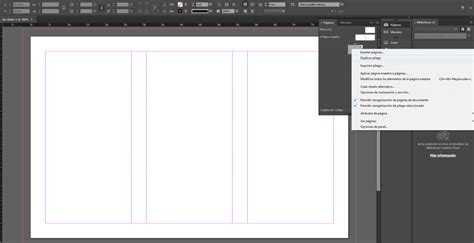
La méthode classique offrant le meilleur contrôle est l'importation via Fichier > Placer (Raccourci Ctrl+D). Créez un cadre de texte, appuyez sur Ctrl+D, sélectionnez le fichier source, et le texte coulera dans le cadre.
 Placer" dans InDesign." style="max-width: 100%;">
Options d'importation de texte
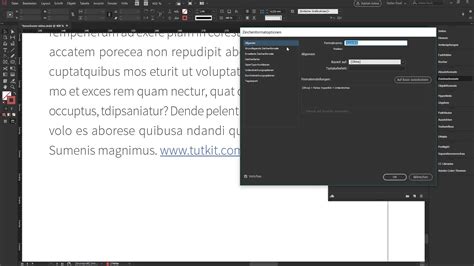
Un contrôle détaillé de l'importation de texte est offert par les Options d'importation. Pour les fichiers texte purs, vous pouvez sélectionner la police, la plateforme (Windows/Mac) et un dictionnaire. Il est également possible de supprimer les marques de paragraphe en fin de ligne ou entre les paragraphes, ainsi que les espaces vides.
Pour les données source formatées comme les fichiers Word ou RTF, une boîte de dialogue d'importation plus complexe vous permet de décider quels contenus importer (index, notes de bas de page, graphiques). L'importation contrôlée des formats de caractères et de paragraphes est particulièrement utile. Vous pouvez choisir de faire correspondre précisément les styles de Word aux styles InDesign, ou de gérer les conflits de noms de styles.
Si vous avez des styles de paragraphes établis dans Word, l'importation via les options d'importation est préférable au copier-coller. Cela permet de faire correspondre les styles de Word aux styles InDesign, assurant ainsi une meilleure cohérence de la mise en forme. Si les mises en exposant ou indices ne sont pas stylées dans le document source, une série de chercher-remplacer dans Word peut être nécessaire pour convertir la mise en forme locale en mise en forme avec style de caractères.
Exemple concret : Un utilisateur a reçu un document Word avec de nombreux exposants et indices et devait les copier-coller dans InDesign avec des feuilles de style préétablies. Le copier-coller simple ne reconnaissait pas ces éléments. En passant par l'importation du fichier Word via Fichier > Placer et en sélectionnant les options d'importation, les styles de Word ont été importés dans InDesign, permettant ainsi d'appliquer les styles InDesign appropriés et de conserver la mise en forme des exposants et indices.
Écoulement et chaînage du texte
Lorsque le contenu d'un cadre texte excède l'espace disponible, un petit carré rouge (symbole de texte débordant) apparaît dans le coin inférieur droit. Pour continuer le flux de texte, cliquez sur ce symbole avec l'outil de sélection, puis dessinez un nouveau cadre texte sur la page suivante. Le texte se chaînera alors automatiquement du premier au second cadre.
Les connexions (chaînages) entre les cadres texte peuvent être visualisées via Affichage > Extras > Chaînes de texte. Une ligne relie chaque cadre au suivant. Pour briser la chaîne entre deux cadres, cliquez avec l'outil de sélection sur le petit carré en haut à gauche du cadre de la page à dissocier.
Pour insérer de longs textes et créer automatiquement le nombre de pages nécessaire, maintenez la touche Majuscule enfoncée tout en insérant avec l'outil de sélection, puis cliquez dans le coin supérieur gauche du premier cadre texte.
Préférences et liens pour les fichiers importés
Avant d'importer du texte, il est conseillé d'ajuster certains paramètres dans les préférences d'InDesign. La gestion du presse-papiers détermine si le texte est collé avec ou sans ses attributs. L'option de créer des liens avec les fichiers texte et feuilles de calcul importés est également importante. Elle permet de maintenir à jour les modifications apportées aux fichiers originaux, bien que cela puisse entraîner la perte de certains formatages appliqués dans InDesign.
Lors de l'importation de fichiers texte ou de feuilles de calcul, la création de liens avec les fichiers d'origine est une fonctionnalité puissante. Le panneau Liens vous permet de mettre à jour, rétablir ou supprimer ces liens. Si le fichier original est modifié, InDesign peut vous alerter pour mettre à jour la version importée.
tags: #acceder #au #presse #papier #indesign