
Utilisation des objets Cloner dans Cinema 4D
Les objets Cloner dans Cinema 4D (C4D) représentent des outils puissants, permettant de créer rapidement des ensembles d'objets, d'ajouter des répétitions complexes et de générer des structures fascinantes sans effort. Ce guide explore l'utilisation des objets Cloner dans Cinema 4D, des bases aux techniques plus avancées.
Le Cloner, intégré au module MoGraph de Cinema 4D, offre la capacité de dupliquer des objets de manière contrôlée et paramétrique. Il est conçu pour créer des copies de n'importe quel objet, que vous pouvez ensuite disposer le long d'une ligne, d'un cercle, d'une grille, d'un autre objet ou d'une spline.
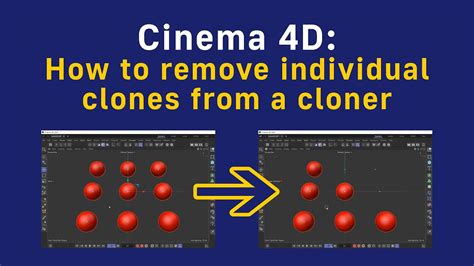
Les Fondamentaux de l'Objet Cloner
Pour commencer à utiliser l'outil Cloner, vous devez d'abord l'ajouter à votre scène. Accédez au menu MoGraph et sélectionnez Objet Cloner. Par défaut, cet objet dupliquera l'objet parent le long de l'axe Y.
Il est fortement recommandé d'expérimenter avec les différents modes de distribution disponibles pour trouver celui qui convient le mieux à votre projet. Cette exploration vous permettra de découvrir la polyvalence de l'outil.
Modes de Distribution et Paramètres
Le Cloner offre une variété d'options pour disposer les copies de vos objets. Les clones d'objets peuvent être répartis le long de points, d'arêtes, de centres de polygones, ou de manière aléatoire sur la surface d'un objet. Vous pouvez ajuster les paramètres des images clés pour modifier le nombre de clones, l'espacement entre eux, et bien plus encore.
Un navigateur intégré facilite l'exploration des différentes distributions préconfigurées, vous aidant à trouver rapidement la disposition souhaitée. Ces options incluent la distribution d'objets de différentes tailles sans chevauchement le long d'une spline, ainsi que la disposition de clones en pyramide ou sur une grille hexagonale en 2D, ouvrant ainsi un large éventail de possibilités créatives.
Utilisation du Mode Objet
Le mode Objet de l'objet Cloner dans Cinema 4D est particulièrement intéressant car il permet de placer des clones sur des objets 3D ou des splines quelconques. Ce mode offre un contrôle précis sur la manière dont les clones sont disposés et répartis.
Guide étape par étape pour le Mode Objet
- Créer un nouvel objet : Pour une meilleure compréhension du mode Objet, commencez par créer un objet 3D comme base dans votre scène. Une sphère, par exemple, offre une visualisation claire sur laquelle vous pouvez placer les clones.
- Sélectionner le mode Klon-Objekt : Sélectionnez l'objet Cloner et définissez son mode sur « Objet ». Ce réglage vous permet de contrôler le comportement des clones sur l'objet 3D choisi. Vous remarquerez immédiatement que les clones sont automatiquement répartis sur les points de l'objet.
- Convertir l'objet : Pour visualiser les positions exactes des clones, vous pouvez convertir l'objet de base en objet polygonal. Cela vous montrera précisément où les clones sont placés sur l'objet.
- Modifier les clones : Pour un ajustement plus précis, cochez l'option « Fixer les clones ». Cela positionnera les clones exactement aux points définis de l'objet, vous donnant un contrôle plus fin par rapport à une répartition initiale plus dispersée.
- Répartition sur les arêtes et les surfaces : Expérimentez avec les options de répartition. Vous pouvez choisir de répartir les clones sur les arêtes ou au centre des polygones, ce qui vous offre un contrôle accru sur l'apparence de votre disposition.
- Activation de la mise à l'échelle : Une fonctionnalité passionnante est la possibilité d'activer la mise à l'échelle des clones. Cela permet à la taille des clones de s'ajuster à la surface polygonale sur laquelle ils se trouvent, créant ainsi une apparence dynamique et intéressante.
- Utilisation de la distance de surface et de volume : Parmi les options de répartition, vous trouverez « Surface » et « Volume ». Sélectionnez « Surface » pour répartir les clones uniquement sur la coque extérieure de votre objet. Avec « Volume », les clones occupent tout l'espace que l'objet occupe.

Travailler avec des Splines
En plus des objets polygonaux, le Cloner peut également fonctionner avec des splines. Vous avez la possibilité d'associer une spline à votre instance d'objet Cloner, ce qui ouvre diverses options de répartition et garantit une approche créative.
Une fois la spline associée, vous pouvez définir comment les clones doivent être disposés. Divers paramètres tels que le nombre, l'offset et la répartition des clones sur la spline elle-même sont disponibles, offrant la flexibilité nécessaire pour votre projet.
Splines supplémentaires pour l'orientation
Si vous souhaitez que les clones pointent dans une direction particulière, vous pouvez ajouter une autre spline comme « Rail Spline ». Cela permet de contrôler l'orientation des clones, les faisant pointer dans la direction de ce « Rail Spline ».
Using Spline on Clone with Step Distribution in (Cinema 4D Tutorial)
Combiner le Cloner avec les Effecteurs
Le Cloner devient encore plus puissant lorsqu'il est combiné avec des Effecteurs MoGraph. Ces derniers permettent d'animer et de modifier dynamiquement les clones, ouvrant la voie à des animations complexes et organiques.
Vous pouvez imbriquer plusieurs Cloners pour créer des structures encore plus complexes. Les Cloners sont parfaits pour créer des animations basées sur des mouvements répétitifs ou organiques, et peuvent vous faire gagner beaucoup de temps tout en élargissant vos possibilités créatives.
Conclusion sur la Polyvalence du Cloner
Le Cloner dans Cinema 4D est l'un des outils les plus polyvalents disponibles. Avec un peu de pratique, il vous permet de réaliser des scènes impressionnantes rapidement. Il est essentiel de comprendre que le Cloner est un générateur, et que son potentiel est démultiplié lorsqu'il est utilisé en synergie avec d'autres outils et techniques de Cinema 4D.
tags: #cloner #c4d #diffent #taille