
Comment intégrer une image dans une forme avec Inkscape
Inkscape offre plusieurs méthodes pour intégrer des images dans des formes, permettant ainsi de créer des compositions visuelles uniques et personnalisées. L'une des approches consiste à modifier des formes existantes pour leur donner l'apparence souhaitée.
Modification de formes existantes
Lorsque vous avez besoin d'une forme personnalisée, l'approche la plus simple consiste à partir d'une forme standard et à la modifier. Par exemple, pour un nouveau cercle avec une couleur de remplissage spécifique, vous pouvez utiliser le même gris foncé que celui utilisé pour le contour d'un cercle précédent.
Pour ce faire, après avoir créé votre cercle, naviguez dans le menu Fond et contour. Dans la section Contour, cliquez sur la croix située tout à gauche pour supprimer le contour. Ensuite, dans la partie Fond, sélectionnez l'outil Capturer des couleurs depuis l'image et cliquez sur le cercle intérieur gris foncé pour appliquer cette couleur comme remplissage.
Édition de vecteurs pour une personnalisation avancée
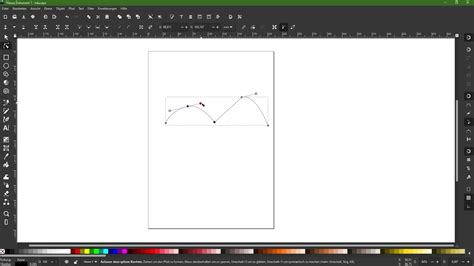
Pour une personnalisation plus poussée, il est possible d'activer l'édition des vecteurs. Sélectionnez votre objet, puis allez dans le menu Chemin et choisissez l'option Objet en chemin. Ensuite, sélectionnez l'outil Éditer les nœuds ou les poignées de contrôle d’un chemin, situé sur la gauche de l'interface, et cliquez à nouveau sur votre objet pour accéder à ses points de modification.
Intégration d'images : Incorporer ou Lier
Inkscape propose deux paramètres principaux pour l'intégration d'images : Incorporer et Lier.
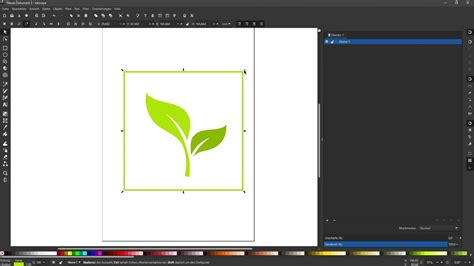
- Incorporer : Ce paramètre charge l'image directement dans le fichier Inkscape en cours d'édition. L'avantage est que si vous supprimez le fichier image original ou modifiez son emplacement, celui-ci restera visible dans votre projet Inkscape.
- Lier : À l'inverse, Lier l'image charge l'image dans Inkscape à chaque ouverture du document, sans la stocker dans le fichier lui-même. Cela permet de créer des fichiers Inkscape plus légers. Cependant, si l'emplacement du fichier image change ou s'il est supprimé, l'image ne s'affichera plus dans votre projet.
Paramètres de résolution et de rendu
Le paramètre de résolution de l'image définit sa taille réelle si elle doit être imprimée. Par défaut, il est recommandé de laisser cette option sur Déduire du fichier pour conserver la résolution d'origine.
Le mode de rendu de l'image, quant à lui, détermine la manière dont Inkscape affiche l'image dans l'espace de travail, influençant la qualité visuelle pendant l'édition.
Comment vectoriser une image avec Inkscape
tags: #inserer #une #image #dans #une #forme