
Tutoriel : Créer des Cadres avec PhotoFiltre 7
PhotoFiltre est un logiciel gratuit de retouche photo et de dessin qui permet de réaliser diverses créations graphiques, y compris la personnalisation d'images avec des cadres. Ce tutoriel vous guidera à travers plusieurs méthodes pour créer des cadres attrayants autour de vos photos à l'aide de PhotoFiltre 7.
Introduction à la Création de Cadres
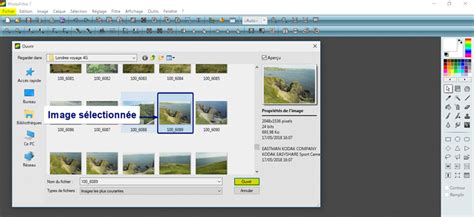
Pour commencer, ouvrez une image de votre choix. Il est conseillé de ne pas travailler directement sur l'image originale, mais sur une copie. Faites un clic droit sur l'image et sélectionnez "copier". Ensuite, créez une nouvelle image plus grande que l'original pour y intégrer votre cadre. Faites un clic droit sur le nouveau projet et collez l'image. Positionnez l'image au centre de la feuille, puis cliquez à nouveau avec le bouton droit et choisissez "valider le collage".
La prochaine étape consiste à recadrer votre image afin de définir les limites du futur cadre. Sélectionnez l'outil de sélection et dessinez un cadre autour de l'image. La largeur de ce cadre dépendra de vos préférences. Une fois satisfait, cliquez avec le bouton droit et sélectionnez "recadrer".
Méthode 1 : Encadrement Extérieur Simple
Cette méthode est simple et très pratique pour ajouter un cadre basique à votre image. Elle consiste à utiliser la fonction "Encadrement extérieur" du menu "Image".
Paramètres de l'Encadrement Extérieur :
- Largeur (Épaisseur) du cadre : Détermine la taille du cadre. N'hésitez pas à tester différentes valeurs pour trouver celle qui convient le mieux à votre image. Pour une image de taille moyenne (environ 500x500 pixels), une valeur de "3" peut créer un cadre fin.
- Couleur du cadre : Vous pouvez choisir la couleur de votre choix pour le cadre.
- Fond : Cette option est utile si vous souhaitez que votre cadre soit constitué d'un motif (pattern).
Par exemple, en utilisant une taille de 3 et une couleur rouge, vous obtiendrez un cadre qui peut compléter les éléments de votre image.

Méthode 2 : Utilisation des Filtres d'Encadrement
La méthode suivante utilise les filtres d'encadrement intégrés à PhotoFiltre pour appliquer des effets variés.
Application des Filtres d'Encadrement :
- Ouvrez votre image dans PhotoFiltre.
- Dans le menu, cliquez sur "Filtre", puis passez le pointeur de la souris sur "Encadrement".
- Un sous-menu apparaît avec plusieurs options :
- Cadre simple : Applique un cadre basique.
- Diapositive : Crée un effet de cadre similaire à celui d'une diapositive.
- Bouton 3D : Ajoute un cadre avec un effet tridimensionnel.
- Bords en relief : Crée un cadre avec des bords texturés.
Vous pouvez appliquer ces filtres de manière répétée en créant de nouvelles sélections intérieures pour obtenir des effets de cadres superposés et plus complexes. Pour ce faire, utilisez l'outil de sélection (flèche blanche) pour dessiner un nouveau cadre plus petit à l'intérieur du précédent, puis appliquez un autre filtre d'encadrement.
Méthode 3 : Application de PhotoMasque
L'option PhotoMasque offre une grande liberté créative pour intégrer des masques à vos images, créant ainsi des cadres uniques et personnalisés.
Utilisation de PhotoMasque :
- Ouvrez votre image dans PhotoFiltre.
- Cliquez sur la petite icône "PhotoMasque".
- Une boîte de dialogue s'ouvre :
- Parcourir : Sélectionnez le masque de votre choix dans vos dossiers personnels ou ceux de PhotoFiltre.
- Aperçu direct : Cochez cette case pour visualiser l'application du masque en temps réel.
- Couleur et Opacité : Ajustez la couleur et l'opacité du cadre selon vos préférences.
- Lorsque vous êtes satisfait du résultat, cliquez sur "Ok" pour valider.
Il est possible d'appliquer le PhotoMasque avant ou après la création des cadres par d'autres méthodes. Le résultat final dépendra de votre inspiration et du choix du masque.
Conseils Supplémentaires et Alternatives
Le logiciel PhotoFiltre 7 est léger, simple d'utilisation et gère les calques, la transparence, les pinceaux personnalisables, un module d'automatisation et des filtres prédéfinis. Il convient aussi bien aux débutants qu'aux amateurs éclairés. Il est souvent considéré comme une alternative gratuite et performante à Photoshop pour de nombreuses tâches graphiques.
Pour aller plus loin, vous pouvez explorer d'autres techniques comme faire sortir un personnage de son cadre, améliorer des textures et fonds, ou créer une signature simple.
Equideow-Tutos Photofiltre-Créer un fondu d'image façon masque radial...
tags: #cadre #photofiltre #7 #design