
Optimiser la Netteté de vos Photos avec Adobe Photoshop : Méthodes et Actions Essentielles
L'amélioration de la netteté des images dans Adobe Photoshop est une étape cruciale pour tout photographe et retoucheur d'images. Bien que cette tâche puisse sembler simple, la maîtrise de techniques et d'outils spécifiques est essentielle pour obtenir des résultats optimaux. Ce tutoriel vous guidera à travers plusieurs méthodes pour accentuer la netteté de vos photos, en évitant l'apparition de bruit numérique ou d'effets artificiels. Vous apprendrez à ajuster la netteté de manière contrôlée, à optimiser le rendu pour un aspect professionnel, et découvrirez comment une action Photoshop peut simplifier ce processus en un seul clic.
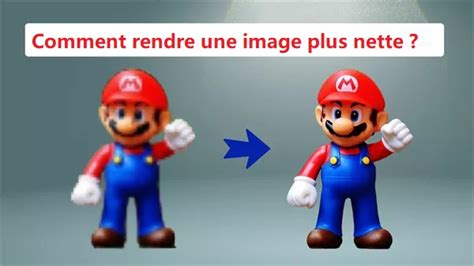
Les Fondamentaux de l'Aiguisage dans Photoshop
Pour des résultats rapides et efficaces, l'utilisation des filtres de netteté intégrés à Photoshop, notamment le "Masque de flou" et le "Filtre passe-haut", est fortement recommandée. Travailler avec des Smartobjets (objets dynamiques) vous offre la flexibilité d'ajuster la netteté à tout moment, sans altérer l'image originale. Pour un affinage plus ciblé, l'Outil de netteté (Sharpen Tool) permet de travailler sur des zones spécifiques de l'image. De plus, le module Camera Raw propose une approche puissante pour améliorer la netteté des fichiers RAW et JPEG, tout en gérant simultanément la réduction du bruit.
Méthodes Détaillées pour Accroître la Netteté
1. Le Filtre "Masque de flou" pour des Résultats Immédiats
Pour un aiguisage rapide dans Photoshop, accédez au menu Filtre > Netteté > Masque de flou. Cette fenêtre vous permet d'affiner divers réglages. Il est conseillé d'agrandir la vue à 100 % pour mieux percevoir les effets. L'activation de l'aperçu et l'ajustement du curseur de Quantité (Force) vers la droite augmenteront la netteté. Il est impératif de ne pas sur-accentuer pour éviter les rendus artificiels ; une valeur entre 100 et 200 est souvent idéale.
Le curseur de Rayon contrôle la taille des zones affectées par l'aiguisage. Maintenez cette valeur entre 1 et 2 pixels pour prévenir une accentuation excessive et préserver la netteté des bords. Une fois satisfait du résultat, cliquez sur "OK". Il est important de noter que ce réglage est définitif, à moins que votre image n'ait été convertie en Smartobjet.
2. Travailler avec des Smartobjets pour une Flexibilité Maximale
Afin de garantir la possibilité d'apporter des modifications ultérieures, la conversion de votre image en Smartobjet est une étape clé. Faites un clic droit sur le calque de votre image et sélectionnez "Convertir en Smartobjet". Vous pourrez alors réappliquer le filtre "Masque de flou", et ses paramètres resteront modifiables. En allant dans Filtre > Netteté > Masque de flou, vous pourrez ajuster vos modifications à tout moment. Cette approche permet d'affiner la netteté de manière ciblée ou de désactiver l'effet sans perte de qualité de l'image d'origine.
3. Le Filtre Passe-Haut pour un Affinage Subtil
Une autre technique pour un affinage subtil consiste à utiliser le Filtre passe-haut. Dupliquez votre calque (Ctrl + J) et accédez à Filtre > Autres filtres > Passe-Haut. Ici, réglez le rayon à environ 1 à 2 pixels pour ne faire apparaître que les contours nets. Modifiez ensuite le mode de fusion du calque en "Lumière dure" pour intensifier la netteté. Ajustez l'opacité jusqu'à obtenir le résultat désiré. Cette méthode est particulièrement appréciée car elle préserve l'intégrité de l'image d'origine.
4. L'Outil de Netteté Sélective pour des Zones Spécifiques
Pour affiner des zones particulières de votre image, vous pouvez recourir à l'Outil de netteté (Sharpen Tool). Ajustez les curseurs de netteté. Un rayon plus petit permettra un affinage ciblé, tandis que des rayons plus grands risquent de rendre l'image artificielle. De même, l'opacité peut être ajustée pour un contrôle précis de la netteté et pour compenser un éventuel flou de mouvement.
5. Utilisation de Camera Raw pour les Fichiers RAW et JPEG
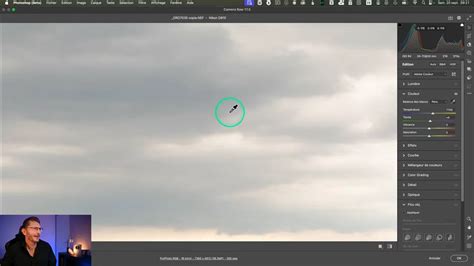
Pour une retouche d'image approfondie, le module Camera Raw est un outil puissant. Importez simplement votre fichier via "Ouvrir dans Camera Raw". Vous y trouverez la possibilité d'ajuster en détail les curseurs de netteté tout en réduisant simultanément le bruit de l'image. La combinaison de la réduction du bruit et de l'aiguisage dans Camera Raw offre des résultats remarquables, particulièrement pour les images RAW.
6. Exploitation des Actions et du Traitement par Lots
Pour optimiser l'efficacité de votre flux de travail, l'utilisation d'une action Photoshop est fortement recommandée. Cette action peut être appliquée en traitement par lots pour aiguiser plusieurs images simultanément. Pour ce faire, naviguez dans Automatisation > Traitement par lots et sélectionnez l'action souhaitée. Cette fonctionnalité est particulièrement utile pour les photographes qui traitent un grand volume d'images, comme c'est souvent le cas pour les photographes de mariage.
Optimisation Avancée : Masques et Filtres Spécifiques
Le Masque de Luminosité pour un Aiguisage Localisé
Une technique avancée pour un aiguisage précis consiste à utiliser un masque de luminosité. Cette méthode permet d'appliquer l'effet de netteté uniquement sur les zones désirées, préservant ainsi les détails fins et évitant les artefacts. Comprendre l'accentuation dans Photoshop implique de connaître les différentes fonctions disponibles dans le menu "Filtre -> Renforcement". La fonction "Accentuation" (Unsharp Mask) détecte les contours de l'image en analysant les valeurs des pixels adjacents et augmente le contraste le long de ceux-ci, accentuant ainsi les contours.
Paramètres Clés du Filtre "Accentuation"
- Quantité (Gain) : Réglage de l'intensité du contraste de netteté.
- Rayon : Détermination de l'épaisseur de l'accentuation.
- Seuil : Niveau de détection des contours. Dans le contexte d'un masquage, ce paramètre est souvent laissé à 0, l'effet étant contrôlé par l'opacité du masque.
Le filtre "Accentuation" peut générer des artefacts indésirables, tels qu'un liseré blanc le long des détails fins ou des artefacts dans les zones uniformes comme le ciel. L'application d'un masque de sélection permet de pallier ce problème. Ce masque peut être créé à partir de l'une des couches colorimétriques (Rouge, Vert, Bleu) de l'image. Le choix de la couche dépend du sujet :
- Couche R (Rouge) : Idéale pour les portraits, préservant le grain de peau tout en accentuant les yeux et la bouche.
- Couche B (Bleu) : Adaptée aux paysages, car elle préserve le ciel.
- Couche V (Vert) : Recommandée pour les autres types de sujets.
En associant l'accentuation à un masque basé sur la couche colorimétrique la plus appropriée, les effets indésirables disparaissent, tandis que les détails sont accentués sur le reste de l'image.
Le Filtre Passe-Haut : Un Outil Polyvalent
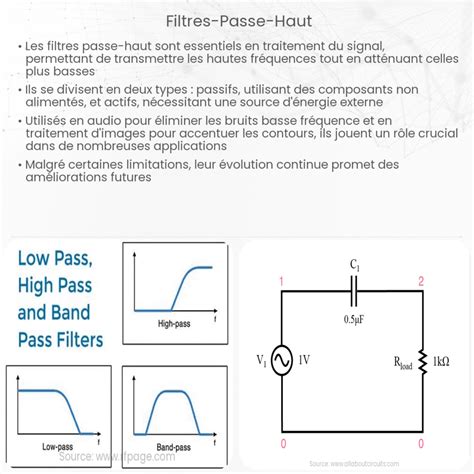
Le filtre Passe-haut, accessible via Filtre > Divers > Passe-haut, est un autre outil précieux. Après avoir ajusté le rayon (généralement entre 1 et 2 pixels), le calque prend un aspect gris moyen. En modifiant le mode de fusion du calque (par exemple, Incrustation, Lumière tamisée, Lumière crue, Lumière vive ou Lumière linéaire), les gris moyens disparaissent, ne laissant apparaître que les détails et textures. Le mode Incrustation est le plus couramment utilisé pour cet effet.
Conseils Pratiques pour un Aiguisage Optimal
- Dupliquez votre calque d'arrière-plan pour travailler sur un calque indépendant, permettant des ajustements ultérieurs.
- Basculez le calque d'aiguisage en mode Luminosité pour éviter les distorsions chromatiques.
- Il est souvent judicieux de renforcer la netteté une première fois après avoir supprimé les imperfections, puis une seconde fois après la correction des contrastes et des couleurs.
- Utilisez les filtres "Accentuation" ou "Netteté optimisée" pour un meilleur contrôle. Les filtres automatiques comme "Plus net" ou "Contours plus nets" offrent moins de flexibilité.
- Pour une meilleure gestion de votre projet, privilégiez les filtres dynamiques (Smart Filters) qui permettent de revenir sur les réglages à tout moment.
- L'ajout d'un masque pour renforcer seulement une partie de l'image permet de diriger le regard du spectateur.
- Si l'effet d'un filtre semble trop faible (comme "Plus net"), vous pouvez le dupliquer en utilisant Ctrl+F (ou Filtre > 1ère rubrique) pour appliquer l'effet une seconde fois. Attention aux halos qui peuvent apparaître si l'effet est trop prononcé.
- Il est préférable de réduire le bruit de l'image avant de renforcer la netteté pour éviter d'accentuer le bruit existant.
- Si des artefacts ou des aberrations chromatiques apparaissent, réduisez le bruit et le gain.
Les Filtres de Renforcement et leurs Particularités
Les filtres de renforcement, accessibles depuis Filtre > Renforcement, offrent diverses options. Les filtres comme "Accentuation" et "Netteté optimisée" sont particulièrement puissants. Certains filtres sont ajustables via une boîte de dialogue, tandis que d'autres s'appliquent automatiquement. Les options courantes incluent la Quantité (pour le contraste des contours) et le Rayon (pour la largeur du contour). L'option "Réduction du bruit" peut contrer l'augmentation du bruit lors de l'aiguisage sans affecter les contours accentués.
Comprendre les Différents Algorithmes d'Aiguisage
- Flou gaussien : Méthode de base utilisée par le filtre "Accentuation".
- Flou de l'objectif : Détecte les contours et les détails pour un rendu plus net avec moins de halos.
- Flou directionnel : Permet de réduire les effets de flou dus au mouvement de l'appareil ou du sujet.
Le filtre "Accentuation" (Unsharp Mask) est particulièrement utile pour corriger le flou résultant de la photographie, de la numérisation ou de la rééchantillonnage. Il repère les pixels qui diffèrent de leurs voisins en fonction d'un seuil et augmente leur contraste. Pour les images haute résolution, un rayon compris entre 1 et 2 pixels est généralement recommandé. Le seuil permet de définir la distance entre les pixels avant qu'ils ne soient pris en compte pour le renforcement, aidant à éviter l'introduction de bruit.
Réduction du Tremblement et Outils Spécifiques
Le tremblement de l'appareil photo, fréquent dans des conditions de faible luminosité ou lors de mouvements, peut rendre les images floues. Photoshop propose des outils pour corriger ce phénomène.
L'outil Réduction des Secousses
L'outil Réduction des secousses (Shake Reduction) identifie les zones potentiellement affectées par le mouvement et applique des algorithmes pour les corriger. Vous pouvez ajuster la trace de flou suggérée dans le panneau Avancé et l'appliquer aux zones floues. L'expérimentation avec le degré de réduction est essentielle pour obtenir les meilleurs résultats. La sensibilité peut être ajustée pour modifier le seuil de tremblement.
Le Filtre "Masque de netteté"
Le filtre "Masque de netteté" (Unsharp Mask) est efficace pour corriger les photos floues en accentuant les détails. Les paramètres clés sont le Montant (intensité), le Rayon (taille des détails) et le Seuil (pour éviter l'accentuation du bruit). Des réglages typiques pour commencer sont Montant à 100 %, Rayon à 1,0 et Seuil à 0.
Le Filtre "Netteté Intelligente" (Smart Sharpen)
Le filtre "Netteté intelligente" (Smart Sharpen) est spécialement conçu pour supprimer le flou des images. Il permet d'ajuster l'intensité de l'aiguisage et le rayon de l'effet. Pour l'utiliser, ouvrez votre image, dupliquez-la et convertissez-la en objet dynamique si vous souhaitez une flexibilité maximale. Accédez ensuite à Filtre > Netteté > Netteté intelligente.
Actions Gratuites pour l'Aiguisage
Pour simplifier le processus, il existe des actions Photoshop gratuites dédiées à l'aiguisage. Ces actions, souvent regroupées en ensembles, dupliquent le calque de l'image et appliquent divers effets de netteté. Vous pouvez ensuite ajuster l'opacité du calque ou modifier le filtre dynamique pour affiner le résultat. Ces actions sont généralement compatibles avec différentes versions de Photoshop et peuvent améliorer la qualité des photos RAW et JPEG, les rendant plus claires et plus professionnelles.
Ces actions peuvent être appliquées à une grande variété de genres photographiques, y compris les paysages, les portraits, la photographie urbaine et les images de mariage. Elles sont particulièrement utiles pour rendre les détails plus visibles, améliorer l'éclairage et la palette de couleurs, et donner aux photos un aspect professionnel, même si elles ont été prises dans des conditions d'éclairage non idéales.
tags: #action #nettete #photoshop #beboy