
Gérer les dossiers et répertoires locaux dans Lightroom
La gestion de vos photos et de votre catalogue dans Adobe Lightroom peut parfois nécessiter de déplacer des fichiers ou des dossiers. Que vous souhaitiez emporter une partie de votre travail en vacances, libérer de l'espace sur votre disque dur principal ou simplement réorganiser votre bibliothèque, Lightroom offre plusieurs méthodes pour effectuer ces opérations tout en préservant vos modifications et métadonnées.
Déplacer un catalogue entier pour un usage nomade
Si vous prévoyez de travailler sur l'intégralité de votre catalogue Lightroom pendant vos déplacements, l'exportation complète du catalogue est la solution idéale. Cette méthode permet de créer une version autonome de votre bibliothèque, optimisée pour la portabilité.
Création d'aperçus dynamiques pour réduire la taille du catalogue
Pour faciliter le transfert et réduire la taille du catalogue, il est recommandé de créer des aperçus dynamiques. Ces aperçus sont des copies compressées de vos fichiers RAW, beaucoup plus légères. Pour ce faire, sélectionnez toutes vos photos dans le module Bibliothèque, puis allez dans l'onglet Bibliothèque → Aperçus → Créer des aperçus dynamiques.
Exportation du catalogue complet
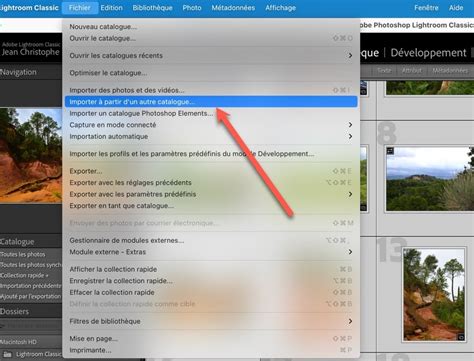
Une fois les aperçus dynamiques créés, vous pouvez exporter l'intégralité de votre catalogue. Rendez-vous dans l'onglet Fichiers → Exporter → Exporter en tant que catalogue. Assurez-vous que toutes les photos sont bien sélectionnées avant de lancer l'exportation. Après cette opération, vous retrouverez deux fichiers principaux : le catalogue principal (par exemple, Catalogue vacances.lrcat) et un fichier contenant les aperçus dynamiques (par exemple, Catalogue vacances Smart Preview.lrcat).
Transfert du catalogue sur un autre appareil
Le transfert du catalogue exporté vers votre ordinateur portable se fait ensuite par le moyen de votre choix. Des technologies comme AirDrop sur Mac permettent un transfert rapide et facile entre appareils Apple. Si vous utilisez d'autres systèmes d'exploitation, des solutions comme le partage réseau, des clés USB ou des disques durs externes sont également efficaces.
Vérification de l'ouverture du catalogue
Avant de partir, il est crucial de tester l'ouverture du catalogue sur l'appareil de destination. Un point d'interrogation apparaissant à côté des dossiers indique que les fichiers originaux ne sont pas connectés. Cela est normal si vous n'avez pas exporté les fichiers RAW avec le catalogue.
Déplacer une partie du catalogue Lightroom
Si vous n'avez besoin de déplacer qu'une sélection de photos ou de dossiers, Lightroom vous permet de le faire de manière ciblée.
Sélection et exportation d'un dossier spécifique
Pour exporter une partie de votre catalogue, commencez par sélectionner le dossier concerné dans le panneau de gauche. Ensuite, choisissez les photos désirées (ou toutes avec Cmd/Ctrl + A). Effectuez un clic droit sur le dossier principal et sélectionnez l'option Exporter ce dossier en tant que catalogue. La procédure suivante est similaire à celle de l'exportation complète.
Retour de vacances et réintégration des photos
Une fois de retour, vous devrez réintégrer les photos traitées pendant vos vacances dans votre catalogue principal.
Localisation et transfert du catalogue nomade
Localisez le catalogue que vous avez utilisé pendant vos vacances sur votre ordinateur portable. Transférez-le à nouveau vers votre ordinateur principal, par exemple via AirDrop ou un autre moyen de transfert.
Fusion des catalogues et gestion des métadonnées
Lors de l'importation du catalogue nomade dans votre catalogue principal, Lightroom vous proposera de fusionner les informations. Vous aurez le choix de remplacer les métadonnées, les paramètres de développement et les fichiers négatifs par ceux du catalogue nomade. Il est généralement conseillé d'accepter ce remplacement si vous avez apporté des modifications importantes. L'option Afficher l’aperçu vous permet de vérifier la correspondance des photos avant l'importation.
Gestion des fichiers originaux manquants
Si des fichiers originaux n'ont pas été transférés avec le catalogue nomade, un point d'interrogation peut apparaître à côté de leurs dossiers. Pour résoudre ce problème, copiez simplement le dossier manquant à l'emplacement approprié sur votre ordinateur principal. Ensuite, dans Lightroom, faites un clic droit sur le dossier concerné et choisissez Rechercher le dossier manquant.
Il est également possible d'exporter le catalogue depuis votre appareil nomade en incluant les fichiers originaux dès le départ, ce qui simplifie grandement cette étape.
Changement de disque dur et réorganisation des dossiers
La nécessité de libérer de l'espace sur un disque dur principal conduit souvent à déplacer des dossiers de photos vers un disque externe. Lightroom est conçu pour gérer ces changements sans perte de données ou de modifications.
Principes de base du déplacement de dossiers
Lorsque vos photos sont stockées sur un disque dur externe et que Lightroom y accède, il enregistre le chemin d'accès à ces fichiers dans son catalogue. Si vous déplacez ces dossiers à l'aide de l'explorateur de fichiers de votre système d'exploitation, Lightroom ne pourra plus les trouver. Le processus consiste donc à déplacer les dossiers physiquement, puis à indiquer à Lightroom leur nouvel emplacement.
Méthode de déplacement via Lightroom
Une méthode simple consiste à utiliser directement Lightroom. Dans le panneau Dossiers du module Bibliothèque, vous pouvez ajouter de nouveaux dossiers ou des disques entiers. Ensuite, vous pouvez simplement glisser-déposer les dossiers existants vers leur nouvel emplacement dans ce panneau. Lightroom mettra à jour ses liens automatiquement.
Méthode de déplacement via l'explorateur de fichiers
Si vous préférez utiliser l'explorateur de fichiers (Finder sur Mac, Explorateur Windows sur PC), assurez-vous de copier l'intégralité des dossiers de photos vers votre nouveau disque dur. Une fois la copie vérifiée et terminée, vous pouvez supprimer les dossiers d'origine. Ensuite, dans Lightroom, faites un clic droit sur le dossier qui est maintenant marqué comme manquant (avec un point d'interrogation) et sélectionnez Rechercher le dossier manquant. Naviguez jusqu'au nouvel emplacement de ce dossier sur votre disque externe.
Importance de la structure des dossiers
Il est fortement recommandé de maintenir une structure de dossiers logique et cohérente, idéalement avec un répertoire racine global (par exemple, un dossier "Photos" principal). Cela permet à Lightroom de retrouver plus facilement l'ensemble des sous-dossiers si l'un d'eux venait à être déplacé ou renommé.
Utilisation des fichiers XMP
Si vous utilisez des fichiers XMP pour stocker vos métadonnées, assurez-vous qu'ils soient copiés avec les fichiers RAW lors du déplacement. Les modifications non destructives apportées dans Lightroom sont généralement stockées soit en interne dans le fichier, soit dans un fichier sidecar XMP associé. Il est crucial de déplacer ces fichiers XMP avec les photos correspondantes pour ne pas perdre les ajustements.
Gestion de l'espace de stockage et des aperçus
Lightroom dispose de fonctionnalités avancées pour gérer l'espace disque et optimiser l'accès à vos photos.
Cache intelligent et aperçus
Lightroom peut gérer intelligemment vos photos pour qu'elles n'occupent pas inutilement de l'espace sur votre disque dur. Les aperçus dynamiques et les aperçus intelligents permettent de travailler sur des versions légères de vos images, tandis que les fichiers originaux peuvent être stockés sur des disques externes ou le cloud. Vous pouvez ajuster la taille du cache dans les préférences de Lightroom pour contrôler la quantité d'espace disque allouée aux aperçus.
Stockage local et Cloud
Avec les versions récentes de Lightroom, vous avez la possibilité de modifier des médias stockés localement sans avoir à les importer dans le catalogue. L'onglet Local vous donne accès directement aux photos et vidéos de votre appareil. De plus, vos photos originales peuvent être sauvegardées sur le cloud, offrant une double sécurité et une accessibilité accrue.
Comment vider le cache de Lightroom Classic [Guide complet 2026]
Synchronisation des dossiers
La fonctionnalité Synchroniser le dossier dans le panneau Dossiers permet de mettre à jour le catalogue Lightroom avec les modifications apportées à la structure des dossiers sur votre disque dur (ajout de nouvelles photos, suppression de fichiers). Cette option est particulièrement utile pour maintenir la cohérence entre votre organisation de fichiers et votre catalogue Lightroom.
Gestion des lettres de lecteur
Un problème fréquent lors du déplacement de dossiers vers des disques externes est le changement des lettres attribuées à ces lecteurs par le système d'exploitation. Si cela se produit, Lightroom ne trouvera plus vos photos. Pour résoudre ce problème, vous devrez réattribuer la lettre de lecteur correcte à votre disque dur externe via la gestion des disques de Windows ou les informations de volume sur Mac, puis indiquer à Lightroom le nouvel emplacement via la fonction "Rechercher le dossier manquant".
tags: #changer #le #dossier #repertoire #local #lightroom