
Installation et Utilisation des Actions dans Photoshop
Un script, également appelé action dans Photoshop, est une séquence de commandes ou de fonctions enregistrées dans un seul fichier au format .ATN. Un fichier .ATN peut contenir une ou plusieurs actions. Pour utiliser ces fichiers dans Photoshop, il faut les charger dans le panneau Actions (ou Scripts selon les versions et traductions).
Gestion du panneau Actions
Dans le panneau Actions, vous avez la possibilité de charger de nouvelles actions ou de remplacer celles existantes. Le comportement dépend de la commande choisie dans le menu du panneau.
Pour visualiser le contenu d'un ensemble d'actions, cliquez sur la flèche horizontale en forme de triangle située au début de la ligne de l'ensemble. Cette flèche se transformera en flèche verticale, affichant ainsi les actions individuelles.
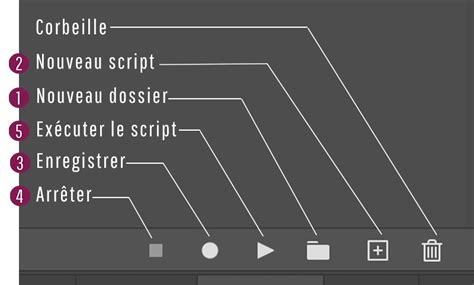
Il est possible de supprimer complètement une action du panneau en la faisant glisser vers l'icône de la corbeille. Cette suppression n'affecte que sa présence dans le panneau ; le fichier reste sur votre disque dur.
Pour réinitialiser le panneau Actions, accédez au menu du panneau (souvent représenté par une icône en forme de flèche ou trois lignes horizontales en haut à droite) et sélectionnez l'option "Réinitialiser les actions" (ou "Réinitialiser les scripts"). Cela rétablira les actions par défaut et supprimera celles ajoutées manuellement, à moins que vous ne choisissiez l'option "Ajouter" dans le message de confirmation. Dans ce cas, les actions par défaut seront ajoutées au contenu existant du panneau.
La suppression d'ensembles d'actions du panneau ne les supprime pas du disque dur. Si vous avez ajouté manuellement des fichiers .ATN dans le sous-dossier dédié de Photoshop, ils apparaîtront en bas de la liste dans le menu du panneau.
Photoshop intègre par défaut un certain nombre de scripts complexes, accessibles via le menu Fichier > Scripts. Pour les versions antérieures comme Photoshop 7, un plugin Adobe pouvait implémenter cette fonction directement dans le programme. Une méthode rapide pour certaines opérations (notamment les accès FTP, désormais restreints dans les navigateurs modernes pour des raisons de sécurité) pouvait consister à utiliser l'ancien navigateur Internet Explorer. Il fallait alors télécharger le fichier sur l'ordinateur et l'exécuter après avoir fermé Photoshop 7.
Installation d'une Action Photoshop
L'installation d'une action Photoshop est un processus simple qui vous permet d'automatiser des tâches répétitives. Voici un guide étape par étape pour importer, utiliser et gérer vos actions.
Téléchargement et enregistrement du fichier Action
Pour installer et utiliser une action Photoshop, commencez par télécharger le fichier .ATN. Il est recommandé de l'enregistrer dans un dossier dédié où vous stockez vos paramètres Photoshop (pinceaux, styles, actions, etc.). Cela facilitera leur sauvegarde et leur récupération en cas de réinstallation de Photoshop ou de changement d'ordinateur.
Si le fichier est stocké sur un service de stockage cloud comme Dropbox ou Google Drive, il est normal que vous ne puissiez pas prévisualiser le fichier directement.
Ouverture du panneau Actions
Une fois l'action téléchargée et enregistrée, ouvrez Photoshop. Accédez ensuite au menu Fenêtre > Actions. Le panneau Actions s'affichera.
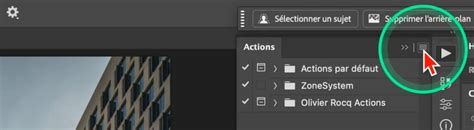
Dans ce panneau, vous trouverez un menu contextuel, souvent représenté par une icône en forme de sandwich (trois lignes horizontales) en haut à droite.
Chargement de l'Action
Dans le menu contextuel du panneau Actions, choisissez l'option "Charger une action". Naviguez jusqu'à l'emplacement où vous avez enregistré votre fichier .ATN et sélectionnez-le. L'action apparaîtra alors dans la liste du panneau.
Il est également possible de créer de nouveaux ensembles d'actions. Dans le menu contextuel du panneau Scripts (Actions), cliquez sur "Nouvel ensemble". Assurez-vous que ce nouvel ensemble est sélectionné, puis choisissez l'ensemble d'actions que vous souhaitez enregistrer. Dans le menu contextuel, sélectionnez "Enregistrer les actions" pour créer un fichier .ATN.
Pour charger des actions, utilisez la commande "Charger les actions" dans le menu contextuel du panneau Actions. Lors de la navigation dans les chemins d'accès ou les noms indiqués dans les procédures, remplacez les parties entre chevrons (<>) par les informations nécessaires.
Exécution d'une Action
Pour lancer une action, sélectionnez-la dans le panneau Actions et cliquez sur le bouton "Lecture" (souvent représenté par une icône de triangle ▶️).
Photoshop exécutera alors automatiquement toutes les étapes enregistrées dans l'action, sans intervention de votre part. Par exemple, une action peut automatiquement sélectionner un outil spécifique ou appliquer des réglages de couleur.
Important : Si l'action s'arrête pendant son exécution, cela peut être normal si une pause a été intentionnellement incluse dans l'action. Dans ce cas, vous devrez effectuer la manipulation demandée (par exemple, ajuster manuellement un élément) avant de reprendre l'exécution.
Comprendre le fonctionnement des Actions
Une action Photoshop est comparable à une recette automatisée. Elle enregistre une série de manipulations que vous effectuez dans le logiciel afin de les reproduire automatiquement sur d'autres images. Vous pouvez trouver une multitude d'actions gratuites ou payantes sur Internet.
Certaines actions peuvent nécessiter des conditions spécifiques pour fonctionner correctement. Par exemple :
- Nom du calque : Certaines actions requièrent que le premier calque en bas de la pile des calques soit nommé "Arrière-plan". Si ce n'est pas le cas, vous pourriez devoir renommer le calque ou dupliquer votre document pour créer un calque d'arrière-plan.
- Langue de Photoshop : Si vous téléchargez une action conçue pour une version anglaise de Photoshop et que votre logiciel est en français, elle pourrait ne pas fonctionner. Cela est dû à des différences dans les noms des calques ou des menus (par exemple, "Background" en anglais peut être "Arrière-plan" en français).
- Version de Photoshop : Certaines actions peuvent être spécifiques à une version récente de Photoshop ou nécessiter des paramètres particuliers.
Il existe différents modes d'affichage pour les actions dans le panneau :
- Mode Classique : Permet de mieux comprendre la structure et la création de l'action.
- Mode Bouton : Affiche les actions sous forme de boutons cliquables, souvent avec des couleurs pour une identification rapide.
Sauvegarde et gestion des Actions
Il est crucial de sauvegarder régulièrement vos actions personnalisées. En les stockant dans un dossier dédié sur votre disque dur ou un support externe, vous vous assurez de ne pas les perdre en cas de problème avec votre installation Photoshop ou de changement de matériel.
Le fait de supprimer des ensembles d'actions du panneau ne les supprime pas du disque dur. Si vous avez ajouté manuellement des fichiers .ATN dans le sous-dossier de Photoshop, ils resteront présents dans le bas de la liste du menu du panneau.
Les actions sont un outil puissant pour automatiser les retouches répétitives et gagner un temps précieux dans votre flux de travail créatif.
Comment importer une action dans Photoshop
tags: #action #photoshop #je #ne #peux #pas