
Maîtriser les calques dans Adobe Photoshop
Travailler avec les calques dans Adobe Photoshop peut sembler peu intuitif à première vue, mais ils constituent un outil extrêmement puissant, offrant une grande souplesse de travail. On peut se représenter les calques comme des feuilles de papier superposées, qui peuvent être transparentes ou opaques. L’utilisation de calques est fondamentale pour maîtriser ce logiciel, car elle permet de modifier des parties d’une image sans affecter les autres, offrant ainsi des retouches non destructives.
Comprendre le concept des calques
Un document Photoshop est constitué de différents calques qui se superposent pour produire l'image finale. Chaque calque peut être comparé à une feuille de verre sur laquelle vous pouvez dessiner. Les zones transparentes d'un calque laissent transparaître les calques inférieurs. Vous pouvez travailler sur un calque indépendamment des autres et expérimenter pour créer les effets recherchés. Tant que vous ne combinez (ou fusionnez) pas les calques, chacun d'entre eux reste indépendant.
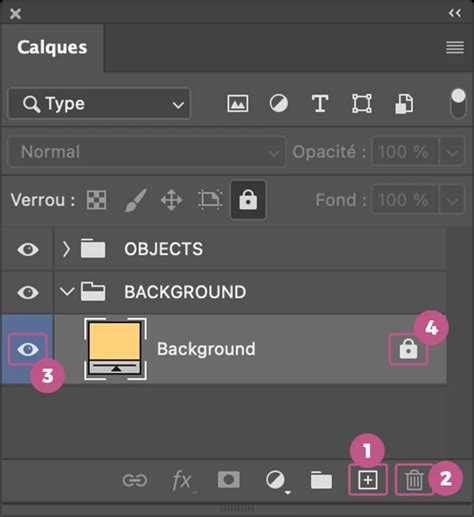
Les calques sont organisés dans le panneau Calques (accessible via le menu Fenêtre > Calques). Ce panneau recense tous les calques d'une image, du calque du dessus (tout en haut) à celui d'arrière-plan (tout en bas). Le calque actif (calque de travail) est mis en surbrillance afin d'être facilement identifié. Il est crucial de vérifier quel calque est actif pour s'assurer que les réglages et modifications sont appliqués au calque approprié.
Création et gestion des calques
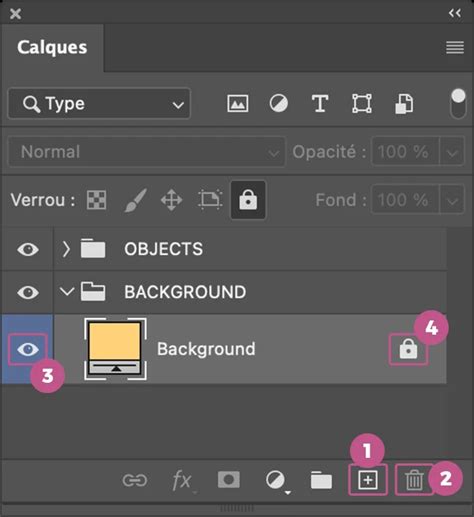
Lorsque vous ouvrez une image dans Photoshop, celle-ci contient déjà un calque nommé "Arrière-plan", qui est automatiquement verrouillé. Pour commencer, il est conseillé de dupliquer ce calque (clic droit sur le calque d'arrière-plan > Dupliquer le calque) afin de conserver une version intacte en cas de problème.
Il est possible d'ajouter de nouveaux types de calques de plusieurs manières :
- Créer un nouveau calque vierge : Cliquez sur l'icône "Créer un calque" (une feuille pliée) dans le bas du panneau Calques.
- Convertir des sélections en calques : Faites une sélection sur votre image d'origine, copiez-la (Ctrl+C ou Cmd+C) et collez-la (Ctrl+V ou Cmd+V) dans l'image. Photoshop créera automatiquement un nouveau calque avec la partie sélectionnée.
- Calque par Copier/Couper : Choisissez la commande Calque > Nouveau > Calque par Copier pour copier la sélection dans un nouveau calque, ou Calque > Nouveau > Calque par Couper pour couper la sélection et la coller dans un nouveau calque.
- Nouveau calque avec options : Choisissez la commande Calque > Nouveau > Calque, ou Nouveau calque dans le menu du panneau Calques. Vous pouvez alors spécifier son nom et d'autres options.
Vous pouvez créer jusqu'à 8 000 calques par image, chacun avec son propre mode de fusion et son opacité, bien que ce nombre puisse varier selon les ressources système.
Nommer et organiser les calques
Travailler avec un grand nombre de calques devient rapidement difficile à gérer. Organiser efficacement la liste des calques permet de s'y retrouver. Les calques se voient automatiquement attribuer un nom par défaut lors de leur création, mais il est possible de les renommer pour refléter leur contenu.
- Renommer un calque : Double-cliquez sur le nom du calque ou du groupe dans le panneau Calques, puis entrez un nouveau nom.
Pour une meilleure organisation, vous pouvez créer des groupes de calques afin de structurer votre projet. L'icône "Créer un nouveau groupe de calques" (troisième depuis la gauche dans la barre d'outils du bas de la palette des calques) permet de créer un groupe. Il suffit ensuite d'y glisser les calques qui doivent en faire partie.
Le codage des couleurs des calques et groupes est une aide visuelle précieuse pour localiser des calques associés dans le panneau Calques. Un clic droit sur un calque permet de lui attribuer une couleur.
Opérations courantes sur les calques
Masquer et afficher des calques
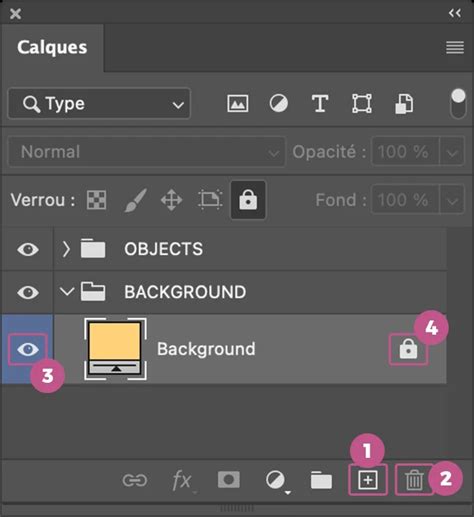
Pour masquer un calque, cliquez sur l'icône en forme d'œil située à gauche de sa vignette dans le panneau Calques. Un clic sur cette icône permet d'afficher de nouveau le contenu.
Pour isoler un calque et masquer temporairement tous les autres, sélectionnez le calque souhaité, maintenez la touche ALT enfoncée, puis cliquez sur l'icône "Oeil" située à gauche de sa vignette. Pour faire réapparaître tous les calques, répétez la manipulation.
Supprimer des calques
Pour supprimer un calque, vous pouvez cliquer sur l'icône Corbeille en bas du panneau Calques (pour obtenir un message de confirmation lors de la suppression), choisir la commande Calque > Supprimer > Calque, ou la commande Supprimer le calque ou Supprimer le groupe dans le menu du panneau Calques.
Pour supprimer tous les calques masqués, choisissez Calque > Supprimer > Calques masqués.
Dupliquer et fusionner des calques
La duplication de calques est utile lorsque vous souhaitez modifier plusieurs calques avec les mêmes outils, mais un seul à la fois. Pour dupliquer tous les calques visibles, vous pouvez désactiver leur visibilité, puis appuyer sur Maj+Opt+Cmd+E (macOS) ou Maj+Alt+Ctrl+E (Windows).
Lorsque vous avez finalisé le contenu des calques, vous pouvez les fusionner pour réduire la taille de vos fichiers image. Lorsque vous fusionnez des calques, les données des calques supérieurs remplacent les données qu'elles chevauchent sur les calques inférieurs.
- Fusionner avec le calque inférieur : Sélectionnez le calque supérieur dans le panneau Calques, puis choisissez Calque > Fusionner avec le calque inférieur, ou Fusionner avec le calque inférieur dans le menu du panneau Calques ou appuyez sur Cmd+E (macOS) ou Ctrl+E (Windows).
- Fusionner les calques visibles : Masquez les calques que vous ne souhaitez pas combiner et sélectionnez un calque de pixels comme base. Choisissez ensuite la commande appropriée.
Aplatir l'image
L'aplatissement réduit la taille du fichier en fusionnant tous les calques visibles dans l'arrière-plan et en supprimant les calques masqués. Toute zone transparente restante est remplie avec du blanc. Pour aplatir uniquement les styles de calque, sélectionnez Fichier > Scripts > Aplatir tous les effets de calque.
La conversion d'une image d'un mode de couleur à un autre aplatit également le fichier.
N°19 Cours PHOTOSHOP : Les modes de fusion des calques
Types de calques et leurs spécificités
Calques de pixels
Les calques ordinaires sont des calques pixellisés (d'image). Ces calques vous permettent d'affiner la couleur, la luminosité et la saturation sans apporter de modifications permanentes à l'image (jusqu'à l'aplatissement ou la réduction du calque de réglage).
Calques de texte et de forme
Ces calques, ainsi que les masques vectoriels et les objets dynamiques, contiennent des données vectorielles. Vous ne pouvez pas utiliser les outils de peinture ou les filtres directement sur ces calques. Il est cependant possible de les pixelliser pour convertir leur contenu en une image pixellisée plate. Une fois pixellisé, le calque n'est plus modifiable. Il est recommandé de dupliquer votre calque avant d'appliquer une pixellisation.
Calques de réglage
Les calques d'ajustement sont non destructifs et permettent d'effectuer plusieurs types d'ajustements (couleurs, luminosité, teinte, niveaux globaux) sans détériorer l'image initiale. Ces calques ont un effet sur tous les calques inférieurs par défaut, mais peuvent être appliqués à un seul en maintenant la touche Option+clic à la limite du calque d'ajustement et du calque inférieur. Un masque d'écrêtage peut être créé pour appliquer les réglages à une seule image.
Calques de remplissage
Similaires aux calques de réglage, les calques de remplissage permettent d'ajouter des couleurs unies, des dégradés ou des motifs. Ils influencent également les calques inférieurs et possèdent un masque pour définir les zones d'application.
Fonctionnalités avancées et astuces
Modes de fusion
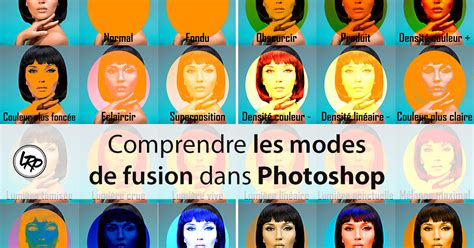
Les modes de fusion définissent la façon dont les pixels d'un calque interagissent avec ceux du calque situé juste en-dessous. Par défaut, le mode de fusion est réglé sur "Normal". En passant votre souris sur les différents modes dans le menu déroulant de la fenêtre "Calque", Photoshop affiche un aperçu instantané.
Opacité et Opacité du fond
L'opacité contrôle la transparence globale d'un calque. L'Opacité du fond a un effet similaire, mais ne s'applique qu'aux pixels visibles avant l'application des effets sur le calque.
Masques de fusion et masques vectoriels
Le masque de fusion permet de masquer ou d'afficher le contenu d'un calque. Le noir masque, le blanc affiche, et le gris à 50% affiche le contenu de manière transparente. Pour retravailler un masque de fusion, vous pouvez ALT+cliquer sur sa vignette pour l'afficher sur l'image, puis recliquer pour revenir à l'image.
Les masques vectoriels offrent un contrôle précis sur la transparence d'un calque, permettant de dissimuler des éléments ou des zones avec des outils comme le pinceau ou le pot de peinture.
Outils de sélection et de déplacement
Pour sélectionner rapidement un calque dans l'image, utilisez l'outil "Déplacement" (V) et maintenez la touche CTRL (ou Cmd sur Mac) tout en cliquant sur le calque désiré. Si plusieurs calques se superposent dans la même zone, un clic droit sur la zone ouvrira un menu contextuel pour choisir le calque.
Il est possible de déplacer un calque vers le haut ou vers le bas de la pile en maintenant CTRL (ou CMD sur Mac) et en appuyant sur les touches [ ou ].
Verrouillage des calques
Vous pouvez verrouiller plusieurs calques ensemble en sélectionnant les calques souhaités et en cliquant sur le symbole de chaîne en bas du panneau Calques. Ainsi, ils se déplaceront toujours en même temps. Pour déverrouiller, cliquez à nouveau sur le symbole de chaîne.
Pour accéder à toutes les options de verrouillage (par exemple, verrouiller les pixels transparents), utilisez le raccourci clavier CTRL (ou CMD) + la touche "/" .
Utilisation des styles de calque
Vous pouvez copier un style de calque d'un calque à un autre en cliquant sur l'icône "fx" du calque source et en la faisant glisser sur le calque de destination.
Raccourcis utiles
- Passer d'un mode de fusion à l'autre : Maintenez SHIFT et appuyez sur les touches " - " et " + ".
- Sélectionner rapidement un calque dans l'image : Outil Déplacement + CTRL/Cmd + Clic.
- Isoler un calque : Outil Déplacement + ALT + Clic sur l'icône Oeil.
- Déplacer un calque vers le haut/bas : CTRL/Cmd + [ ou ].
- Ajouter des calques à un groupe : Sélectionner les calques + CTRL/Cmd + G.
- Options de verrouillage : CTRL/Cmd + /.
Les anciennes fonctions 3D de Photoshop ont été supprimées en juillet 2024.
tags: #adobe #photoshop #calques