
Presets Lightroom pour la Retouche de Peau : Guide Complet
La retouche de peau dans Adobe Lightroom est devenue un aspect essentiel de la photographie moderne, permettant aux photographes d'améliorer leurs portraits et d'atteindre une esthétique cohérente et professionnelle. Avec l'évolution constante des outils logiciels, notamment depuis la dernière mise à jour majeure d'octobre 2023, Lightroom offre désormais une panoplie d'options pour faciliter ce processus. Cet article explore en détail les techniques et les presets disponibles pour obtenir des résultats impeccables.
La Révolution des Presets Lightroom
Les presets Lightroom sont des ensembles de réglages prédéfinis qui peuvent être appliqués à vos photos en un seul clic. Ils sont conçus par des photographes professionnels pour vous aider à améliorer rapidement votre travail. La collection proposée inclut plus de 250 presets gratuits, disponibles en versions bureau et mobile, et compatibles avec les formats XMP, DNG et LRTemplate. Ces presets couvrent une multitude de styles et de catégories, allant de la photographie culinaire et de paysage à la photographie urbaine et sportive, en passant par des effets cinématographiques et des améliorations spécifiques comme l'effet 'Golden Hour'. Que vous cherchiez à sublimer vos photos de voyage, à créer des noirs et blancs saisissants, à améliorer vos prises de vue immobilières ou architecturales, ou même à amplifier votre astrophotographie, il existe un preset pour répondre à vos besoins.
Amélioration Ciblée de la Photographie
Des presets spécifiques sont disponibles pour divers genres photographiques :
- Photographie culinaire : Pour des images appétissantes et bien éclairées.
- Photos de paysage et panoramiques : Pour des rendus époustouflants et immersifs.
- Photographie de plage : Pour capturer l'ambiance et la lumière uniques.
- Photos urbaines : Pour accentuer le dynamisme et les détails de la ville.
- Effet 'Golden Hour' : Pour obtenir ou améliorer cette lumière chaude et dorée tant recherchée.
- Photographie sportive : Pour des images dynamiques et pleines d'action.
- Photos claires et fraîches : Pour un rendu lumineux et naturel.
- Photos de produit : Pour mettre en valeur les articles de manière professionnelle.
- Photographie architecturale : Pour souligner les lignes et les structures.
- Photographie en extérieur : Pour s'adapter aux conditions de lumière naturelle.
- Retouches de photos cinématographiques : Pour obtenir des gradations de couleur emblématiques de films et séries.
- Caméras d'action : Pour des images vibrantes et dynamiques.
- Photographie de voyage : Pour rehausser l'attrait de vos souvenirs.
- Photos en noir et blanc : Pour des créations artistiques et intemporelles.
- Photographie immobilière : Pour des intérieurs accueillants et lumineux.
- Design intérieur : Pour sublimer les espaces.
- Photographie automobile : Pour des véhicules éclatants.
- Astrophotographie : Pour amplifier la beauté du ciel nocturne.
- Photographie de nuit : Pour transformer vos prises de vue obscures.
- Mode de vie : Pour une collection polyvalente et adaptable.
- Photos prises dans les bois : Pour capturer l'atmosphère forestière.
- Photographie d'animaux et d'animaux de compagnie : Pour des portraits expressifs.
La Retouche de Peau dans Lightroom Classic : Méthodologie
La retouche de peau dans Lightroom Classic, particulièrement avec les outils mis à jour, permet d'obtenir des résultats professionnels. Voici une approche étape par étape.
1. Amélioration Globale de l'Exposition et de la Tonalité
Pour commencer, il est souvent nécessaire d'améliorer l'exposition globale de la photo. La combinaison des touches Cmd/Ctrl + U permet d'effectuer un traitement de tonalité automatique. L'analyse de l'histogramme peut ensuite révéler des dominantes de couleur, comme une teinte trop bleutée.
L'activation de l'outil Masque (en haut à droite) offre la possibilité de choisir le type de masque à appliquer. Si vous souhaitez un masque pour l'ensemble du sujet, sélectionnez cette option. L'observation du résultat en appuyant sur la touche 'O' permet de vérifier la sélection. Si des parties du sujet ne sont pas détectées, il faudra compléter le masque manuellement. Une fois le sujet sélectionné, l'ajustement du curseur de température peut donner un aspect plus hâlé au modèle. L'utilisation de l'outil pipette (W) permet de consulter les valeurs en LAB et de vérifier la teinte de peau. Si une différence de couleur est constatée sur certaines zones (comme le buste), un traitement localisé sera nécessaire ultérieurement. Enfin, déboucher légèrement les ombres peut aider à éliminer l'effet de 'cernes' sous les yeux.
2. Traitement Localisé de la Peau avec l'Outil Correcteur
Pour un traitement localisé de la peau, il est recommandé de zoomer à 300% tout en alternant régulièrement le niveau de zoom pour une évaluation globale. L'outil correcteur classique est idéal pour effacer les irrégularités les plus visibles. Il est conseillé de maximiser le contour progressif et l'opacité de l'outil pour un dégrossissage efficace. La taille de l'outil peut être ajustée avec la molette de la souris ou les raccourcis clavier (, et ;).
Ce travail peut être répétitif, mais il est crucial pour un résultat naturel. Si une retouche n'est pas satisfaisante, l'utilisation de la barre oblique (/) permet de choisir une autre zone source pour obtenir un résultat différent. La visualisation avant/après est essentielle pour juger de l'amélioration de la régularité du visage. Il est recommandé de conserver les grains de beauté, sauf indication contraire.
3. Simulation de la Séparation de Fréquences
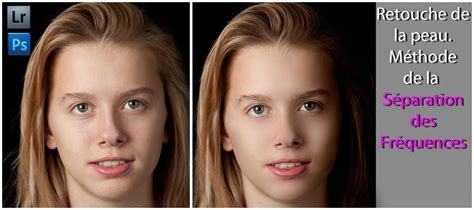
Bien que la séparation de fréquences soit une technique native de Photoshop, il est possible de la simuler dans Lightroom. Cette technique consiste à séparer les masses de couleur de la texture pour un lissage plus fin.
Dans Lightroom, cela implique la création de masques. En utilisant la commande Sélectionner des personnes dans les outils de masquage, vous pouvez cocher les cases correspondantes à la peau du visage et du corps. Après correction des éventuels oublis au pinceau, décochez l'option de créer deux masques distincts pour appliquer un traitement unifié. Créez ensuite un premier masque, nommé 'Couleur', sur lequel vous appliquerez des réglages pour lisser et uniformiser la peau, en intervenant principalement sur les curseurs d'exposition, de bruit et de netteté. Ces réglages visent à agir sur les basses fréquences (couleurs et lissage).
Pour le deuxième masque, dédié aux détails (hautes fréquences), dupliquez le premier masque. Appliquez ensuite des réglages pour ajouter de la texture, de la netteté et du bruit, afin de redonner un aspect naturel à la peau sans faire réapparaître tous les défauts. Le curseur Quantité permet de doser l'effet global. Cette technique permet de lisser tout en conservant les détails importants.
4. L'Art du Dodge and Burn dans Lightroom
Le Dodge and Burn est une technique de retouche locale qui consiste à éclaircir (Dodge) et assombrir (Burn) sélectivement certaines zones pour sculpter le volume et la texture. Il est crucial de doser le débit du pinceau, généralement à une valeur très faible (maximum 10).
Pour commencer, créez un masque avec un pinceau et augmentez l'exposition (par exemple, à +2). En zoomant sur la zone de peau, éclaircissez les pixels les plus sombres en jouant avec la taille du pinceau et en maintenant un contour progressif à 100 et un débit réduit (5). Appliquez ce traitement à l'ensemble du visage. Une montée en saturation peut survenir, mais elle sera corrigée par la suite. Pour éviter la distraction, vous pouvez passer l'image en noir et blanc temporairement.
Ensuite, créez un masque similaire mais en mode Burn. Diminuez l'exposition (environ -2 stops) avec un faible débit et une petite taille. Assombrissez les zones trop claires pour harmoniser la surface de la peau et lisser les volumes. Repassez ensuite en couleur et appliquez les réglages de désaturation nécessaires sur les deux pinceaux séparément.
5. Ajustements Ciblés : Lèvres, Yeux et Corrections Locales
Pour affiner les détails, des ajustements ciblés sont nécessaires. Au niveau des lèvres, si la désaturation est trop intense, créez un masque spécifique et augmentez leur saturation. De même, ajoutez de la saturation et de la netteté aux yeux, et accentuez les blancs pour plus de vivacité.
Pour peaufiner l'image globale, un filtre radial peut être utilisé. Les corrections de teinte, notamment sur le buste qui peut être bleuté par rapport au visage, s'effectuent en augmentant simplement la température et en peignant sur la zone avec un pinceau. Le même traitement peut être appliqué aux bras si nécessaire.
6. Cohérence des Tons de Peau dans des Lumières Variées
La cohérence des tons de peau est primordiale pour une galerie professionnelle. Il est essentiel de stabiliser ces tons avant le traitement créatif.
- Balance des blancs scène par scène : À chaque changement de lumière, définissez une nouvelle référence sur une image ancre et synchronisez-la avec la série. Priorisez toujours les visages.
- Vue de référence : Utilisez la Vue de référence dans Lightroom pour comparer vos images à une photo modèle avec des tons de peau parfaits.
- Panneau HSL/Couleur : Cet outil permet d'affiner les réglages de Teinte, Saturation et Luminance pour les oranges (peau) et les rouges (lèvres, rougeurs). L'Ajustement ciblé est particulièrement pratique.
- Corrections en lumière mixte : Travaillez localement en créant des masques pour diviser le visage en zones et ajuster la température et la teinte de chaque partie.
- Calibration : Le panneau Calibration permet des améliorations subtiles pour maintenir des tons de peau réguliers. Ajustez les primaires Rouge, Bleu et Vert selon les besoins.
7. Ordre de Travail Clair et Reproductible
La constance dans Lightroom repose sur la séquence des ajustements. Suivre un flux précis permet de gagner du temps et d'éviter la fatigue visuelle.
- Environnement de travail et écran : Assurez-vous que votre écran est calibré et que votre environnement de travail est neutre.
- Presets comme points de départ : Créez des presets de base pour les scénarios courants (plein soleil, intérieur, etc.) comme points de départ.
- Synchronisation par lots : Perfectionnez une image ancre par scène et synchronisez les réglages globaux. Les masques locaux seront ajoutés ensuite.
- Organisation par scènes et lumières : Éditez en blocs logiques et faites une mini-vérification de cohérence avant de passer au bloc suivant.
- Automatisation intelligente : Utilisez les outils automatiques de Lightroom (Correction auto, masques IA) pour gagner en efficacité.
- Raccourcis et micro-efficacités : Activez le mode Solo et utilisez les raccourcis clavier utiles pour optimiser votre flux de travail.
Lightroom, Photoshop & IA : changer un ciel avec détourage, masques, objets...
Presets Gratuits pour la Retouche de Peau
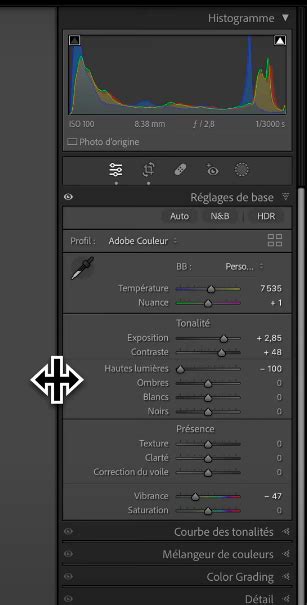
Certains presets gratuits sont spécifiquement conçus pour la retouche de peau. Par exemple, le preset 'Clean Face' optimise les couleurs pour des portraits plus vifs, rendant les tons de peau plus lumineux et complexes. Il augmente l'exposition pour éclaircir l'image, intensifie la vibrance et applique des ajustements de ton pour définir la texture, avec un ajout subtil de tons bleus dans les hautes lumières. Ce preset met également l'accent sur la saturation et la netteté pour révéler les détails et la texture de la peau.
L'utilisation de presets est un excellent moyen d'obtenir une galerie cohérente et professionnelle rapidement. En combinant ces outils avec une méthodologie de retouche appropriée, vous pouvez obtenir des résultats exceptionnels.
tags: #preset #lightroom #visage #lisse