
Astuces pour un Beau Rendu Photoshop : Maîtriser le Dodge and Burn et l'Effet Vintage
Introduction au Dodge and Burn dans Photoshop
Le Dodge and Burn dans Photoshop est une technique légendaire qui permet d'accentuer les ombres et les lumières afin d'obtenir plus de contraste. Bien que cette technique soit très recherchée par les photographes pour améliorer leurs images, elle peut s'avérer très chronophage. Traditionnellement, elle implique un travail minutieux sur les zones sombres et claires de la photo, souvent à l'aide d'outils comme les Courbes ou les Niveaux. Avec l'expérience, les professionnels développent des approches plus sophistiquées, travaillant plus minutieusement pour sculpter les volumes et les détails.
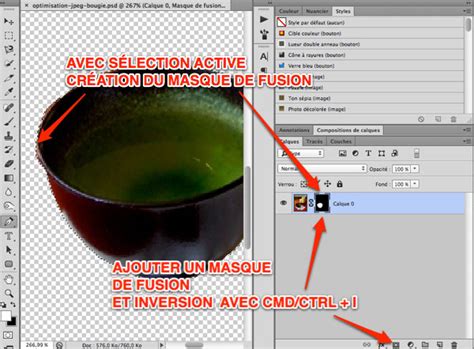
Une méthode courante consiste à utiliser un calque de réglage pour accentuer les contrastes et un second pour les lumières. L'effet est ensuite appliqué en peignant sur les masques de fusion. La théorie est simple : peindre en blanc sur un masque révèle l'effet, tandis que peindre en noir le masque. L'opacité des calques de réglage permet de moduler l'intensité de l'effet, offrant une flexibilité appréciable pour des ajustements ultérieurs.
Cependant, l'application méticuleuse du Dodge and Burn, notamment en peignant ombre par ombre puis lumière par lumière, est un processus long et fastidieux. Il n'est pas rare de passer une heure, voire plus, sur un seul D&B pour obtenir un résultat satisfaisant. Cette réalité peut être un frein pour ceux qui manquent de temps mais souhaitent tout de même améliorer leur flux de travail et rester performants.
Une Solution Rapide pour le Dodge and Burn
Pour pallier la lenteur de la technique traditionnelle, il existe des solutions permettant de créer un Dodge and Burn rapide dans Photoshop. L'objectif est d'accélérer le processus tout en conservant un rendu de qualité. Cette approche est particulièrement utile pour les portraits, où le Dodge and Burn est souvent employé pour accentuer les volumes et le relief, ce qui est idéal pour le noir et blanc.
Le travail sur les portraits, notamment ceux de modèles plus âgés, permet de faire ressortir les détails et les textures de la peau, comme les rides, de manière impressionnante. Les portraits sportifs ou en pleine action bénéficient également de cette technique pour accentuer le dynamisme des sujets, ainsi que pour donner du volume aux vêtements, plis, yeux et cheveux. L'idée est de travailler sur les pixels noirs et blancs pour mettre en valeur le sujet principal, voire accentuer sa musculature comme dans le cas d'un bodybuildeur.
Utilisation de la Passe Haute (High Pass) pour le Dodge and Burn
Une méthode efficace pour obtenir un Dodge and Burn rapide consiste à utiliser la fonctionnalité Passe Haute (High Pass) de Photoshop. Contrairement à l'utilisation des courbes, cette technique offre une approche différente pour ajouter des noirs et des blancs à l'image.
Pour appliquer cet effet, il suffit de se rendre dans le menu Filtre, puis de sélectionner Divers et enfin Passer haut. Une boîte de dialogue s'ouvre, permettant de personnaliser l'impact de l'effet grâce au réglage du rayon. La Passe Haute agit comme un outil de clarté, accentuant la définition de la photo en contrastant les pixels noirs et en éclaircissant les pixels blancs, donnant ainsi une impression de netteté accrue.
En poussant le réglage du rayon, on étend les zones foncées et claires. Par exemple, un rayon de 30 pixels peut être un bon point de départ. Une fois la fenêtre fermée, il est nécessaire de modifier le mode de fusion de ce calque. Le mode Lumière vive peut produire un effet trop intense, nécessitant une réduction de l'opacité du calque. D'autres modes de fusion, tels que Incrustation et Lumière tamisée, sont également très appréciés pour cette technique.
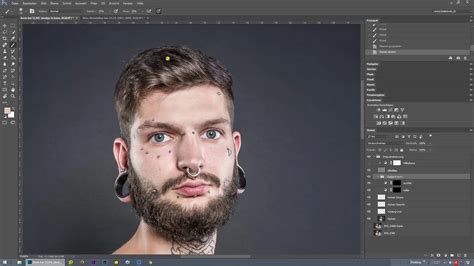
Pour accentuer davantage l'effet, il est possible de dupliquer le calque Passe Haute. Un calque peut être en mode Incrustation, tandis que le second peut être en mode Lumière tamisée. L'étape suivante consiste à peaufiner les effets en travaillant sur les masques. Il est conseillé de remplir entièrement les masques en noir pour masquer l'effet de la Passe Haute. Ensuite, à l'aide d'un pinceau blanc, doux et avec une faible opacité, on révèle l'effet sur les zones souhaitées, en se concentrant sur le sujet principal et en laissant l'arrière-plan moins accentué pour diriger le regard.
Optimisation et Conseils pour le Dodge and Burn Rapide
Pour une flexibilité maximale, il est recommandé de transformer la copie de l'arrière-plan (la Passe Haute) en objet dynamique. Cela permet de revenir sur les réglages de la Passe Haute à tout moment, conservant ainsi les derniers ajustements effectués.
Il est important de noter que le pouvoir de cet effet rapide peut inciter à en abuser. Il faut veiller à rester subtil, éviter les aplats noirs sur les ombres et les aplats blancs sur les lumières. Tester différents modes de fusion est essentiel pour intégrer au mieux l'effet à la photo. Bien que cette technique permette de gagner du temps, prendre le temps nécessaire pour obtenir un rendu optimal reste la clé d'une retouche photo réussie. Cependant, il n'est pas toujours nécessaire de passer des heures dessus.
Il existe d'autres techniques pour réaliser un Dodge and Burn rapide, et il est bénéfique de connaître plusieurs approches pour disposer d'un maximum de solutions. L'œuvre de photographes comme Lee Jeffries, avec sa série "Homeless", est une excellente source d'inspiration pour l'utilisation du Dodge and Burn et d'autres effets de textures.
L'Effet Vintage en Photographie
Le retour de l'effet vintage en photographie témoigne d'un désir d'authenticité, rappelant l'ère de la pellicule argentique et ajoutant une touche artistique aux photos numériques. Le vintage, de plus en plus présent dans divers domaines, a conquis le monde de la photographie.
Qu'est-ce que l'Effet Vintage ?
Donner un cachet vintage à une photo numérique moderne, c'est vieillir son apparence. L'expression "photographie vintage" englobe divers styles, dont la photographie argentique, le ferrotype et les images en noir et blanc. Ces effets sont populaires pour la dimension nostalgique et l'aspect intemporel qu'ils procurent.
Des effets rétro convaincants peuvent donner l'impression que des photos modernes datent d'une autre époque grâce à l'atmosphère, la tonalité et les émotions qu'ils évoquent. La photographie argentique se caractérise par son atmosphère, avec des ombres profondes, des teintes chaudes et du grain. À l'ère du numérique, ces effets peuvent être obtenus facilement grâce à des filtres ou des logiciels d'édition.
Les tirages photo d'époque ont tendance à perdre en contraste et en détail avec le temps, ce qui se traduit par un faible contraste dans les images vintage. La diversité est de mise en matière d'esthétique vintage, permettant de reconstituer différentes époques.
Styles et Techniques de la Photographie Vintage
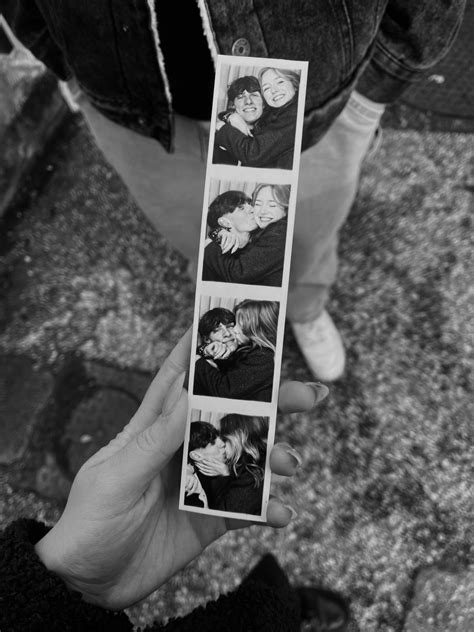
- Noir et Blanc : Convertir une image en noir et blanc donne automatiquement un style rétro, car la pellicule argentique était à l'origine en noir et blanc.
- Virage Sépia : Cette teinte ocre, caractéristique des vieilles photos, résulte d'un ancien procédé de développement appliqué aux épreuves noir et blanc pour prévenir leur détérioration.
- Ferrotype : L'un des plus anciens procédés photographiques, utilisant une émulsion photosensible déposée sur une fine plaque de tôle. Ces images noir et blanc sont reconnaissables à leur aspect "brûlé" sur les contours et leur teinte métallique.
- Photographie Instantanée (Polaroid) : Très en vogue dans les années 1970, ces photographies sont reconnaissables à leurs bords blancs caractéristiques. Les réglages minimaux de ces appareils confèrent aux photos un aspect plus spontané et moins parfait.
Étapes pour Créer un Effet Vintage dans Photoshop
Pour donner un aspect vieilli à vos photos, vous pouvez suivre ces étapes :- Conversion en Noir et Blanc : Utilisez un calque de réglage Noir et blanc. Testez les paramètres prédéfinis ou ajustez les curseurs de couleurs pour éclaircir ou obscurcir certaines zones. L'outil Réglage ciblé peut également être utilisé.
- Ajustement de la Luminosité/Contraste : Ajoutez un calque de réglage Luminosité/Contraste. Les images anciennes sont généralement moins contrastées et plus sombres.
- Application d'un Filtre Photo : Un nouveau calque de réglage avec l'option Filtre photo permet d'appliquer un virage sépia pour une coloration ocre plus chaleureuse.
- Ajout de Bruit : Pour un aspect authentique de pellicule, ajoutez du bruit via Filtre > Bruit > Ajout de bruit.
- Ombre Interne : Appliquez l'effet Ombre interne sous Effets sur le calque de pixels. Cela ajoute des ombres subtiles, rendant l'image moins parfaite, comme une photo ancienne abîmée.
- Retouche avec l'outil Tampon de duplication : Utilisez cet outil pour supprimer ou retoucher des éléments contemporains qui pourraient altérer le charme vintage de l'image.
Pour une approche axée sur le vieillissement général de l'image :
- Tendances Chromatiques : Adaptez les couleurs à l'époque que vous souhaitez recréer (par exemple, années 1950 vs années 1990).
- Atténuation du Contraste : Créez un nouveau calque de réglage et utilisez l'outil Niveaux pour aplatir le contraste.
- Moins de Luminosité et de Contraste : Utilisez un autre calque de réglage pour la Luminosité et Contraste afin de rendre l'image moins lumineuse et contrastée.
- Estompage de la Vibrance : Avec l'outil Courbes, jouez avec les curseurs pour tester différents effets, ou réglez la teinte, la saturation et la balance des couleurs.
- Bruit Visuel : Ajoutez une dernière touche vintage avec du bruit via Filtre > Bruit > Ajout de bruit.
Comment Faire un effet VINTAGE (très FACILEMENT😉) ?
Pour maîtriser le charme du vintage, il faut jouer sur la tonalité, le contraste et la couleur. Amusez-vous avec les différents outils, testez de nouveaux effets photographiques et évaluez ceux qui vous conviennent le mieux. Les nombreux filtres et effets disponibles permettent de transformer une image ordinaire en un cliché de qualité professionnelle.
tags: #avoir #un #beau #rendu #photoshop