
GIMP : Outil Polyvalent pour la Création et la Manipulation d'Images
GIMP, acronyme pour GNU Image Manipulation Program, est un logiciel libre et gratuit sous licence GPLv3+ qui s'est imposé comme une solution puissante pour le traitement, la retouche d'images et le dessin assisté par ordinateur. Compatible avec Linux, Mac et PC, il permet la création et la modification d'images matricielles, offrant ainsi une alternative gratuite aux logiciels professionnels. Sa première publication remonte à 1996, suite à un projet universitaire initié en 1995 par Spencer Kimball et Peter Mattis. L'acronyme initial, "General Image Manipulation Program", a évolué pour refléter son intégration au projet GNU, visant à promouvoir le partage et la modification de logiciels libres.
Initialement conçu pour UNIX, GIMP a été porté sur les plateformes Mac et Windows. Sa version la plus récente, en décembre 2020, était la 2.10.221. Le logiciel met à disposition une large gamme d'outils, incluant le crayon, le pinceau et la baguette magique, cette dernière facilitant la sélection de zones spécifiques pour des modifications ciblées. Les outils de sélection, tels que les formes rectangulaires et elliptiques, permettent de créer facilement des formes simples. L'outil texte offre la possibilité d'ajouter du texte avec une police et une taille définies.
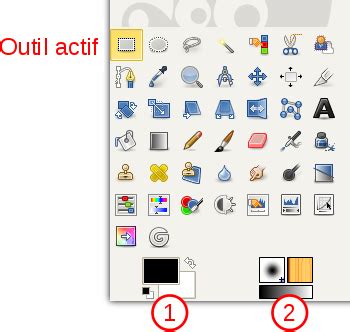
Fonctionnalités Essentielles de GIMP
GIMP se distingue par sa gestion avancée des calques, permettant des transformations ciblées sur des parties spécifiques d'une image. Cette fonctionnalité offre la possibilité de fixer certains calques pour éviter toute modification indésirable, tout en gérant la superposition des éléments (premier, second, et arrière-plan). Par exemple, la création d'une image complexe comme un pont peut impliquer l'utilisation de plusieurs calques pour les couleurs, les reflets et les contours, démontrant la flexibilité du logiciel.
Le logiciel intègre une multitude de filtres et effets par défaut, applicables directement aux images. Il est important de noter que GIMP n'est pas conçu pour la création de dessins vectoriels, une tâche mieux adaptée à des logiciels comme Inkscape ou Adobe Illustrator. Cependant, GIMP s'associe parfaitement à l'utilisation de tablettes graphiques, qui améliorent le contrôle lors du dessin. Pour une création graphique efficace, il est conseillé de suivre certaines bonnes pratiques, comme poser les couleurs avant les traits de contour, afin d'éviter les problèmes avec l'outil pot de peinture qui peut avoir tendance à ne pas remplir complètement les espaces sélectionnés.
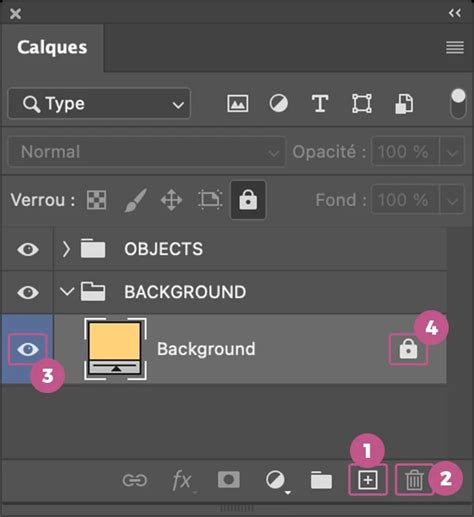
Comprendre les Images Numériques avec GIMP
GIMP est un logiciel Open Source qui fournit les outils nécessaires à la manipulation d'images de haute qualité, de la retouche à la restauration de composites créatifs. Il offre des fonctions de gestion des couleurs de premier ordre pour assurer une reproduction fidèle sur les supports numériques et imprimés. Il s'intègre harmonieusement dans les flux de travail impliquant d'autres logiciels libres tels que Scribus et Inkscape. Les développeurs de GIMP visent à créer un logiciel d'infographie gratuit et haut de gamme pour l'édition et la création d'images originales, de photos, d'icônes, d'éléments graphiques pour le web, et d'art pour les interfaces utilisateur.
Images Matricielles vs. Vectorielles
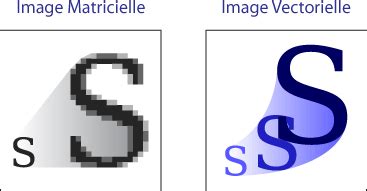
Une image numérique est un fichier qui reconstitue un rendu visuel par le biais de calculs. Deux technologies principales existent : l'image matricielle (ou Bitmap) et l'image vectorielle.
- Images matricielles (Bitmap) : Elles sont enregistrées dans une grille de pixels, où chaque pixel représente un point de couleur défini par sa position et sa couleur (souvent dans le modèle RVB). L'image est un quadrillage de pixels qui, assemblés, créent le rendu visuel. Certains formats gèrent un canal alpha pour la transparence. Cette technique est utilisée par les appareils photo, scanners, etc. L'inconvénient majeur est la perte de qualité lors de l'agrandissement, où les pixels deviennent visibles. Les logiciels libres pour ce type d'image incluent GIMP et Photofiltre, tandis que les logiciels propriétaires sont Photoshop et Photo Elements.
- Images vectorielles : Elles sont composées d'objets géométriques (vecteurs ou chemins) tels que des lignes et des polygones, chacun défini par des attributs spécifiques. Le logiciel utilise ces informations pour afficher et redimensionner l'image à volonté sans perte de qualité. Cette technique est privilégiée pour les dessins, graphiques et cliparts. Les logiciels libres incluent Inkscape et LibreOffice Draw, et le logiciel propriétaire est Adobe Illustrator.
La principale différence réside dans la capacité des images vectorielles à être redimensionnées sans perte de qualité, contrairement aux images bitmaps qui se pixelisent lors de l'agrandissement.
Dimensions et Définition d'une Image
Dans le monde numérique, les images sont mesurées en pixels (px), tandis que dans le monde réel, elles se mesurent en millimètres (mm), centimètres (cm) ou pouces (inch). La définition d'une image désigne ses dimensions en largeur × hauteur. Bien que GIMP puisse manipuler les dimensions réelles (par exemple, en centimètres), l'image reste intrinsèquement composée de pixels.
La Résolution : PPI et DPI
La résolution définit le nombre de pixels par unité de longueur. Pour une image numérique, elle s'exprime en PPI (Pixels Per Inch) ou PPP (Pixels Par Pouce). Pour l'impression, on parle de DPI (Dot Per Inch) ou PPP (Points Par Pouce). Lors de l'impression, les pixels de l'écran sont décomposés en points d'encre. Une résolution normalisée de 300 PPI est généralement suffisante pour l'impression, car l'œil humain ne perçoit pas de différence de qualité au-delà.
Une résolution inférieure à 150 DPI peut être insuffisante pour une impression de qualité, bien que des affiches de grande taille puissent utiliser une résolution moindre. Pour un affichage à l'écran, une résolution de 96 DPI est généralement suffisante.
Formats de Fichiers Images dans GIMP
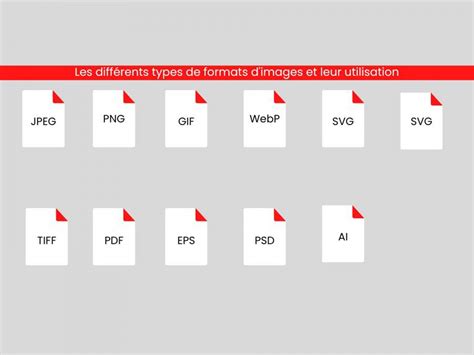
GIMP prend en charge une variété de formats de fichiers pour l'enregistrement et l'importation d'images. Le choix du format dépend de l'usage prévu et des caractéristiques souhaitées :
| Format | Description et Utilisation |
|---|---|
| BMP | Format très répandu, images non compressées et donc lourdes. |
| GIF | Format compressé adapté aux images avec aplats de couleur (BD, clipart). Palette limitée à 256 couleurs. Moins d'intérêt aujourd'hui. |
| JPEG ou JPG | Format compressé idéal pour les photos (page Web). Jusqu'à 16 millions de couleurs. Le niveau de compression affecte la qualité ; une compression inférieure à 85% peut être imperceptible pour les photos, mais est à éviter pour les logos ou images à surfaces unies. |
| TIFF | Format compressé ou non, courant et lu par de nombreux logiciels. Accepte plusieurs modèles colorimétriques (RVB, CMJN) et peut contenir des chemins vectoriels. |
| PNG | Format compressé sans perte, efficace pour les images avec peu de couleurs (dessins, logos, pictogrammes). Gère plus de 256 couleurs et un canal alpha pour la transparence, offrant un gain de poids par rapport au GIF. |
| XCF | Format de travail natif de GIMP, conservant toutes les spécificités du logiciel (calques, chemins, sélections) sans dégradation. |
| SVG | Standard vectoriel, format de travail d'Inkscape. Idéal pour les logos, pictogrammes et dessins à courbes. Lu par les navigateurs Web modernes. |
| SLA | Format de travail de Scribus (logiciel de mise en page). |
| PSD | Format de travail de Photoshop. |
| AI | Format de travail d'Adobe Illustrator (dessin vectoriel). |
| RAW | Données brutes du capteur d'un appareil photo numérique. Formats propriétaires selon les fabricants. |
| DNG | Format RAW universel créé par Adobe. |
| EPS | Format universel pour le transfert de données graphiques vectorielles et bitmap. |
| Format polyvalent pour le visionnage, l'exportation et l'impression. |
Modèles Colorimétriques : RVB et CMJN
Il existe deux modèles colorimétriques principaux :
- RVB (Rouge, Vert, Bleu) : Modèle additif utilisé pour les écrans. L'addition des trois couleurs primaires à leur intensité maximale produit du blanc, et leur absence produit du noir. Chaque composante a 256 valeurs possibles, générant plus de 16 millions de couleurs.
- CMJN (Cyan, Magenta, Jaune, Noir) : Modèle soustractif utilisé pour l'impression. Les couleurs sont obtenues par l'occultation du blanc par des encres. Ce modèle est utilisé par tous les appareils d'impression. La quantité de chaque couleur est exprimée en pourcentage.
Pour un affichage sur écran, il est recommandé de travailler en RVB jusqu'à la fin. Pour l'impression, il faut passer en CMJN. La conversion d'un modèle à l'autre n'est pas toujours réversible, il est donc préférable de travailler en RVB le plus longtemps possible avant de passer au CMJN juste avant l'impression.
Utilisation de GIMP pour la Création Web
GIMP est un outil précieux pour la création web. Sa gratuité, sa compatibilité multi-plateforme (Windows, macOS, Linux) et sa nature open source en font une alternative accessible et puissante aux logiciels payants. La personnalisation via des plugins et scripts permet d'adapter le logiciel à des besoins spécifiques, particulièrement utiles pour les projets web.
Fonctionnalités Clés pour le Web
- Gestion des calques : Essentielle pour créer des designs web complexes, permettant de manipuler chaque élément indépendamment.
- Optimisation des images : GIMP permet d'ajuster la taille, la résolution et de compresser les images pour garantir un chargement rapide des pages web.
- Formats de fichiers web : Support des formats populaires comme PNG, JPEG et GIF.
- Automatisation des tâches : Les scripts peuvent automatiser des opérations répétitives, comme le redimensionnement d'une série d'images.
- Outils de retouche avancés : Clonage, lissage, correction des couleurs pour améliorer la qualité visuelle des images web.
Créer un bouton d'action pour votre site internet - Gimp
Création de Graphiques Web
Pour créer des graphiques web avec GIMP :
- Créez un nouveau fichier en définissant les dimensions en pixels.
- Utilisez les outils de dessin (pinceau, crayon, formes) et les calques pour organiser les éléments.
- Ajoutez du texte avec l'outil texte, en choisissant des polices lisibles.
- Pour l'optimisation web, une résolution de 72 DPI est généralement suffisante.
- Exportez votre graphique dans un format adapté au web (JPEG pour les photos, PNG pour la transparence).
Par exemple, pour un bouton d'appel à l'action, dessinez un rectangle arrondi, appliquez un dégradé et ajoutez un texte clair.
Optimisation d'Images pour le Web
L'optimisation d'images est cruciale pour réduire le temps de chargement des pages web et améliorer l'expérience utilisateur ainsi que le référencement SEO.
Techniques de Compression d'Image
GIMP propose plusieurs techniques pour réduire la taille des fichiers :
- Format JPEG : Idéal pour les photos, permet un ajustement du niveau de compression. Un réglage entre 70% et 80% offre souvent un bon compromis qualité/taille.
- Format PNG : Compression sans perte, recommandée pour les images avec transparence. La réduction du nombre de couleurs via l'option "Indexation" peut réduire la taille du fichier.
- Outils d'aperçu : L'option "Afficher l'aperçu" permet de visualiser l'impact des modifications sur la taille du fichier avant l'exportation.
Réduction de la Taille des Fichiers sans Perte de Qualité
Lors de l'exportation en JPEG, ajustez le curseur de qualité. Pour le PNG, utilisez la compression sans perte avec le niveau de compression le plus élevé. Des plugins comme BIMP peuvent aider à automatiser le traitement par lots pour plusieurs images.
Guide Pas à Pas pour Débutants
- Téléchargement et installation : Obtenez la dernière version de GIMP sur le site officiel.
- Interface : Familiarisez-vous avec les panneaux d'outils, de calques et d'options.
- Nouveau projet : Créez un nouveau document en spécifiant les dimensions en pixels (Fichier > Nouveau).
- Importation d'images : Ouvrez vos fichiers image (Fichier > Ouvrir).
- Outils de base : Expérimentez avec les outils de sélection, le pinceau, etc.
- Optimisation : Exportez vos images (Fichier > Exporter sous) en choisissant le format et en ajustant la qualité.
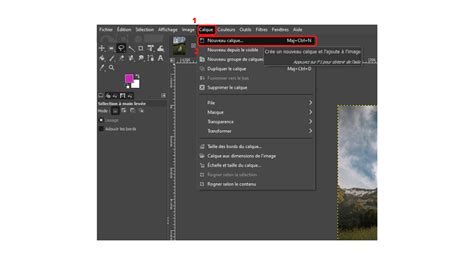
- Utilisation des calques : Ajoutez de nouveaux calques pour travailler sur différents éléments (Calque > Nouveau calque).
- Sauvegarde : Enregistrez régulièrement votre projet au format XCF de GIMP pour conserver les calques.
Utilisez les raccourcis clavier et travaillez sur des copies de vos images originales pour préserver votre travail.
Astuces Avancées pour Utilisateurs Expérimentés
Pour les utilisateurs expérimentés, GIMP offre des possibilités avancées :
- Calques de masques : Pour des effets de transparence sophistiqués et une intégration subtile d'éléments visuels.
- Chemins vectoriels : Permettent de créer des sélections complexes et de les transformer pour des ajustements précis.
- Scripts et plugins personnalisés : Pour automatiser des flux de travail complexes et étendre les fonctionnalités de GIMP.
- Gestion avancée des couleurs : Utilisation de profils colorimétriques pour une reproduction fidèle des couleurs sur différents supports.
tags: #eleme #t #graphique #gimp