
Créer des animations de texte percutantes dans After Effects
After Effects offre une multitude de possibilités pour animer du texte, que ce soit pour des titres dynamiques, des génériques de fin, de la typographie animée ou des éléments graphiques percutants. Bien qu'il existe de nombreuses approches, l'utilisation des animations prédéfinies constitue l'une des méthodes les plus rapides et les plus accessibles pour obtenir des résultats professionnels en quelques clics.
Utiliser les animations prédéfinies pour un texte animé
La création d'un texte animé dans After Effects commence par une étape logique : la création du texte lui-même. À l'aide de l'outil texte, vous pouvez saisir le contenu désiré dans le panneau approprié.
Une fois votre texte créé, vous pouvez immédiatement lui appliquer une animation grâce aux animations prédéfinies. Pour ce faire, sélectionnez votre calque de texte, puis naviguez vers le panneau Animations prédéfinies, généralement situé sur la droite de l'interface d'After Effects. En tapant "fondu lent" dans la barre de recherche, vous trouverez une animation préconçue qui vous permettra de faire apparaître votre texte de manière élégante.
Pour appliquer cette animation, double-cliquez simplement sur "fondu lent". Votre texte est alors animé, et vous pouvez visualiser le résultat en appuyant sur la touche Espace pour lancer la prévisualisation.
Explorer les possibilités d'animation avancée du texte
Au-delà des animations prédéfinies, After Effects propose des options d'animation supplémentaires spécifiquement conçues pour les calques de texte. Ces fonctionnalités permettent d'animer des parties spécifiques du texte, comme des caractères individuels, des mots ou des lignes, ouvrant la voie à des effets visuels plus complexes et personnalisés.
Animateurs et sélecteurs de texte
Les animateurs et les sélecteurs de texte sont des outils puissants qui vous permettent de contrôler finement l'animation de propriétés de caractères individuels ou de séquences de caractères. Vous pouvez ajouter un groupe d'animation à un calque de texte en sélectionnant ce calque dans le panneau Montage et en choisissant une propriété dans le menu Animation > Animer texte ou dans le menu Animer correspondant au calque dans la colonne Options/Modes.
Pour ajouter une nouvelle propriété d'animation à un groupe existant, sélectionnez ce groupe dans le panneau Montage et choisissez la propriété désirée dans le menu Animation > Animer texte ou dans le menu Ajouter du groupe d'animation.
Les propriétés d'animation fonctionnent de manière similaire aux propriétés de calque standard, mais leur influence est limitée aux caractères sélectionnés par les sélecteurs du groupe d'animation.
Propriétés d'animation courantes :
- Point d'ancrage : Définit le point de référence pour les transformations (échelle, rotation) de chaque caractère.
- Position : Spécifie la position des caractères. Vous pouvez la modifier dans le panneau Montage ou en la faisant glisser dans le panneau Composition avec l'outil Sélection.
- Échelle : Contrôle la taille des caractères.
- Rotation : Permet d'incliner les caractères. Si les propriétés 3D par caractère sont activées, vous pouvez définir la rotation sur chaque axe individuellement.
- Alignement : Spécifie l'alignement pour l'approche dans chaque ligne de texte.
- Décalage de caractères : Spécifie le nombre de valeurs Unicode nécessaires pour décaler les caractères sélectionnés dans la séquence alphabétique.
- Valeur de caractères : Remplace chaque caractère par un autre représenté par une nouvelle valeur Unicode spécifiée.
- Limites au caractère : Apparaît lorsque vous ajoutez les propriétés Décalage de caractères ou Valeur de caractères. L'option "Préserver la casse et les chiffres" permet de maintenir les caractères dans leurs groupes respectifs (majuscules, minuscules, chiffres, symboles, etc.).
- Flou gaussien : Ajoute une quantité de flou aux caractères.
Sélecteurs : Cibler l'animation
Chaque groupe d'animation inclut un sélecteur de plage par défaut. Les sélecteurs fonctionnent comme des masques, vous permettant de définir quelle partie d'une plage de texte sera affectée par l'animation et dans quelle mesure. Vous pouvez utiliser plusieurs sélecteurs et définir leur mode d'interaction avec le texte et les autres sélecteurs du même groupe.
Pour ajouter un sélecteur via le panneau Montage, sélectionnez un groupe d'animation, puis choisissez Sélecteur dans le menu Ajouter du groupe d'animation, ou via le menu Animation > Ajouter le sélecteur de texte. Vous pouvez également ajouter un sélecteur directement dans le panneau Composition en sélectionnant une plage de caractères, en effectuant un clic droit et en choisissant Ajouter le sélecteur de texte.
Modes de sélecteur :
- Mode : Spécifie comment chaque sélecteur s'associe au texte et au sélecteur situé au-dessus de lui.
- Portée : Définit l'influence des propriétés d'animation sur la plage de caractères (en pourcentage).
- Unités : Permet de choisir les unités pour les options Début, Fin et Décalage (pourcentage ou index, basé sur les caractères, mots ou lignes).
- Début et Fin : Définissent le début et la fin de la sélection.
- Décalage : Indique le décalage de la sélection par rapport aux valeurs spécifiées par les propriétés Début et Fin.
- Forme : Contrôle la manière dont les caractères sont sélectionnés entre le Début et la Fin de la plage, créant des transitions.
- Lisser vers le haut / Lisser vers le bas : Déterminent la vitesse de changement lors de la modification des valeurs de sélection.
- Ordre aléatoire : Randomise l'ordre d'application de la propriété aux caractères.
- Graine aléatoire : Calcule l'ordre aléatoire lorsque l'option Ordre aléatoire est activée.
- Valeur max : Spécifie la corrélation entre les variations pour chaque caractère.
- Échelle : Change l'échelle de chaque dimension de la sélection en leur appliquant la même valeur.
Activer la 3D par caractère
L'option Activer la 3D par caractère transforme chaque caractère d'un calque de texte en un objet 3D individuel au sein du calque. Cela ouvre la possibilité d'appliquer des transformations 3D telles que la position, la rotation et l'échelle sur chaque caractère indépendamment. Le calque de texte lui-même devient alors un calque 3D.
Lorsque les propriétés 3D par caractère sont activées, des propriétés supplémentaires comme Rotation X et Rotation Y deviennent disponibles. L'option Orienter chaque caractère indépendamment permet à chaque caractère de faire face à la caméra active.
Il est important de noter que l'utilisation intensive des calques 3D par caractère peut potentiellement affecter les performances de rendu.
Animer le texte le long d'un chemin
Une autre technique puissante consiste à faire suivre le texte par un chemin de masque. Après avoir créé un masque sur votre calque de texte, vous pouvez le sélectionner dans le menu Chemin sous les propriétés Options de chemin. Le texte suivra alors ce chemin, vous permettant de l'animer le long de celui-ci ou d'animer le chemin lui-même.
Vous pouvez spécifier la position du premier et du dernier caractère par rapport au début et à la fin du chemin, ainsi que définir la manière dont chaque caractère apparaît sur ce chemin (perpendiculaire, aligné à gauche/droite, inversé, etc.).
Tuto 2 minutes - Comment suivre un tracé dans After effect
Considérations sur les animations prédéfinies et les performances
Il est important de savoir que les animations de texte prédéfinies sont souvent créées dans une composition de taille standard (par exemple, 720x480) et utilisent des polices spécifiques (comme Myriad Pro en 72 points). Les valeurs de position de ces animations peuvent ne pas convenir parfaitement à des compositions de tailles très différentes. Par conséquent, il peut être nécessaire d'ajuster ces valeurs pour qu'elles correspondent à votre composition.
Pour lisser le mouvement du texte animé, pensez à activer le flou directionnel pour le calque de texte concerné.
Une astuce utile pour comprendre comment les animations prédéfinies fonctionnent est d'en appliquer une, puis d'appuyer sur U ou UU pour afficher uniquement les propriétés de calque animées ou modifiées.
Alternatives et outils complémentaires
Bien qu'After Effects soit un outil extrêmement puissant pour la création d'animations de texte, le processus peut parfois être long et nécessiter des connaissances techniques approfondies. Pour les créateurs recherchant une approche plus accessible ou des fonctionnalités spécifiques, des alternatives existent.
Wondershare Filmora
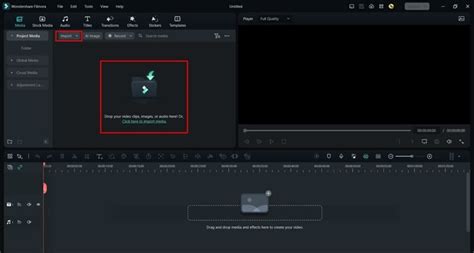
Wondershare Filmora est présenté comme une alternative conviviale, adaptée aux débutants comme aux professionnels. Il offre des outils de masquage pour créer des effets de révélation de texte, une personnalisation polyvalente des styles de texte, des polices et des couleurs, ainsi que l'intégration d'effets créatifs tels que des transitions et des superpositions. Filmora permet également de révéler du texte derrière des objets en mouvement et d'importer des masques personnalisés.
Les étapes pour créer une révélation de texte dans Filmora incluent souvent l'ajout d'un titre, l'application d'un masque d'image et l'ajustement de ses propriétés pour obtenir l'effet désiré.
Plugins et préréglages
De nombreux sites web proposent des plugins et des préréglages qui peuvent améliorer les animations de révélation de texte dans After Effects. Des plateformes comme Motion Array et AEJuice offrent des préréglages de texte de haute qualité, dont certains sont disponibles gratuitement.
tags: #after #effect #effet #texte #arrivee #de