
Afficher plusieurs fenêtres de travail dans Photoshop
Il arrive que les utilisateurs de Photoshop rencontrent une difficulté lors de l'ouverture de nouveaux documents : au lieu d'apparaître côte à côte dans la zone de travail, les fenêtres se remplacent mutuellement, rendant impossible le travail simultané sur plusieurs fichiers, par exemple pour copier-coller des éléments.
Ce comportement peut être déroutant, car il empêche la réalisation de tâches courantes telles que la composition ou la comparaison de documents. Lorsque l'on ferme un document, les fenêtres précédemment ouvertes réapparaissent, mais le document actif est perdu si l'on ne l'enregistre pas, créant ainsi un cercle vicieux où chaque nouvelle ouverture masque les précédentes.
Comprendre le problème de gestion des fenêtres
Le comportement décrit correspond à une configuration où Photoshop n'affiche pas les documents dans des fenêtres distinctes mais les gère dans un système d'onglets, ou bien une option de visualisation est désactivée.
L'objectif est de pouvoir visualiser et manipuler plusieurs documents ouverts simultanément, afin de faciliter le transfert de contenu d'une image à une autre, ou simplement pour comparer des versions différentes d'un même projet.
Configurer Photoshop pour afficher plusieurs fenêtres
Pour résoudre ce problème et permettre l'affichage de multiples fenêtres de travail dans Photoshop, il est nécessaire de vérifier et d'ajuster les préférences de l'application.
Vérification des préférences d'interface
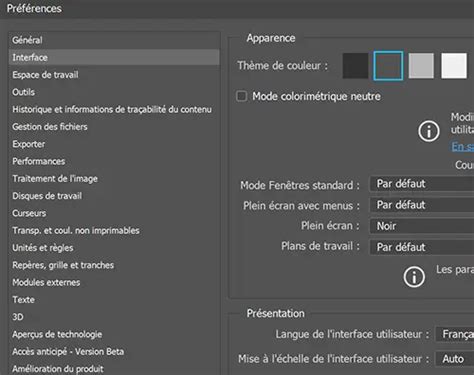
La solution la plus courante réside dans la désactivation de l'option "Ouvrir les documents en onglets". Voici comment y accéder :
- Dans Photoshop, allez dans le menu Édition.
- Sélectionnez Préférences.
- Choisissez Interface dans le panneau de gauche.
- Dans la section "Options d'interface", décochez la case "Ouvrir les documents en onglets".
- Cliquez sur OK pour enregistrer les modifications.
Après avoir modifié ce paramètre, fermez tous les documents ouverts et rouvrez-en deux ou plus. Ils devraient maintenant apparaître dans des fenêtres séparées, flottantes et indépendantes, vous permettant de les réorganiser à votre guise sur votre espace de travail.
Ajustement de l'espace de travail
Une fois que les documents s'affichent dans des fenêtres distinctes, vous pouvez optimiser votre espace de travail pour une meilleure productivité.
Disposition des fenêtres
Vous pouvez faire glisser les fenêtres pour les placer côte à côte, les superposer, ou les organiser de différentes manières. Photoshop offre également des options prédéfinies pour la disposition des fenêtres :
- Allez dans le menu Fenêtre.
- Sélectionnez Réorganiser.
- Choisissez l'une des dispositions proposées (par exemple, "Vertical", "Horizontal", "Flottant à la cascade").
Utilisation de plusieurs moniteurs
Si vous disposez de plusieurs écrans, vous pouvez étendre votre espace de travail en faisant glisser des documents sur différents moniteurs. Cela est particulièrement utile pour les projets complexes nécessitant de garder de nombreuses références ou documents visibles simultanément.
Cas spécifiques et dépannage
Si le problème persiste après avoir décoché l'option "Ouvrir les documents en onglets", plusieurs autres pistes peuvent être explorées :
- Réinitialisation des préférences : Parfois, un fichier de préférences corrompu peut causer des comportements anormaux. Pour réinitialiser les préférences, fermez Photoshop, puis maintenez les touches Ctrl + Alt + Maj (Windows) ou Cmd + Option + Shift (macOS) enfoncées tout en redémarrant l'application.
- Mise à jour de Photoshop : Assurez-vous que vous utilisez la dernière version de Photoshop, car les mises koulures peuvent corriger des bugs liés à l'interface utilisateur.
- Configuration du système d'exploitation : Vérifiez les paramètres d'affichage de votre système d'exploitation pour vous assurer qu'il n'y a pas de conflits qui pourraient affecter la gestion des fenêtres par les applications.
Comment ouvrir et fermer des fenetres dans Photoshop?
En suivant ces étapes, vous devriez être en mesure de retrouver la fonctionnalité d'affichage de multiples fenêtres dans Photoshop, facilitant ainsi vos flux de travail créatifs.
tags: #afficher #fenetres #photoshop