
Comment créer un menu déroulant dans Canva pour votre site web
La création d'un site web attrayant et fonctionnel sur Canva implique souvent l'ajout d'éléments interactifs pour améliorer l'expérience utilisateur. Parmi ceux-ci, les menus déroulants jouent un rôle crucial dans l'organisation de la navigation et la présentation claire des options. Cet article vous guidera à travers les étapes nécessaires pour intégrer des menus déroulants dans vos designs Canva, que ce soit pour la navigation de votre site web ou pour structurer des informations au sein de vos documents.
Créer un menu de navigation pour votre site web dans Canva
Canva automatise la création de menus de navigation basés sur les titres de vos pages, assurant ainsi une cohérence avec l'ordre de votre design. Pour un menu efficace, privilégiez des titres courts et explicites, tels que "À propos", "Contact" ou "Menu".
Étapes pour configurer le menu de navigation :
- Dans l'éditeur Canva, créez ou ouvrez le design de votre site Web.
- Sélectionnez les pages que vous souhaitez inclure dans votre menu de navigation et assignez-leur un titre clair.
- Pour ajouter ou modifier un titre de navigation :
- Sélectionnez la miniature de la page désirée.
- Cliquez sur l'icône en forme d'ellipse (Plus) pour afficher les options disponibles.
- Choisissez l'icône "Modifier le titre" (crayon) pour saisir ou ajuster le titre de la page. Ces titres apparaîtront dans le menu de navigation de votre site.
- Si vous ne souhaitez pas qu'une page soit visible dans le menu de navigation, sélectionnez l'option "Masquer la page".
- Cliquez sur "Aperçu" pour visualiser l'apparence de la navigation sur votre site Web.
- Dans l'aperçu du site Web, cochez la case "Inclure le menu de navigation".
- Si la configuration vous satisfait, cliquez sur "Publier le site Web".
Ajouter des listes déroulantes dans vos designs Canva (pour Docs et Sheets)
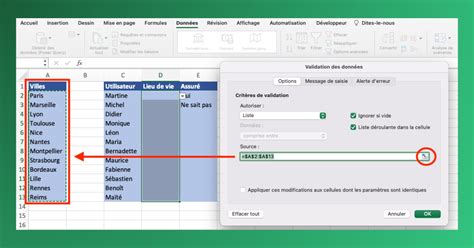
Les listes déroulantes sont des éléments interactifs particulièrement utiles dans les documents Canva, tels que Google Docs et Sheets. Elles permettent d'organiser efficacement les informations, de suivre l'avancement d'une tâche ou d'ajouter des options de saisie rapide, comme des étiquettes de statut ou des catégories.
Comment insérer une liste déroulante :
- Dans la barre d'outils flottante, sélectionnez "Actions". Alternativement, cliquez sur une cellule et tapez "/" pour ouvrir les "Actions rapides", puis recherchez "Menu déroulant".
- Choisissez "Menu déroulant" parmi les actions suggérées.
- Vous avez deux options : "Créer une liste déroulante" ou sélectionner une "Liste déroulante Préréglage".
Personnalisation des listes déroulantes :
Vous pouvez entièrement personnaliser les options de vos listes déroulantes pour qu'elles correspondent à vos besoins spécifiques.
- Pour modifier une option existante : survolez l'option prédéfinie pour lancer la personnalisation. Vous pouvez renommer l'option, modifier sa couleur ou la supprimer.
- Pour ajouter une nouvelle option : sélectionnez "+ Ajouter une nouvelle option".
- Pour ajuster le format ou le style : survolez votre curseur et sélectionnez une action dans la barre d'outils, de manière similaire à la mise en forme de texte.
- Pour supprimer une liste déroulante : sélectionnez la cellule concernée et appuyez sur la touche "Supprimer" de votre clavier.
Il est possible d'ajouter des listes déroulantes à plusieurs cellules et de personnaliser chacune d'elles individuellement. Si une liste déroulante est répliquée ailleurs dans votre feuille, un message vous demandera si vous souhaitez appliquer les modifications à toutes les listes déroulantes similaires, permettant ainsi de synchroniser les mises à jour.
Comprendre les conceptions multiples dans Canva
Canva permet de créer un projet unique regroupant plusieurs types de designs, tels que des publications pour les réseaux sociaux, des flyers et des présentations. Cette fonctionnalité est idéale pour les campagnes ou les événements nécessitant différents formats tout en maintenant une identité visuelle cohérente.
Création d'un projet multi-design :
- À côté de la dernière page de votre design, cliquez sur "Ajouter un type de page". Notez que le bouton "Ajouter une page" crée une page de même taille, tandis que le menu déroulant "Ajouter un type de page" ouvre l'outil multi-design.
- Sélectionnez le type de page souhaité. Votre design inclura alors une nouvelle page avec le format sélectionné.
Limitations des conceptions multiples :
- Transitions : Les transitions ne fonctionnent qu'entre des pages consécutives du même type (par exemple, entre deux pages de présentation). Les tableaux blancs, feuilles de calcul, Docs et pages de sites Web ne prennent pas en charge les transitions.
- Mode diaporama : Le mode actuel n'est pas compatible avec tous les types de documents Canva.
- Compatibilité des fichiers : Lors du téléchargement, seules les pages compatibles avec le type de fichier choisi seront incluses. Pour les fichiers multi-design, chaque type de design doit être exporté séparément.
- Planificateur : Le Planificateur de contenu n'est pas compatible avec les documents multi-conceptions. Pour contourner ce problème, copiez le design dans un nouveau design unique avant de le planifier.
- Redimensionnement : La fonction de redimensionnement d'une page pour l'adapter à un autre type de design est réservée aux abonnements payants de Canva.
Téléchargement d'un projet multi-design :
Canva autorise l'exportation de pages compatibles avec le type de fichier sélectionné. Si votre design contient différents types de pages, vous devrez les télécharger individuellement.
- Choisissez un type de fichier (par exemple, CSV pour les pages de feuilles de calcul).
- Téléchargez par lots : sélectionnez un type de fichier compatible pour chaque type de page et exportez-les séparément.
Vous pouvez désormais télécharger une page spécifique à partir de votre conception multi-pages :
- Cliquez avec le bouton droit sur la miniature de la page dans l'éditeur, ou sélectionnez "Plus".
- Choisissez "Télécharger la page".
- Confirmez ou choisissez le type de fichier, puis sélectionnez "Télécharger".
Mise à jour et création de menus de restaurant avec Canva
Canva simplifie la mise à jour de votre carte de restaurant. Que vous ayez de nouvelles spécialités ou des plats saisonniers, vous pouvez facilement remplacer des photos et modifier le contenu grâce aux modèles personnalisables.
Conseils pour une carte de restaurant réussie :
- Lisibilité : La carte doit être facile à lire.
- Polyvalence : Adaptez-la aux saisons.
- Structure : Divisez-la en chapitres logiques.
- Visuels : Privilégiez les illustrations esthétiques aux photos.
- Typographie : Utilisez une police en accord avec votre marque et évitez de mettre l'accent sur la devise des prix.
- Mise en valeur : Présentez vos plats avec des noms créatifs et des descriptions alléchantes.
Impact des couleurs :
- Orange : Stimule l'appétit.
- Marron : Évoque la nature et les éléments terrestres.
- Vert : Suggère la fraîcheur et l'origine locale des ingrédients.
- Jaune : Inspire la bonne humeur.
- Rouge : Attire l'attention.
Une fois votre carte mise à jour, vous pouvez la télécharger en format PDF prêt à imprimer ou commander des impressions directement via Canva. La création d'une carte de restaurant personnalisée est facilitée par la vaste bibliothèque d'images, d'illustrations et d'éléments de design de Canva, dont une grande partie est gratuite.
How to Create Menu for Restaurant in Canva | Step-by-Step Guide | Genius Junkie
tags: #comment #faire #un #menu #deroulant #sur