
Créer un effet néon dans Photoshop
L'application d'un effet de néon dans Photoshop permet de conférer une touche surnaturelle et vibrante à vos créations graphiques. Cette technique est particulièrement efficace pour concevoir des visuels accrocheurs ou pour ajouter une ambiance rétro à vos projets.
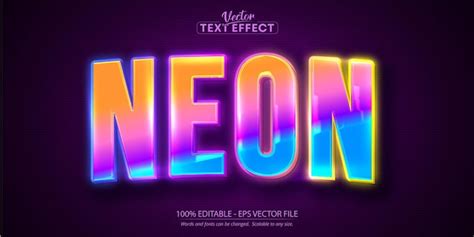
Principes de base de l'effet néon
L'effet néon dans Photoshop consiste à ajouter une lueur brillante et éclatante qui imite les véritables enseignes au néon. En utilisant les styles de calque de Photoshop et quelques ajustements, vous pouvez facilement transformer un texte ordinaire en un élément visuel dynamique et vivant.
Outils essentiels pour l'effet néon
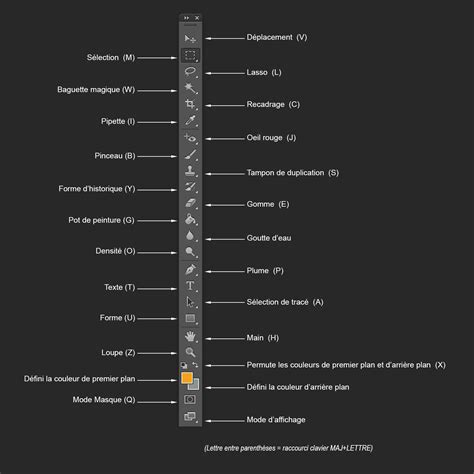
Pour réaliser un effet de néon saisissant dans Photoshop, plusieurs outils jouent un rôle crucial :
- Outil de texte : C'est le point de départ de toute création. Il permet de saisir et de personnaliser la taille, la police et l'emplacement de votre texte pour obtenir le rendu souhaité.
- Styles de calque : Ces styles confèrent au texte son aspect néon éclatant. L'ajout d'effets tels que "Lueur extérieure", "Lueur intérieure" et "Ombre portée" permet de faire ressortir le lettrage comme de véritables néons.
- Outil Pinceau : Cet outil est utile pour ajouter des détails supplémentaires ou pour effectuer des retouches sur votre lettrage néon. Il peut être utilisé pour créer une lueur douce ou pour mettre en évidence certaines parties du design afin d'obtenir un effet plus réaliste.
- Outil Dégradé : Il aide à mélanger harmonieusement les couleurs au sein de votre texte néon, tout en ajoutant de la profondeur et des transitions vibrantes entre les nuances. Il est idéal pour donner à vos lettres une apparence plus dynamique et éclatante.
- Outil de sélection : Cet outil permet de sélectionner des zones spécifiques de votre conception pour les modifier sans affecter le reste. Il est parfait pour apporter des ajustements précis à certaines parties de votre lettrage néon.
Création étape par étape d'un texte effet néon
La création de lettres néon dans Photoshop est un processus créatif qui combine la typographie avec des effets visuels pour simuler la lueur vibrante des enseignes au néon. Voici comment procéder :
Étape 1 : Configuration du document
Ouvrez Photoshop et créez un nouveau document via "Fichier" > "Nouveau". Réglez la couleur d'arrière-plan sur noir pour faire ressortir les couleurs néon.
Étape 2 : Ajout du texte
Sélectionnez l'outil "Texte" (icône T) dans la barre d'outils et cliquez sur votre toile pour commencer à taper. Choisissez une police en gras qui mettra en valeur votre effet néon. Ajustez la taille et la couleur de votre texte en blanc ou en gris clair ; il s'agit uniquement de la couleur de base pour le moment.
Étape 3 : Application des styles de calque
Une fois votre calque de texte sélectionné, accédez à "Calque" > "Style de calque" > "Options de fusion". Appliquez les effets suivants :
- Lueur extérieure : Réglez le mode de fusion sur "Écran", l'opacité autour de 75 %, et choisissez une couleur vive correspondant à l'effet néon désiré (par exemple, rose vif, vert ou bleu). Augmentez la taille pour étendre la lueur autour de votre texte.
- Lueur intérieure : Changez le mode de fusion en "Lumière vive" et choisissez la même couleur que la lueur extérieure. Cela améliorera l'effet néon sur les bords intérieurs de vos lettres.
Étape 4 : Ajout d'un effet de tube néon
Pour que le texte ressemble à de vrais tubes néon, vous pouvez ajouter une ligne subtile au milieu des lettres. Utilisez l'outil "Plume" pour tracer un chemin en suivant les courbes de chaque lettre. Réglez le trait sur une version légèrement plus foncée de votre couleur néon et sur une largeur d'environ 3 à 5 pixels, en fonction de la taille de votre texte. Assurez-vous que ce nouveau calque de trait se trouve sous votre calque de texte.
Étape 5 : Ajustements finaux
Si nécessaire, vous pouvez revenir en arrière et ajuster la lueur en modifiant l'opacité ou la taille dans les "Options de fusion". Pour rendre votre enseigne au néon plus réaliste, envisagez d'ajouter un léger filtre de bruit ("Filtre" > "Bruit" > "Ajouter du bruit") sur un nouveau calque réglé sur le mode de fusion "Lumière tamisée" avec une opacité d'environ 2 à 5 %.
Avantages de l'utilisation de polices néon
L'utilisation de polices néon dans vos créations offre plusieurs avantages significatifs :
- Conception accrocheuse : Les polices néon attirent l'attention grâce à leur apparence brillante et lumineuse, ce qui les rend idéales pour faire ressortir votre message.
- Couleurs vibrantes : Elles apportent une palette de couleurs intenses et attrayantes à votre design, capables de transmettre une gamme d'émotions.
- Expression créative : Elles offrent un moyen ludique d'exprimer la créativité, permettant aux concepteurs d'expérimenter divers effets pour réaliser des créations uniques.
- Applications polyvalentes : Adaptables à différents types de projets, des supports promotionnels aux invitations, elles améliorent les éléments thématiques de toute conception.
- Attrait moderne : Elles confèrent à votre travail une ambiance moderne et tendance, souvent associée à l'innovation et à un look de pointe.
Effets néon dans les vidéos avec CapCut
Pour ceux qui souhaitent ajouter une touche néon à leurs projets vidéo, l'éditeur vidéo de bureau CapCut offre une solution intuitive et puissante. Il permet d'intégrer facilement des lettres néon vibrantes et brillantes dans vos contenus pour des résultats professionnels.
Fonctionnalités de CapCut pour les effets néon :
- Générateur de polices IA : Créez des polices personnalisées et uniques grâce à l'IA, en ajustant divers aspects du texte pour qu'ils correspondent à vos préférences.
- Bibliothèque de lettres néon : Accédez à une large gamme de styles de lettres néon, des designs lumineux et accrocheurs aux options plus sobres.
- Effets d'éclairage textuels polyvalents : Appliquez une variété d'effets d'éclairage dynamiques pour rendre votre texte visuellement frappant.
- Ombres néons personnalisables : Ajustez la netteté et le flou des ombres pour donner à votre texte néon un aspect tridimensionnel et le faire ressortir.
Comment faire un montage vidéo sur Capcut: guide complet
Comment créer des lettres lumineuses dans CapCut :
- Télécharger la vidéo : Lancez CapCut et importez votre vidéo.
- Ajouter du texte et appliquer l'effet néon : Accédez à l'onglet "Texte", ajoutez du texte par défaut, puis explorez et appliquez des effets néons dans l'onglet "Effets". Ajustez l'opacité, la taille et la position. Vous pouvez également utiliser le générateur de polices IA pour créer du texte néon personnalisé en entrant une invite souhaitée.
- Exporter et partager : Une fois votre texte néon créé, cliquez sur "Exporter" et ajustez les paramètres pour une qualité vidéo optimale.
FAQ sur les effets néons dans Photoshop
Comment télécharger gratuitement des effets néons pour Photoshop ?
Pour télécharger gratuitement des effets néons pour Photoshop, vous pouvez visiter des sites Web tels que Freepik, Brusheezy ou DeviantArt. Ces plateformes offrent une variété de ressources gratuites, y compris des effets néons. Pour des effets vidéo époustouflants, l'éditeur vidéo de bureau CapCut est également une excellente option.
Quel est le code couleur pour le néon dans Adobe Photoshop ?
Il n'y a pas de "code" unique pour les néons dans Photoshop, mais vous pouvez utiliser des codes hexadécimaux pour des couleurs vives classiques. Par exemple, le bleu électrique est #00FFFF, le rose vif est #FF00FF, et le vert vif est #00FF00. Utilisez l'outil "Sélecteur de couleurs" pour entrer ces codes. Pour des effets vidéo vibrants, CapCut offre une solution conviviale.
Puis-je changer les couleurs des polices néon dans Photoshop ?
Oui, vous pouvez facilement modifier les couleurs des polices néon dans Photoshop. Sélectionnez le calque de texte, accédez au panneau "Caractère" et choisissez une nouvelle couleur. L'application de styles de calque, comme "Lueur extérieure", permet également de personnaliser davantage l'apparence de vos polices néon.
tags: #couleur #fluo #sur #photoshop