
Maîtriser les Préférences et les Glyphes dans InDesign
Les préférences dans InDesign englobent une multitude de paramètres essentiels qui façonnent votre expérience de travail, allant de la disposition des panneaux et des options de mesure à la gestion des graphismes et de la typographie. La personnalisation de ces réglages permet d'optimiser votre flux de travail et d'adapter l'interface à vos besoins spécifiques.
Configuration des Préférences Générales et de Texte
L'onglet Général de la boîte de dialogue Préférences offre un contrôle granulaire sur divers aspects d'InDesign. Dans la section Téléchargement et incorporation de polices, vous pouvez définir un seuil pour la création de jeux de polices partiels, basé sur le nombre de glyphes présents dans une police. Ceci est particulièrement utile pour gérer les polices complexes et optimiser la taille des fichiers.
Pour une gestion plus fine du texte, l'option Appliquer au contenu dans les paramètres de mise à l'échelle permet de modifier le corps du texte proportionnellement lors du redimensionnement d'un bloc de texte. De plus, l'ajustement du Pourcentage de mise à l'échelle offre la possibilité d'afficher simultanément le corps d'origine et le nouveau corps, entre parenthèses, lors de l'application d'une mise à l'échelle.
Optimisation de l'Interface Utilisateur et des Paramètres par Défaut
InDesign vous permet de configurer vos préférences de mise à l'échelle pour dimensionner uniformément l'interface utilisateur en fonction de la résolution de votre écran. En ajustant le curseur Interface utilisateur, vous pouvez augmenter ou diminuer la taille des éléments visuels pour un confort optimal. Les écrans à haute résolution bénéficient généralement d'un facteur de mise à l'échelle plus élevé. Un aperçu de l'interface utilisateur s'affiche en temps réel à côté du curseur, et un redémarrage d'InDesign est nécessaire pour appliquer ces modifications.
La gestion des paramètres par défaut est cruciale pour un flux de travail efficace. Si aucun document n'est ouvert, les nouveaux paramètres que vous définissez deviennent les paramètres par défaut pour tous les futurs documents. Par exemple, pour modifier le format de page par défaut, fermez tous les documents ouverts, accédez à Fichier > Format de document et sélectionnez le format désiré. Il est fortement recommandé de sauvegarder régulièrement vos fichiers de préférences, notamment InDesign Defaults et InDesign SavedData.
La procédure de réinitialisation des préférences sur Windows consiste à démarrer InDesign tout en maintenant les touches Maj+Ctrl+Alt enfoncées. Sur macOS, la combinaison est Maj+Option+Commande+Contrôle lors du démarrage de l'application.
Gestion des Couleurs avec le Panneau Nuancier
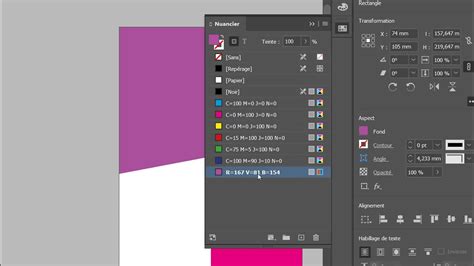
Le panneau Nuancier (Fenêtre > Couleur > Nuancier) est un outil puissant pour créer, nommer et appliquer des couleurs, des dégradés et des teintes à vos documents InDesign. Les nuances que vous créez sont directement liées au document actif. L'utilisation de nuanciers vous aide à identifier les tons directs lors de la collaboration avec des prestataires prépresse et à assurer la cohérence des couleurs dans des projets complexes.
Le menu du panneau Nuancier offre des fonctionnalités étendues, telles que la création de nouvelles nuances, le chargement de nuanciers depuis d'autres documents, et bien plus encore. La nuance Sans permet de supprimer les attributs de contour ou de fond d'un objet. La nuance Repérage est une couleur intégrée qui assure l'impression sur chaque séparation pour les imprimantes PostScript. La nuance Noir est une couleur quadri CMJN à 100% de noir, qui par défaut, surimprime toutes les encres sous-jacentes. La nuance Papier simule la couleur du papier d'impression et est utile à des fins de prévisualisation, mais n'apparaît pas sur une sortie composite ou en séparations de couleurs.
Création et Modification de Nuances
Lorsque vous créez une nouvelle nuance, vous pouvez choisir le mode de définition des couleurs (par exemple, CMJN ou RVB) et ajuster les valeurs à l'aide de curseurs. Les couleurs ajoutées au panneau Nuancier peuvent être renommées pour une meilleure organisation. L'option Ajouter les couleurs sans nom permet de rechercher et d'intégrer les couleurs non nommées présentes dans votre document.
Vous avez la possibilité de dupliquer des nuances pour créer des variations (par exemple, une version plus chaude ou plus froide d'une couleur existante). La boîte de dialogue Options de nuance permet de modifier tous les attributs d'une nuance. Le tri des nuances par nom ou par valeur chromatique facilite la recherche. Par défaut, les noms des nuances quadri sont basés sur leurs composantes CMJN. L'option Nommer selon la valeur chromatique permet à InDesign de renommer automatiquement la nuance lorsque vous modifiez ses pourcentages CMJN.
Lorsque vous supprimez une nuance appliquée à un objet, InDesign vous invite à choisir une nuance de remplacement. Pour optimiser votre panneau Nuancier, vous pouvez sélectionner Toutes les nuances inutilisées dans le menu du panneau et les supprimer. Il est important de noter que les tons directs utilisés par des graphiques importés ne peuvent pas être supprimés directement ; il faut d'abord supprimer le graphique.
Importation et Partage de Nuanciers
InDesign permet d'importer des couleurs et des dégradés depuis d'autres documents, y compris des fichiers InDesign (.indd, .indt), Illustrator (.ai, .eps) et des fichiers d'échange de nuances Adobe (.ase). Vous pouvez également copier ou faire glisser des nuances (ou des objets contenant des nuances) d'un document à un autre. Les bibliothèques de couleurs supplémentaires, telles que ANPA, DIC, Focoltone, HKS, Pantone, Toyo et Trumatch, peuvent être chargées pour élargir vos options.
Il est essentiel de comprendre qu'il est impossible de partager certains types de nuances entre différentes applications, notamment les motifs, les dégradés, les encres et teintes mélangées, les nuances de repérage provenant d'Illustrator ou d'InDesign, et les références de catalogues de couleurs spécifiques. Cependant, les bibliothèques de nuances peuvent être enregistrées pour être échangées entre InDesign et d'autres applications.
Gestion des Glyphes et des Jeux de Glyphes
Le panneau Glyphes est indispensable pour insérer des caractères spéciaux, des variantes typographiques et des symboles dans vos documents. Vous pouvez y afficher tous les glyphes disponibles dans une police, ou réduire la liste à des sous-ensembles spécifiques tels que la ponctuation ou les symboles mathématiques. Un glyphe est une forme particulière d'un caractère, offrant des alternatives stylistiques comme les italiques ornées ou les petites majuscules.
Pour insérer un glyphe, il suffit de double-cliquer dessus dans le panneau Glyphes. La section Récemment utilisés permet un accès rapide aux glyphes que vous avez récemment employés. Vous pouvez également effacer des glyphes individuels ou tous les glyphes récemment utilisés de cette section.
Jeux de Glyphes Personnalisés
Un jeu de glyphes est un ensemble nommé de glyphes provenant d'une ou plusieurs polices. La création de jeux de glyphes personnalisés vous permet de sauvegarder vos glyphes les plus fréquemment utilisés, évitant ainsi de les rechercher à chaque fois. Ces jeux sont indépendants des documents et sont enregistrés avec les préférences d'InDesign dans un fichier séparé, facilitant leur partage.
Lors de la création d'un nouveau jeu de glyphes, vous pouvez choisir de mémoriser la police associée à chaque glyphe. Si la police d'un glyphe mémorisé est manquante, un carré rose s'affiche dans le panneau Glyphes. Vous pouvez modifier l'ordre des glyphes dans un jeu, supprimer des glyphes individuels ou supprimer le jeu entier. Les jeux de glyphes personnalisés sont stockés dans le dossier Jeux de glyphes, et peuvent être copiés sur d'autres ordinateurs pour être partagés.
Gestion du Texte : Aperçus, Caractères Spéciaux et Conditions
InDesign offre des fonctionnalités avancées pour prévisualiser vos documents, gérer les caractères spéciaux et appliquer des conditions au texte. Vous pouvez prévisualiser vos documents InDesign directement dans l'Explorateur de fichiers (Windows) ou le Finder (macOS) en sélectionnant les pages et la taille d'aperçu souhaitées.
Pour l'insertion de caractères spéciaux, le panneau Glyphes est la solution. Les guillemets typographiques peuvent être activés ou désactivés dans les préférences. Le symbole prime et le symbole double prime, utilisés pour les mesures, sont également disponibles via le panneau Glyphe.
Les espaces typographiques, telles que l'espace à chasse fixe ou l'espace de dernière ligne, jouent un rôle dans la mise en forme du texte. L'espace cadratin et l'espace de chiffre, de largeur équivalente à un chiffre dans le style de caractères, sont également disponibles.
Texte Conditionnel
Le texte conditionnel permet de gérer plusieurs versions d'un même document en affichant ou en masquant sélectivement des parties du texte. Vous pouvez définir des conditions, les appliquer à des plages de texte, et ainsi créer des variations pour différents publics ou plateformes. Par exemple, vous pouvez masquer le texte destiné à une version spécifique ou afficher des commentaires internes.
Les conditions peuvent être appliquées au texte, mais pas aux cellules de tableau elles-mêmes. Les objets ancrés peuvent être conditionnels en sélectionnant leur marqueur d'ancrage. Il est possible d'appliquer plusieurs conditions au même texte. Le panneau Texte conditionnel permet de gérer les conditions, de créer des ensembles de conditions pour appliquer rapidement différentes versions, et d'afficher ou de masquer les indicateurs de condition.
Lorsque vous masquez une condition, le texte masqué est stocké dans un symbole de condition masquée. Vous pouvez rechercher du texte auquel une condition est appliquée ou du texte non conditionnel. Il est également possible de remplacer une condition par une ou plusieurs autres, ou de supprimer toutes les conditions d'un texte sélectionné.
Outils Avancés : Éditeur de Copie et Prévisualisation de Fichiers
Pour améliorer la saisie de texte, notamment dans les documents volumineux ou lorsque des fonctionnalités supplémentaires sont activées, l'Éditeur de Copie (Beta) offre une alternative plus rapide. Cet éditeur se concentre sur la saisie de texte et ne prend pas en charge la mise en forme.
Une solution externe, IDMarkz de Markzware, permet de prévisualiser les fichiers InDesign (.indd, .idml) sans avoir besoin d'ouvrir InDesign. Cette application crée des aperçus haute résolution et fournit des détails sur le document, tels que le nombre de pages, les polices manquantes, les couleurs utilisées, et bien plus encore. IDMarkz peut lire les fichiers InDesign et IDML, générer des aperçus et exporter des miniatures pour le Finder. Il est possible d'obtenir une démo gratuite de la version IDMarkz.
What is an IDML file?
La fonction de prévisualisation intégrée à InDesign, lorsqu'elle est activée, permet d'afficher les fins de paragraphes, les marques d'index et les fins d'articles. Le mode éditeur offre une vue séquentielle du texte en colonnes et lignes, facilitant la modification. Vous pouvez également afficher rapidement les tableaux sous forme de lignes ou de colonnes.
Les préférences d'affichage en mode éditeur permettent de personnaliser l'aspect du texte et du curseur. Par exemple, vous pouvez opter pour un texte jaune sur fond noir, ou un texte noir sur fond clair.
Gestion des Polices et des Préférences Avancées
L'onglet Général de la boîte de dialogue Préférences permet de définir un seuil pour la création de jeux de polices partiels, basé sur le nombre de glyphes. Cette fonctionnalité est utile pour optimiser la gestion des polices et la taille des fichiers.
Pour une gestion plus poussée, vous pouvez configurer des jeux de polices personnalisés. Ces jeux sont nommés et enregistrés indépendamment des documents, ce qui permet de les partager et de les réutiliser. L'option Mémoriser la police avec ce glyphe garantit que le glyphe conserve sa police d'origine, même si la police du texte sélectionné est modifiée.
Il est possible de supprimer des jeux de glyphes personnalisés, et ces jeux peuvent être copiés vers d'autres ordinateurs pour être partagés entre utilisateurs.
Langage Inclusif et Modifications Récentes
Adobe s'engage en faveur de l'inclusivité. Depuis InDesign 2022 (version 17.0), le langage non inclusif a été remplacé pour refléter les valeurs fondamentales d'Adobe. Cette mise à jour assure une terminologie plus respectueuse et représentative.
tags: #afficher #ninancier #indesign