
Ajustement de la Balance des Couleurs et de la Température dans Adobe Lightroom
L’équilibre des couleurs et la température sont deux aspects essentiels de la conception graphique qui peuvent affecter l’ambiance, le ton et l’harmonie de vos images. Dans Adobe Lightroom, un puissant logiciel de retouche photo, vous pouvez facilement ajuster ces paramètres pour obtenir l’effet souhaité.
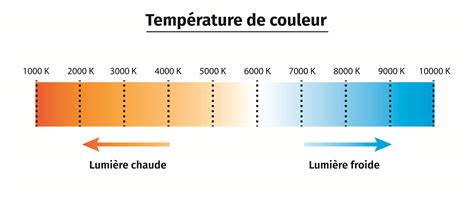
La balance des couleurs et la température sont des concepts liés mais distincts qui décrivent l’apparence des couleurs de votre image. La balance des couleurs fait référence au mélange global de couleurs de votre image et à la façon dont elles sont affectées par les conditions d’éclairage, les paramètres de l’appareil photo et le processus d’édition. La température de couleur fait référence à la chaleur ou à la froideur des couleurs de votre image et à la façon dont elles sont influencées par la couleur de la source lumineuse.
Ajustement de la Balance des Blancs et de la Température
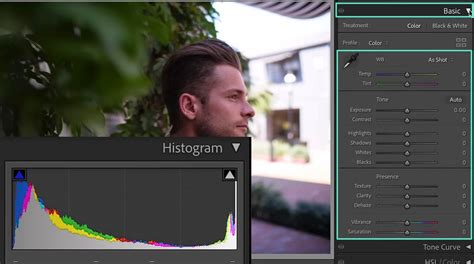
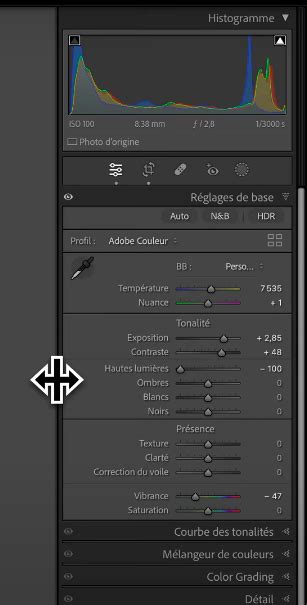
Pour ajuster la balance des couleurs dans Lightroom, utilisez les paramètres de la Balance des blancs. Glissez le curseur de température vers le bleu pour des tons plus froids ou vers le jaune pour des tons plus chauds. Les paramètres de température contrôlent la chaleur ou la fraîcheur de l'image, les valeurs plus élevées ajoutant de la chaleur et les valeurs plus basses introduisant de la froideur.
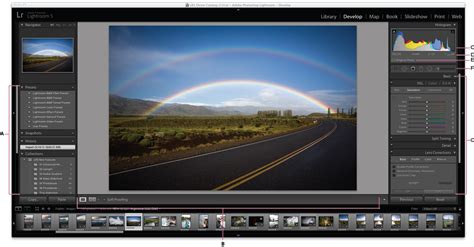
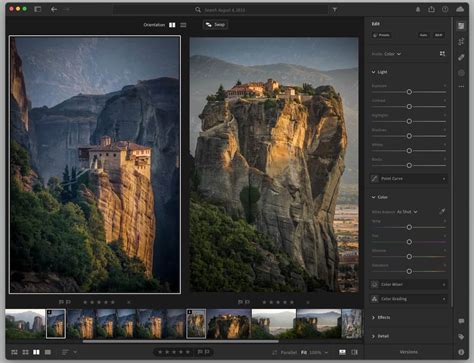
Le module Développement de Lightroom est l'endroit où vous effectuerez la plupart de ces ajustements. Employez les curseurs Température et Touche pour des ajustements précis de la chaleur, de la froideur et des tonalités de couleur telles que le vert ou le magenta. Expérimentez avec les préréglages de la Balance des blancs pour des améliorations rapides. Si nécessaire, affinez les canaux de couleur individuels pour une touche personnalisée. Ces outils vous permettent de créer sans effort l'ambiance souhaitée et d'améliorer l'attrait visuel de vos photos.
Utilisation de l'Outil Courbe des Tons
Un autre outil qui peut vous aider à ajuster la balance des couleurs et la température est l'outil Courbe des tons, qui vous permet de manipuler la gamme de tons et le contraste de votre image. Vous trouverez cet outil dans le panneau Courbe de tonalité du module Développement.
Par défaut, l'outil Courbe des tons affiche un graphique linéaire qui représente la distribution des tons de l'obscurité à la lumière. Vous pouvez faire glisser la courbe vers le haut ou vers le bas pour augmenter ou diminuer la luminosité des tons correspondants. Vous pouvez également passer en mode RVB, qui affiche trois courbes distinctes pour les canaux rouge, vert et bleu.
Dans le module Développement de Lightroom, accédez à l'outil Courbe des tons pour affiner l'équilibre tonal de votre photo. Situé dans la barre latérale droite, le panneau Courbe des tons vous permet de manipuler les hautes lumières, les ombres et les tons moyens en faisant simplement glisser des points sur la courbe. Comprenez la représentation de la ligne diagonale des valeurs tonales d'origine et créez des points pour des ajustements de précision. De plus, modifiez les canaux Rouge, Vert, Bleu pour un contrôle spécifique des couleurs. Améliorez le contraste avec une courbe en S, ou maintenez des tons naturels avec un ajustement linéaire. Affinez pour la subtilité, appuyez sur "Y" pour un aperçu avant/après, et enregistrez ou exportez votre image polie.
Maîtrise de l'Outil TSL/Couleur
L'outil TSL/Couleur est un autre outil puissant qui peut vous aider à régler la balance des couleurs et la température dans Lightroom. Cet outil vous permet de modifier la teinte, la saturation et la luminance des couleurs individuelles de votre image. Vous trouverez cet outil dans le panneau TSL/Couleur du module Développement.
Vous pouvez choisir entre les modes TSL et Couleur, qui présentent différentes façons d'organiser les couleurs. Le mode TSL affiche huit groupes de couleurs en fonction de leur teinte, tandis que le mode Couleur affiche chaque couleur séparément.
La maîtrise de l'outil HSL/Couleur de Lightroom améliore la maîtrise de la retouche photo. Dans le module Développement, localisez le panneau HSL/Couleur, votre centre de contrôle des couleurs. HSL signifie Teinte, Saturation et Luminance, offrant des ajustements de couleur précis. Utilisez le curseur Teinte pour déplacer les couleurs, la Saturation pour intensifier ou désaturer, et la Luminance pour contrôler la luminosité. Ciblez des couleurs spécifiques avec l'outil de réglage ciblé pour des modifications précises. Plongez dans les canaux de couleur individuels pour affiner les rouges, les verts, les bleus, et plus encore. Expérimentez, mais visez des aspects naturels. Cet outil est la palette d'un maestro de la couleur, vous permettant d'harmoniser et d'élever vos images avec un contrôle des couleurs raffiné.
Application de l'Outil Virage Fractionné
L'outil Virage fractionné est un outil créatif qui peut vous aider à régler la balance des couleurs et la température dans Lightroom. Cet outil vous permet d'appliquer différentes couleurs aux hautes lumières et aux ombres de votre image, créant ainsi un effet subtil ou dramatique. Vous trouverez cet outil dans le panneau Virage fractionné du module Développement.
Vous pouvez utiliser les curseurs Teinte et Saturation pour choisir la couleur et l'intensité des tons clairs et foncés.
Devenir un expert dans Lightroom implique de maîtriser l'outil Virage fractionné dans le module Développement. Situé dans la barre latérale droite, cet outil change la donne pour conférer de l'ambiance et du style à vos photos. Commencez par choisir une couleur pour les hautes lumières et les ombres indépendamment. Ajustez le curseur d'équilibre pour affiner le mélange entre eux. Utilisez des teintes subtiles pour une touche d'élégance ou des tons audaculeux pour une touche artistique. Expérimentez avec la saturation pour contrôler l'intensité. Cet outil est votre arme secrète pour créer des atmosphères et des palettes de couleurs uniques.
Utilisation Avancée de l'Outil Calibrage
L'outil Calibrage est un outil avancé qui peut vous aider à régler la balance des couleurs et la température dans Lightroom. Cet outil vous permet de modifier le profil de couleur de votre appareil photo, ce qui affecte le rendu des couleurs de votre image. Vous trouverez cet outil dans le panneau Calibrage du module Développement.
Vous pouvez utiliser les curseurs Teinte d’ombre, Rouge primaire, Vert primaire et Bleu primaire pour modifier la teinte et la saturation des ombres et des couleurs primaires de votre image.
Élevez votre expertise dans Lightroom avec l'outil Calibrage dans le module Développement. Situé dans la barre latérale droite, cet outil est un moyen subtil mais puissant d'affiner le rendu général des couleurs de votre image. Ajustez les curseurs Primaires Rouge, Vert et Bleu pour influencer subtilement la balance des couleurs dans les ombres et les hautes lumières. Calibrez habilement ces tons pour obtenir un look nuancé et professionnel. L'outil Calibrage fournit une touche raffinée à votre étalonnage des couleurs, vous permettant d'obtenir une esthétique personnalisée et polie.
tags: #afficher #reglage #temperature #lightroom