
Ajustement de la Luminosité et du Contraste dans les Images avec PhotoFiltre
La gestion de la luminosité, du contraste et de la clarté est essentielle pour obtenir des photographies de haute qualité. Ces réglages permettent d'améliorer la perception des détails, de corriger l'exposition et de créer des effets visuels désirés. Des logiciels comme Corel PaintShop Pro et PhotoFiltre offrent une gamme d'outils pour manipuler ces paramètres de manière précise.
Comprendre la Luminosité, le Contraste et la Clarté
Le contraste représente la différence entre les zones les plus claires et les plus foncées d'une image. L'option clarté, quant à elle, permet d'ajuster le niveau de détail en analysant le contraste dans des zones spécifiques. Ces réglages peuvent être appliqués à une sélection ou à l'image entière pour diverses améliorations.
Améliorations possibles grâce aux réglages de luminosité et de contraste :
- Réglage manuel de la luminosité et du contraste.
- Amélioration de la netteté des images pour faire ressortir les sujets.
- Ajustement individuel des valeurs de luminosité.
- Réglage des hautes lumières, des tons moyens et des ombres pour adoucir les transitions de teintes.
- Correction de l'exposition.
- Répartition plus uniforme des valeurs de luminosité des pixels sur l'ensemble du spectre lumineux.
- Augmentation du contraste global des photos où l'histogramme ne couvre pas la totalité du spectre lumineux.
- Réglage de la luminosité, du contraste et du gamma.
- Création d'images en noir et blanc.
Utilisation des Histogrammes pour l'Analyse et la Correction
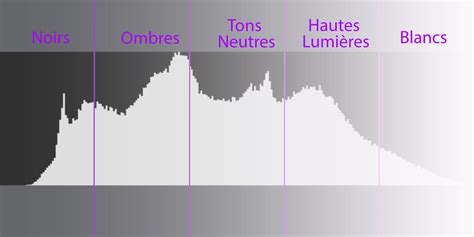
Un histogramme est un outil graphique qui affiche la distribution des tonalités d'une image. Il permet de redistribuer l'équilibre des ombres, des tons moyens et des hautes lumières, et d'identifier si une photo est sous-exposée, surexposée ou correctement exposée.
De nombreux appareils photo numériques intègrent une fonction d'histogramme sur leur écran LCD, offrant la possibilité d'ajuster l'exposition avant même la prise de vue. Des logiciels comme Corel PaintShop Pro proposent plusieurs commandes qui affichent l'histogramme dans leurs boîtes de dialogue, notamment : Courbes, Niveaux, le mode avancé de Traitement optimal des photos et Correction par histogramme.
Interprétation d'un histogramme :
- La partie gauche de l'histogramme indique la quantité de pixels noirs ou quasi noirs.
- La partie droite révèle la quantité de pixels blancs ou quasi blancs.
Le graphique dans la boîte de dialogue Correction par histogramme représente le nombre de pixels pour chaque valeur de canal sélectionné. L'axe vertical indique le nombre de pixels, tandis que l'axe horizontal représente la valeur du canal, allant de 0 à 255.
Il est possible d'afficher l'histogramme d'une image à tout moment en sélectionnant Affichage Palettes Histogramme.
Réglages de Luminosité et Contraste dans PhotoFiltre
PhotoFiltre, bien que moins complexe que certains logiciels professionnels, offre des fonctionnalités pour ajuster la luminosité et le contraste. L'objectif principal est de permettre aux utilisateurs d'appliquer ces réglages de manière efficace, y compris potentiellement sur plusieurs images simultanément via des traitements par lots ou des plugins.
Réglage de la luminosité et du contraste :
Pour ajuster la luminosité et le contraste dans PhotoFiltre, le processus implique généralement l'accès à des menus spécifiques. Bien que le texte fourni détaille les étapes dans Corel PaintShop Pro, l'approche dans PhotoFiltre est similaire et se retrouve souvent sous des menus comme "Réglage" ou "Image".
- Accéder à la fonction de réglage de la luminosité et du contraste.
- Ajuster la valeur de luminosité : une valeur positive éclaircit l'image, une valeur négative l'assombrit. La valeur 0 correspond à l'original.
- Ajuster la valeur de contraste : une valeur positive augmente le contraste, une valeur négative le réduit. La valeur 0 correspond à l'original.
- Valider les changements.
Éclaircir les zones sombres et ajuster la clarté :
Cette fonction permet de cibler les zones les plus sombres de l'image pour les éclaircir, tout en ajustant la clarté générale. Les valeurs plus élevées dans la "Lumière de remplissage" éclairent les zones sombres, tandis que les valeurs positives de "Clarté" augmentent le niveau de détail.
Améliorer la profondeur et la clarté avec le Mappage Ton Local :
Le "Mappage ton local" est une technique avancée qui vise à améliorer la dynamique et la clarté d'une image en ajustant les tons locaux. Il est important d'utiliser ce réglage avec précaution pour éviter l'apparition d'artefacts indésirables.
Modifier la luminosité des canaux chromatiques avec les Courbes :
La commande "Courbes" offre un contrôle très fin sur la tonalité de l'image. Elle permet de modifier individuellement les canaux Rouge, Vert, Bleu, ou l'ensemble RVB. En manipulant les points de la courbe, on peut ajuster la relation entre la luminosité d'origine et la luminosité corrigée des pixels.
Fonctionnalités avancées des Courbes :
- Ajouter des points à la courbe pour un réglage plus précis.
- Supprimer des points de courbe.
- Déplacer les points de courbe avec précision à l'aide des touches fléchées.
- Régler automatiquement le contraste et la couleur via des boutons dédiés ("Contraste", "Couleur", "Niveaux").
- Définir manuellement des points noirs, gris ou blancs à l'aide de pipettes.
- Indiquer les limites d'écrêtage pour les réglages automatiques.
- Rétablir les valeurs d'origine.
Ajuster les hautes lumières, tons moyens et ombres :
La commande "Haute lumière/Ton moyen/Ombre" permet d'ajuster spécifiquement ces trois plages tonales. Deux méthodes de réglage sont disponibles : absolue, qui définit des positions d'histogramme fixes, et relative, qui ajuste les niveaux par rapport à leur état d'origine.
Corriger l'exposition en utilisant la Correction par histogramme :
La "Correction par histogramme" est un outil puissant pour ajuster l'exposition et le contraste. Il permet de définir les curseurs Faible et Élevé pour s'assurer que les pixels les plus sombres sont noirs et les plus clairs sont blancs, tout en ajustant le Gamma pour la luminosité générale et les Tons moyens pour le contraste dans cette plage.
Des fonctions comme Sortie Max et Sortie Min permettent également de créer des effets artistiques en limitant la plage de valeurs de sortie.
Répartir la luminosité et augmenter le contraste :
- Égaliser l'histogramme : cette commande vise à répartir la luminosité de manière plus uniforme sur la photo.
- Étirement de l'histogramme : cette fonction étire l'histogramme pour que le pixel le plus foncé devienne noir et le plus clair devienne blanc. Elle est particulièrement efficace sur les images ternes.
Réglage simultané de la luminosité, du contraste et du gamma avec les Niveaux :
La boîte de dialogue "Niveaux" offre un contrôle global sur la luminosité, le contraste et le gamma. En ajustant les losanges noir, gris et blanc, ou en entrant des valeurs numériques, il est possible d'assombrir les zones foncées, d'ajuster les tons moyens et d'éclaircir les zones claires de l'image.
Fonctionnalités Complémentaires et Traitement par Lots
Outre les réglages de base, PhotoFiltre et des logiciels similaires proposent des outils pour des corrections plus spécifiques et des automatisations.
Corrections et améliorations d'image :
- Correction de la ligne d'horizon : pour redresser les photos où l'horizon n'est pas droit.
- Correction de la perspective : utile pour redresser des monuments photographiés avec un angle insuffisant, bien que cela puisse entraîner une légère perte de surface.
- Correction des yeux rouges : un outil spécifique pour éliminer l'effet d'yeux rouges sur les portraits.
- Correction des couleurs : pour ajuster les couleurs qui ne s'affichent pas correctement.
- Amélioration de la netteté : pour pallier le manque de netteté souvent présent sur les images numériques ou scannées.
- Effacer un objet : permet de supprimer des éléments indésirables d'une photo (fils électriques, voitures, etc.) avec de la pratique.
Automatisation des tâches :
Le traitement par lot est une fonctionnalité clé qui permet d'appliquer une série d'opérations (comme le redimensionnement ou l'application de filtres) à un grand nombre d'images simultanément. Ceci est particulièrement utile pour ajuster la luminosité moyenne de plusieurs images sans avoir à les traiter une par une.
Luminosité, contraste, saturation avec photofiltre Studio
Les Réglages des Préférences permettent d'optimiser l'utilisation du logiciel selon les besoins de l'utilisateur.
tags: #photofiltre #4 #appliquer #luminosite #moyenne #a