
Fichier XML Final Cut Pro X : Exportation et Importation
Le format XML (Extensible Markup Language) joue un rôle crucial dans le transfert de projets entre différentes applications de montage et de post-production. Dans le contexte de Final Cut Pro X, l'utilisation du XML permet une flexibilité accrue pour partager des projets, conserver les emplacements des médias et les métadonnées associées. Cet article détaille comment exporter et importer des fichiers XML depuis Final Cut Pro X, offrant ainsi une solution efficace pour surmonter les problèmes de compatibilité entre divers logiciels.
Qu'est-ce qu'un fichier XML dans Final Cut Pro X ?
Le XML, ou Extensible Markup Language, est un langage de balisage qui décrit les données de manière lisible par l'homme et la machine. Contrairement à HTML, le XML ne se limite pas à la présentation, mais structure le contenu des données. Dans Final Cut Pro X, le format XML est utilisé pour exporter et importer des informations relatives aux projets, telles que les bibliothèques, les événements, les clips et leurs métadonnées.
L'un des principaux avantages du XML est sa capacité à simplifier le transfert de données complexes entre Final Cut Pro X et d'autres applications tierces. De nombreux programmes ne reconnaissent pas nativement le format de fichier propriétaire de Final Cut Pro X. Le XML agit comme un format d'échange universel, facilitant la modification ou le peaufinage des projets dans d'autres environnements de travail.
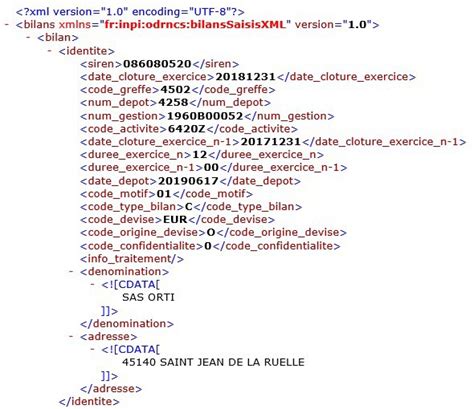
Les fichiers XML sont composés de balises (tags) et de textes, qui définissent la structure et le contenu des données. Cette structure claire et lisible rend le XML facile à comprendre et à manipuler. Les éditeurs optent souvent pour le XML en raison de ses fonctionnalités compatibles, de sa lisibilité et de ses options de personnalisation.
Pourquoi exporter des fichiers XML depuis Final Cut Pro X ?
L'exportation de fichiers XML depuis Final Cut Pro X répond à plusieurs besoins essentiels dans le flux de travail de post-production :
- Transfert de projets : Permet de partager facilement des projets avec d'autres éditeurs ou pour une utilisation dans des logiciels de mixage audio, de conformité ou d'étalonnage.
- Collaboration en équipe : Rend les modifications et la structure du projet visibles pour les membres de l'équipe travaillant sur différentes plateformes ou avec différents outils.
- Compatibilité logicielle : Surmonte les problèmes de compatibilité en fournissant un format standard que de nombreux logiciels peuvent interpréter.
- Conservation des métadonnées : Assure que les informations cruciales telles que les emplacements des clips, les métadonnées des médias et les paramètres d'édition sont conservées lors du transfert.
Le XML agit comme un pont, permettant aux données de votre projet Final Cut Pro X de voyager de manière fiable vers d'autres environnements numériques.
Comment exporter un fichier XML depuis Final Cut Pro X
L'exportation d'un fichier XML depuis Final Cut Pro X est un processus simple qui peut être réalisé en quelques étapes :
- Ouvrez votre projet dans Final Cut Pro X.
- Sélectionnez les bibliothèques ou les événements que vous souhaitez exporter.
- Allez dans le menu Fichier (File) et choisissez l'option Exporter XML (Export XML).
- Une fenêtre contextuelle (Metadata view) s'affichera, vous permettant de visualiser les données structurées qui seront incluses dans le fichier XML.
- Choisissez un emplacement pour enregistrer votre fichier XML et cliquez sur "Enregistrer".
Final Cut Pro X exporte généralement le code XML en mode "verbose", ce qui signifie que chaque élément et sous-élément est inclus. Cela garantit une richesse d'informations pour le logiciel de destination.
Comment importer un fichier XML dans Final Cut Pro X
Bien que l'objectif principal de l'exportation XML soit souvent d'envoyer des projets vers d'autres logiciels, il est également possible d'importer des fichiers XML dans Final Cut Pro X. Le processus est le suivant :
- Ouvrez l'application Final Cut Pro X sur votre appareil.
- Allez dans le menu Fichier (File) et sélectionnez Importer (Import).
- Naviguez dans les dossiers de votre appareil et sélectionnez le fichier XML que vous souhaitez importer.
- Cliquez sur "Ouvrir" ou "Importer".
Il est important de noter que lors de l'importation, Final Cut Pro X peut accepter un code XML "clairsemé", où seuls les éléments obligatoires doivent être fournis. Cela peut être utile pour des transferts plus ciblés.
Conseil pour l'importation : Si vous rencontrez des erreurs lors de l'importation d'un fichier XML, il est possible que le fichier contienne des erreurs de syntaxe XML. Il est recommandé de vérifier le fichier dans un éditeur de texte brut (comme TextEdit sur Mac) pour s'assurer que les balises de début et de fin correspondent et qu'il n'y a pas de coquilles. Assurez-vous que le fichier est enregistré en tant que texte brut et non au format Rich Text Format (RTF).
Pour créer un nouveau projet à partir d'un fichier XML importé, vous pouvez également utiliser l'option Fichier > Nouveau projet et sélectionner le fichier XML. Cela peut générer un plan "offline" dans le Navigateur, qui peut ensuite être utilisé comme base pour reconstruire le projet.
Utilisation du XML avec d'autres applications
Le format XML n'est pas limité aux échanges entre Final Cut Pro X et Logic Pro. Il existe plusieurs solutions permettant d'utiliser des fichiers XML pour transférer des projets vers d'autres stations de travail et logiciels de montage professionnels.
- Logic Pro : Comme mentionné, le XML est un moyen efficace de transférer des projets de montage vidéo vers ce logiciel de production audio pour le mixage.
- Pro Tools : Des outils comme X2Pro permettent d'exporter des projets Final Cut Pro X au format XML pour une intégration avec Pro Tools, un standard dans l'industrie audio.
- Autres éditeurs vidéo : Des applications comme iMovie et LumaFusion (sur iOS) prennent également en charge l'importation de fichiers XML, facilitant ainsi le transfert et la continuité du travail sur différentes plateformes.
LumaFusion Final Cut Pro X XML Export Testing
L'utilisation du XML assure que les données de votre projet sont transmises dans un format structuré et compréhensible, facilitant ainsi le flux de travail collaboratif et inter-logiciels.
tags: #fichier #xml #final #cut #pro #x