
Gestion de la durée des calques dans After Effects
Dans Adobe After Effects, la gestion du temps et de la durée des calques est une compétence fondamentale pour la création d'animations fluides et cohérentes. Par défaut, le logiciel affiche la durée selon le standard SMPTE (Society of Motion Picture and Television Engineers), c'est-à-dire en heures, minutes, secondes et images. Cependant, After Effects offre une grande flexibilité pour adapter cet affichage à vos besoins spécifiques, que ce soit pour une sortie sur film (pieds + images) ou pour une intégration dans des logiciels d'animation comme Flash (nombre d'images uniquement).
Les stations de montage vidéo utilisent couramment le code temporel SMPTE enregistré sur bande vidéo comme référence. After Effects, depuis la version CS5.5, permet d'afficher le code temporel source d'une large gamme de formats de fichiers. Vous retrouverez ces informations temporelles dans plusieurs sections de l'interface, notamment le panneau Projet, ainsi que dans les boîtes de dialogue Paramètres du projet, Paramètres de composition et Préférences.
Personnalisation de l'affichage temporel
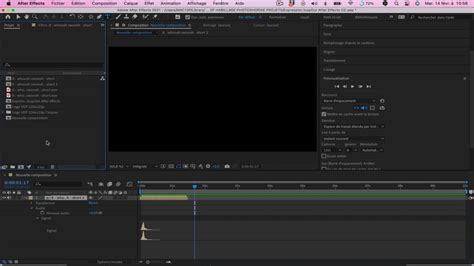
Pour naviguer entre les différentes options d'affichage temporel, telles que la Base du code temporel ou le format Images / Pieds + images (selon l'activation de l'option « Utiliser pieds + images » dans les paramètres du projet), vous pouvez cliquer sur la zone d'affichage de l'instant courant tout en maintenant la touche Ctrl (Windows) ou Commande (Mac OS) enfoncée. Cette zone se situe dans l'angle supérieur gauche du panneau Montage et en bas des panneaux Calque, Composition et Métrage.
L'option qui n'est pas sélectionnée dans les paramètres du projet est généralement affichée en dessous en caractères plus petits, vous permettant de visualiser les alternatives.
Accéder aux préférences d'affichage
Pour ajuster plus finement ces paramètres, vous pouvez ouvrir les préférences d'affichage en naviguant dans le menu : After Effects > Préférences > Affichage (sur Mac OS) ou Édition > Préférences > Affichage (sur Windows).
Options d'affichage du temps
- Utiliser la source média (code temporel source) : Affiche le temps sous forme de code temporel dans les échelles de temps des panneaux Montage, Calque et Métrage, en utilisant le code temporel de la source média.
- Commencer à 00:00:00:00 : Utilise un code temporel qui commence systématiquement à zéro, indépendamment du code temporel source.
- Sélection de l'option de code temporel : Permet d'utiliser le code temporel standard plutôt que le simple décompte d'images.
- Affichage du nombre d'images : Affiche le nombre d'images à la place de la durée. Ce paramètre est particulièrement utile pour l'intégration dans des applications ou formats basés sur les images, comme Flash ou SWF.
- Affichage des pieds + images : Pour les films de 16 mm ou 35 mm, ce mode affiche le nombre de pieds de film, ainsi que le nombre d'images correspondant aux pieds fractionnaires.
Paramètres de démarrage des images et du code temporel
Les nouvelles options « Démarrer à 0 » et « Démarrer à 1 » permettent de spécifier des modèles de comptage d'images distincts pour le mode Images et le mode Code temporel. La valeur du code temporel de l'élément est utilisée comme premier numéro si l'élément possède un code temporel source ; sinon, le décompte commence à zéro.
Le code temporel source dans les panneaux
Le code temporel source est visible dans plusieurs colonnes du panneau Projet, telles que Début du média, Fin du média, Durée du média et Nom de la bande. Ces valeurs font référence au début, à la fin et à la durée totale de la source originale. Des colonnes supplémentaires pour « Entrée », « Sortie » et « Durée » sont également disponibles.
La boîte de dialogue Réglages du projet, la boîte de dialogue Paramètres de composition et le volet Importer de la boîte de dialogue Préférences prennent tous en charge les fonctions liées au code temporel source.
Introduction aux calques dans After Effects
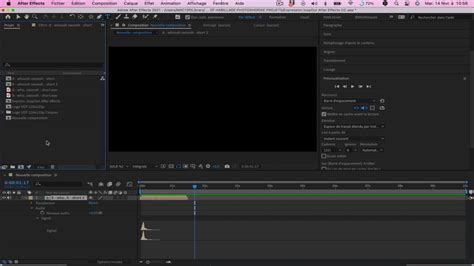
Les calques sont les éléments constitutifs essentiels de toute composition dans After Effects. Ils fonctionnent comme des feuilles transparentes superposées, sur lesquelles vous ajoutez et organisez vos éléments visuels : images, vidéos, textes, formes, etc. Chaque calque peut être manipulé indépendamment, offrant une flexibilité maximale pour construire des animations complexes.
Qu'est-ce qu'un calque ?
Un calque dans After Effects représente une unité de base de votre composition. Chaque calque peut contenir différents types de contenu et être ajusté individuellement sans affecter les autres, à moins qu'ils ne soient intentionnellement liés. L'organisation des calques dans la timeline vous permet de contrôler précisément leur apparition, leur durée, leur position et leur ordre.
Pensez à un calque comme à une page dans un livre : vous pouvez modifier une page sans altérer les autres. L'utilisation d'outils comme les modes de fusion permet d'influencer l'interaction entre les calques, ouvrant la voie à des effets visuels variés.
Types de calques disponibles
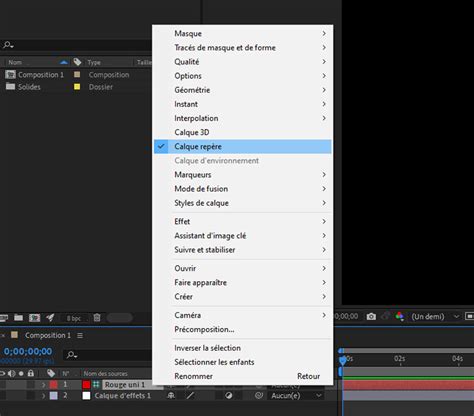
After Effects propose une variété de calques pour répondre à tous vos besoins créatifs :
- Calque de texte : Pour ajouter et animer du texte (titres, sous-titres, annotations).
- Calque de forme : Idéal pour créer des graphiques vectoriels (cercles, rectangles, polygones) et les animer, particulièrement utile pour les animations graphiques et les infographies.
- Calque d'image : Pour importer et intégrer des images fixes (photos, illustrations) dans votre projet.
- Calque vidéo : Pour intégrer et manipuler des séquences vidéo.
- Calque d'ajustement : Permet d'appliquer des effets à plusieurs calques simultanément en les plaçant au-dessus des calques ciblés.
- Calque de solide : Utilisé pour créer des fonds, des arrière-plans ou des éléments de base de couleur unie.
- Calque de caméra : Pour simuler des mouvements de caméra et ajouter de la profondeur à votre projet, permettant des effets 3D.
- Calque de lumière : Pour ajouter des effets d'éclairage réalistes, des ombres et des reflets, fonctionnant particulièrement bien avec les calques 3D.
Manipulation des calques
La création et l'organisation des calques sont cruciales pour un flux de travail efficace.
Comment créer et organiser des calques
Pour créer un nouveau calque, utilisez le menu Calque > Nouveau et choisissez le type désiré. Vous pouvez également utiliser des raccourcis clavier pour une création rapide, comme Ctrl+Y (Cmd+Y sur Mac) pour un calque de couleur unie. Il est recommandé de nommer vos calques de manière descriptive dès leur création.
Dans la timeline, vous pouvez réorganiser les calques par glisser-déposer pour ajuster leur ordre d'empilement. Pour grouper des calques, sélectionnez-les et utilisez la fonction Précomposition (clic droit > Précomposer).
Les marqueurs (touche M) peuvent être utilisés pour annoter des points clés dans la timeline, et les couleurs d'étiquette permettent de catégoriser visuellement les calques.
Utilisation des modes de fusion
Les modes de fusion modifient l'interaction des couleurs et de la transparence entre les calques. Des modes comme Multiply (assombrit), Screen (éclaircit), Overlay (augmente le contraste), et Add (ajoute de la luminosité) offrent une grande variété d'effets visuels.
Formation After effets : 9 - Mode de fusion et Alpha
Introduction aux masques dans After Effects
Les masques sont des outils puissants permettant de révéler ou de cacher des parties spécifiques d'un calque. Ils fonctionnent comme des fenêtres vectorielles que vous dessinez sur le calque pour contrôler sa visibilité.
Qu'est-ce qu'un masque ?
Un masque est créé à l'aide d'outils de forme (rectangle, ellipse) ou de l'outil Plume pour dessiner des tracés personnalisés. Les masques ne modifient pas le calque source, mais seulement la manière dont il est affiché. Ils peuvent être animés pour créer des effets dynamiques, comme des transitions ou des révélations progressives.
Types de masques et leurs utilisations
- Masque de forme : Pour des formes géométriques simples (rectangles, ellipses).
- Masque à main levée : Permet de dessiner des contours personnalisés avec l'outil Plume pour des sélections complexes.
- Masque de tracé : Suit un tracé défini, utile pour des animations de texte ou des effets de révélation le long d'une courbe.
- Masque d'incrustation : Combine plusieurs masques pour des effets plus complexes.
- Masque de fusion : Utilise des modes de fusion pour combiner plusieurs masques (Addition, Soustraction, Intersection), idéal pour les transitions fluides.
L'ajustement des propriétés du masque, telles que la transparence, le flou et les bords progressifs, est essentiel pour obtenir l'effet désiré.
Techniques avancées avec les masques
Animer un masque
Pour animer un masque, activez le chronomètre à côté des propriétés du masque (position, forme, opacité) dans la timeline. Créez des keyframes en déplaçant la tête de lecture et en modifiant les propriétés du masque. After Effects interpolera les changements entre les keyframes pour créer une animation fluide. L'outil de plume permet un ajustement précis des points du masque.
Ajustement de la durée des calques et compositions
La durée des calques et des compositions peut être ajustée de différentes manières dans After Effects, que ce soit pour des images fixes ou des séquences vidéo.
Durée par défaut des images importées
Lors de l'importation d'images fixes (comme des fichiers Photoshop ou des images PNG), After Effects leur attribue par défaut une durée courte (par exemple, 3 images). Pour modifier cette durée par défaut lors de l'importation, vous pouvez ajuster les préférences : Édition > Préférences > Importation et modifier l'option Enregistrement fixe.
Modifier la durée des calques dans la timeline
Pour modifier la durée d'un calque dans la fenêtre de montage, vous pouvez simplement faire glisser ses extrémités. Pour modifier la durée de plusieurs calques simultanément, sélectionnez les calques désirés, puis ajustez la durée d'un des calques sélectionnés. La modification s'appliquera à tous les calques sélectionnés.
Si vous rencontrez des difficultés pour modifier la durée de plusieurs calques en même temps, assurez-vous que les calques sont bien sélectionnés et que vous n'utilisez pas la fonction de "pourcentage" qui est conçue pour modifier la vitesse des clips vidéo et non la durée des images fixes.
Ajuster la durée de la composition
Il existe deux méthodes principales pour ajuster la durée de votre composition principale :
- Manuellement via les paramètres de composition : Ouvrez la boîte de dialogue Paramètres de composition et définissez une durée spécifique en secondes ou en minutes.
- En utilisant la zone de travail : Définissez une zone de travail dans la timeline en utilisant les poignées bleues à gauche et à droite de la barre de temps. La durée de la composition peut ensuite être ajustée pour correspondre à cette zone de travail, ce qui est particulièrement utile pour ne pas exporter l'intégralité de la composition.
Formation After effets : 9 - Mode de fusion et Alpha
Ces techniques permettent de gérer efficacement le temps de vos compositions et de vos calques, assurant ainsi une cohérence visuelle et temporelle dans vos projets.
tags: #after #effect #duree #des #calques