
After Effects : Guide Complet des Effets Spéciaux et du Motion Design
After Effects, logiciel phare d'Adobe, est essentiel pour créer des effets spéciaux réalistes grâce à ses fonctionnalités avancées. Il permet de transformer des idées en réalité visuelle grâce à une multitude d'outils.
Présentation Générale d'After Effects
After Effects est un logiciel de référence pour la création d'effets spéciaux et d'animations graphiques. Conçu par Adobe, il offre une multitude de fonctionnalités qui permettent de transformer vos idées en réalité visuelle.
Animation de Calques
After Effects permet de manipuler des calques de manière dynamique, offrant des possibilités infinies pour créer des animations complexes. Par exemple, vous pouvez animer des textes pour qu'ils apparaissent de manière fluide à l'écran.
Effets Visuels
Le logiciel propose une vaste bibliothèque d'effets visuels, allant des flous et distorsions aux effets de particules. Ces outils sont parfaits pour ajouter des éléments comme de la fumée ou des éclats de lumière à vos vidéos.
Suivi de Mouvement (Motion Tracking)
Grâce à cette fonctionnalité, vous pouvez suivre le mouvement d'un objet dans une vidéo et appliquer ce mouvement à d'autres éléments, comme des textes ou des graphiques, pour un rendu réaliste.
Compositing Avancé
After Effects excelle dans le compositing, permettant de combiner plusieurs éléments visuels en une seule scène cohérente. Cela est particulièrement utile pour intégrer des objets 3D dans des environnements réels.
Intégration avec d'autres Logiciels Adobe
After Effects s'intègre parfaitement avec d'autres outils Adobe comme Photoshop et Premiere Pro, facilitant ainsi le flux de travail entre la création graphique et le montage vidéo.
Pourquoi Choisir After Effects pour les Effets Spéciaux
After Effects se distingue par ses capacités avancées et sa flexibilité qui en font un choix privilégié pour les effets spéciaux. Utilisé par des professionnels du cinéma et de la télévision, il offre une palette d'outils impressionnante pour créer des effets visuels époustouflants.
L'un des principaux avantages d'After Effects est sa compatibilité avec d'autres logiciels Adobe comme Photoshop et Premiere Pro, facilitant ainsi un flux de travail intégré. Cela permet de gagner du temps et d'améliorer l'efficacité lors de la création de projets complexes.
Pensez à utiliser les expressions dans After Effects pour automatiser certaines animations, ce qui peut vous faire économiser des heures de travail.
After Effects est également reconnu pour sa communauté active et ses ressources en ligne abondantes. Que vous soyez débutant ou expert, vous trouverez des tutoriels, des forums et des plugins qui vous aideront à surmonter les défis techniques.
En termes de popularité, After Effects est souvent le logiciel de choix dans l'industrie des effets visuels. Des films à succès aux publicités télévisées, il est utilisé pour créer des effets spéciaux qui captivent le public. Sa réputation repose sur sa capacité à produire des résultats professionnels et sur sa fiabilité éprouvée dans des projets de grande envergure.
Pour ceux qui cherchent à se lancer dans le domaine des effets spéciaux, After Effects offre une interface intuitive et des outils puissants qui permettent de réaliser des créations visuelles impressionnantes. En investissant du temps pour maîtriser ce logiciel, vous pourrez transformer vos idées en réalité visuelle avec une précision et une créativité sans limites.
Préparation de Votre Projet
Configuration Initiale du Projet
Pour débuter votre aventure avec After Effects, il est important de bien configurer votre projet. Cette étape initiale vous assure une base solide pour travailler efficacement sur vos effets spéciaux.
Commencez par ouvrir After Effects et sélectionnez Nouveau Projet. Une fois dans l'interface, dirigez-vous vers Composition dans le menu principal, puis cliquez sur Nouvelle Composition. C'est ici que vous définirez les paramètres de votre projet.
Définir la Résolution
Choisissez une résolution adaptée à votre projet. Par exemple, pour une vidéo destinée au web, optez pour 1920x1080 pixels (Full HD). Cela garantit une qualité visuelle optimale sans surcharger votre système.
Régler la Fréquence d'Images
La fréquence d'images standard pour la plupart des vidéos est de 24 images par seconde (fps). Cependant, si vous travaillez sur des effets nécessitant une fluidité accrue, envisagez d'augmenter à 30 fps.
Durée de la Composition
Déterminez la durée de votre composition en fonction de la longueur de votre vidéo. Par exemple, pour un clip de 5 minutes, entrez 00:05:00 dans le champ de durée.
Assurez-vous que les paramètres de couleur sont réglés sur 8 bits par canal pour un bon équilibre entre qualité et performance.
Une fois ces paramètres configurés, cliquez sur OK pour créer votre composition. Vous êtes maintenant prêt à importer vos fichiers et commencer à ajouter des effets spéciaux réalistes à votre vidéo.
En suivant ces étapes, vous vous assurez que votre projet est bien structuré dès le départ, vous permettant de vous concentrer sur la créativité et l'innovation dans vos effets visuels.
Importation des Fichiers Nécessaires
Pour commencer à travailler sur votre projet dans After Effects, il est important de savoir comment importer vos fichiers. Que ce soit des vidéos, des images ou des éléments graphiques, l'importation est une étape clé pour donner vie à vos idées.
Accéder à l'Option d'Importation
Dans After Effects, allez dans le menu Fichier et sélectionnez Importer. Vous pouvez choisir d'importer un fichier unique ou plusieurs fichiers à la fois.
Formats Compatibles
After Effects prend en charge une variété de formats. Pour les vidéos, les formats courants incluent .mp4, .mov, et .avi. Pour les images et graphiques, vous pouvez utiliser des formats tels que .jpeg, .png, .psd (fichiers Photoshop), et .ai (fichiers Illustrator).
Utilisation de la Fenêtre de Projet
Une fois vos fichiers importés, ils apparaissent dans la fenêtre de projet. Vous pouvez les organiser en dossiers pour une meilleure gestion, surtout si vous travaillez avec de nombreux éléments.
Drag and Drop
Une méthode rapide pour importer est de glisser-déposer vos fichiers directement dans la fenêtre de projet. Cela vous permet de gagner du temps, surtout si vous avez déjà préparé vos fichiers dans un dossier spécifique.
Vérification des Paramètres
Assurez-vous que les paramètres de vos fichiers, comme la résolution et le taux d'images par seconde, correspondent à ceux de votre projet pour éviter des problèmes de qualité ou de synchronisation.
En suivant ces étapes, vous serez prêt à commencer à travailler sur vos effets spéciaux. N'oubliez pas que l'organisation de vos fichiers dès le départ facilite grandement le processus de création.
Techniques d'Effets Spéciaux
Utilisation des Calques et des Masques
Dans After Effects, les calques sont la base de toute composition. Ils vous permettent de superposer différents éléments visuels, tels que des vidéos, des images ou des textes, pour créer des effets complexes. Pour créer un calque, allez dans le menu Calque et sélectionnez Nouveau. Vous pouvez choisir parmi plusieurs types de calques, comme les calques de texte, de forme ou d'ajustement. Chaque calque peut être manipulé individuellement, ce qui vous offre une grande flexibilité pour ajuster la position, l'échelle et l'opacité.
Les masques sont des outils puissants pour isoler ou révéler des parties spécifiques d'un calque. Pour ajouter un masque, sélectionnez le calque souhaité, puis utilisez l'outil Plume ou Rectangle dans la barre d'outils. Dessinez la forme du masque directement sur le calque. Les masques peuvent être animés pour suivre un mouvement, ce qui est particulièrement utile pour des effets comme le suivi d'un objet en mouvement.
Utilisez les masques pour créer des transitions douces entre les scènes, en ajustant la plume du masque pour un effet plus naturel.
Par exemple, si vous souhaitez ajouter un effet de lumière sur un personnage, créez un calque d'ajustement, appliquez un effet de lueur, puis utilisez un masque pour cibler uniquement la zone souhaitée. Vous pouvez également combiner plusieurs masques pour des effets plus complexes, en ajustant les modes de fusion pour obtenir le résultat désiré.
En manipulant habilement les calques et les masques, vous pouvez donner vie à vos idées, en ajoutant des effets spéciaux réalistes qui captivent votre audience.
Application des Effets et des Préréglages
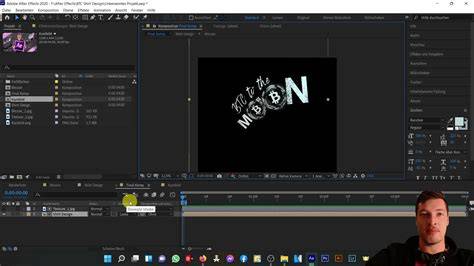
Lorsque vous travaillez avec After Effects, l'application d'effets prédéfinis peut transformer vos vidéos en véritables œuvres d'art. Ces effets, disponibles dans la bibliothèque du logiciel, vous permettent d'ajouter rapidement des éléments visuels impressionnants sans avoir à tout créer de zéro.
Commencez par explorer le panneau Effets et Préréglages. Vous y trouverez une vaste gamme d'options, allant des effets de flou aux distorsions, en passant par des effets de lumière. Pour appliquer un effet, il vous suffit de le glisser-déposer sur le calque de votre choix dans la timeline. Par exemple, pour donner un aspect cinématographique à votre vidéo, essayez d'appliquer le préréglage Cinematic Color Grading.
- Effets de base : Flou gaussien, Correction colorimétrique, Écho
- Effets avancés : Particules, Ondes de choc, Simulation de feu
- Préréglages populaires : Transition de fondu, Stabilisation de mouvement, Éclat lumineux
Une fois l'effet appliqué, la personnalisation devient votre alliée pour un rendu réaliste. Chaque effet possède ses propres paramètres ajustables. Par exemple, en modifiant l'intensité et la direction d'un effet de lumière, vous pouvez simuler un coucher de soleil ou un éclairage de scène.
Pour un contrôle encore plus précis, utilisez les calques d'effets. Ils vous permettent de superposer plusieurs effets et de les ajuster indépendamment. Par exemple, en combinant un effet de particules avec un flou directionnel, vous pouvez créer une scène de tempête de neige réaliste.
N'oubliez pas d'utiliser les outils de prévisualisation pour voir en temps réel les modifications apportées. Cela vous aide à affiner les détails et à vous assurer que l'effet s'intègre harmonieusement dans votre vidéo.
En personnalisant les préréglages, vous transformez des effets génériques en éléments uniques qui enrichissent votre projet. L'astuce est de toujours garder à l'esprit le contexte de votre vidéo et de vous assurer que chaque effet contribue à l'histoire que vous souhaitez raconter.
Rendu et Exportation
Optimisation du Rendu Final
Pour obtenir un rendu final de qualité optimale dans After Effects, il est important de bien configurer les paramètres de rendu. Commencez par choisir le bon format de sortie. Le format H.264 est souvent recommandé pour sa qualité et sa compatibilité avec le web. Assurez-vous de sélectionner une résolution adaptée à votre projet, comme le 1920x1080 pour la haute définition.
N'oubliez pas de vérifier le débit binaire. Un débit de 10 à 20 Mbps est généralement suffisant pour la plupart des vidéos en ligne, garantissant un bon équilibre entre qualité et taille de fichier.
Pour la compression, optez pour des options qui préservent la qualité tout en réduisant la taille du fichier. Utilisez l'outil Adobe Media Encoder pour ajuster les paramètres de compression. Il permet de tester différents réglages et de voir l'impact sur la qualité et la taille du fichier.
Pensez à activer l'option Render at Maximum Depth pour améliorer la profondeur des couleurs, surtout si votre projet contient des effets visuels complexes. Cela peut faire une différence notable dans le rendu final.
Enfin, pour un rendu fluide, assurez-vous que votre ordinateur dispose de suffisamment de mémoire vive et d'un processeur performant. Cela accélérera le processus de rendu et minimisera les risques de plantage.
Exportation de la Vidéo
Exporter votre vidéo finale dans After Effects est une étape clé pour partager votre travail avec le monde. Voici comment procéder pour garantir un résultat optimal.
Commencez par vous assurer que votre composition est prête pour l'exportation. Allez dans le menu Composition et sélectionnez Ajouter à la file d'attente de rendu. Cela vous amènera à la fenêtre de rendu où vous pourrez ajuster les paramètres.
Quels sont les formats d'exportation recommandés ?
Pour une qualité vidéo optimale, le format H.264 est souvent recommandé, car il offre un bon équilibre entre qualité et taille de fichier. Si vous visez une diffusion sur le web, ce format est idéal. Pour des projets nécessitant une qualité supérieure, comme des films ou des publicités, le format QuickTime avec le codec Apple ProRes est une excellente option.
Comment choisir les paramètres de rendu ?
Dans la fenêtre de rendu, sous Module de sortie, sélectionnez Perte minimale pour garantir la meilleure qualité. Si vous avez besoin de réduire la taille du fichier, optez pour une compression légère. N'oubliez pas de vérifier les paramètres audio si votre projet inclut du son.
Y a-t-il des astuces pour accélérer le processus d'exportation ?
Oui, assurez-vous que votre ordinateur est optimisé pour le rendu. Fermez les applications inutiles pour libérer de la mémoire. Utilisez également la fonction Pré-rendu pour les sections complexes de votre vidéo, cela peut réduire le temps d'exportation.
Une fois vos paramètres définis, cliquez sur Rendu pour lancer l'exportation. Le temps de rendu dépendra de la complexité de votre projet et de la puissance de votre machine. Une fois terminé, vérifiez votre vidéo pour vous assurer que tout est conforme à vos attentes.
En suivant ces étapes, vous serez en mesure d'exporter votre vidéo avec succès, prête à être partagée ou diffusée selon vos besoins.
Conseils pour des Effets Spéciaux Réalistes
Astuces pour Améliorer le Réalisme
Améliorer le réalisme des effets spéciaux dans After Effects nécessite une attention particulière aux détails et une compréhension des principes visuels. Voici quelques astuces pour vous aider à rendre vos effets plus crédibles.
Commencez par observer attentivement le contexte visuel de votre vidéo. Les effets spéciaux doivent s'intégrer harmonieusement dans l'environnement existant. Par exemple, si vous ajoutez de la fumée à une scène, assurez-vous que sa direction et son mouvement correspondent à ceux du vent dans la scène.
L'éclairage est crucial. Analysez comment la lumière interagit avec les objets réels de votre scène et essayez de reproduire ces interactions avec vos effets. L'ajout de ombres portées et propres est également essentiel pour ancrer les éléments numériques dans l'environnement réel.
La physique joue un rôle majeur dans le réalisme. Pensez à la gravité, à l'inertie, aux collisions. Si vous simulez une explosion, les débris doivent se comporter de manière réaliste. After Effects offre des outils pour simuler ces comportements, mais une bonne compréhension de la physique du monde réel est indispensable.
Les textures et les détails font une grande différence. Un objet numérique trop lisse et parfait paraîtra artificiel. Ajoutez des imperfections, des variations de couleur subtiles, des bruits de surface pour le rendre plus crédible.
Enfin, le mouvement lui-même doit être réaliste. Évitez les mouvements trop saccadés ou trop fluides. Étudiez le mouvement naturel des objets et des créatures pour reproduire leur fluidité et leur inertie.
Tuto After Effects motion design : appliquer un tracking à des calques 3D avec des ombres
Apprendre After Effects : Ressources et Formations
Pour ceux qui souhaitent maîtriser After Effects, une multitude de ressources sont disponibles. Des plateformes en ligne proposent des cours complets pour tous les niveaux.
Tutoriels en Ligne
De nombreuses chaînes YouTube offrent des tutoriels gratuits pour apprendre le motion design, le compositing vidéo et les effets spéciaux. Des formateurs professionnels partagent leurs techniques pour créer des animations graphiques, des effets spéciaux, du motion design et du compositing.
Des ressources comme Tuto.com proposent plus de 635 tutoriels After Effects, du niveau débutant au niveau avancé, accessibles à vie. Ces cours sont conçus par des professionnels reconnus dans le domaine.
Formations Professionnelles
Pour une approche plus structurée et professionnalisante, des formations complètes sont disponibles, certaines éligibles au CPF. Ces parcours couvrent non seulement After Effects, mais aussi les fondamentaux du design graphique, l'animation 2D et 3D, le compositing, les expressions, et les workflows de production.
La formation Motion Designer de Tuto.com, par exemple, propose un parcours de 284 heures, 100% à distance, avec un mentorat individuel, et se conclut par une certification professionnelle.
Communauté et Plugins
La communauté After Effects est très active, offrant un soutien précieux via des forums et des groupes en ligne. De nombreux plugins existent pour étendre les fonctionnalités d'After Effects, tels que Particular, Stardust (systèmes de particules), Element 3D (objets 3D), Plexus (réseaux de points connectés), Newton (physique/gravité), et DUIK (rigging de personnages, gratuit).
Il est important de noter qu'After Effects est un outil puissant mais exigeant en termes de courbe d'apprentissage. Cependant, la maîtrise des bases peut être acquise en quelques heures de formation, tandis que la maîtrise avancée demande plusieurs mois de pratique.
After Effects vs Premiere Pro : Lequel Choisir ?
Il est courant de se demander quel logiciel utiliser entre After Effects et Premiere Pro. Il est essentiel de comprendre qu'ils sont complémentaires et non concurrents.
Rôles Distincts
Premiere Pro est un logiciel de montage vidéo. Son rôle principal est d'assembler des plans, de couper, de synchroniser l'audio et la vidéo, et de produire un film monté.
After Effects, quant à lui, est un logiciel de compositing et d'animation. Il est conçu pour créer des éléments visuels tels que des titres animés, des effets spéciaux, des transitions complexes, et des animations graphiques qui seront ensuite intégrés dans le montage réalisé dans Premiere Pro.
Workflow Intégré
La puissance de la suite Adobe réside dans l'intégration entre ses logiciels. Grâce à la technologie Dynamic Link, vous pouvez envoyer une composition After Effects dans Premiere Pro sans avoir besoin d'exporter un fichier intermédiaire. Cela permet un flux de travail fluide et efficace, où les modifications apportées dans After Effects sont automatiquement mises à jour dans Premiere Pro, et vice versa.
En résumé, pour le montage pur, privilégiez Premiere Pro. Pour la création d'effets, d'animations et le compositing, After Effects est l'outil indispensable.
Évolutions Récentes d'After Effects
Adobe continue d'innover et d'améliorer After Effects, intégrant de nouvelles fonctionnalités pour rester à la pointe de la création visuelle.
Nouveautés Majeures
Les versions récentes d'After Effects ont apporté des avancées significatives, notamment dans le domaine de la 3D et des workflows vectoriels.
Capacités 3D Natives
Depuis sa version CC, After Effects intègre des capacités 3D natives via CineWare, qui assure le pont avec Cinema 4D Lite (inclus). Cela permet de créer et d'intégrer des éléments 3D directement dans vos compositions sans nécessiter de plugins externes coûteux.
Importation SVG Native
Vous pouvez désormais importer des fichiers SVG directement dans After Effects et les convertir automatiquement en calques de forme modifiables, avec préservation des dégradés. Cela simplifie grandement l'utilisation d'icônes et d'assets vectoriels créés dans d'autres logiciels.
Polices Variables Animables
After Effects prend en charge les polices OpenType variables, permettant d'animer directement des propriétés telles que le poids, la largeur ou l'inclinaison via le Text Animator, avec des keyframes et des expressions.
Performances et Interface
Adobe travaille continuellement à l'amélioration des performances générales du logiciel et à l'optimisation de son interface utilisateur pour une expérience plus fluide et intuitive.
tags: #after #effect #faire #des #effet #speciaux