
Détourage d'images avec GIMP : guide complet
GIMP, acronyme de GNU Image Manipulation Program, est un logiciel de retouche d'image open-source, gratuit et compatible avec les systèmes d'exploitation Windows, macOS et Linux. Il met à disposition des utilisateurs des outils avancés, tels que l'outil de sélection rapide, qui permet d'effectuer un détourage précis des images. Le processus de détourage dans GIMP implique l'importation de l'image, l'ajustement de sa résolution et de sa taille, puis l'utilisation d'outils de sélection pour isoler les zones souhaitées. L'affinage des bords est possible grâce aux options "Adoucir" et "Contour progressif". Enfin, l'image détourée peut être exportée au format PNG pour préserver la transparence ou JPEG pour un fichier plus léger.
Introduction à GIMP : présentation et avantages
Qu'est-ce que GIMP ?
GIMP, ou GNU Image Manipulation Program, se présente comme une alternative puissante et gratuite aux logiciels de retouche d'image payants. Sa conception vise à le rendre accessible à un large public, séduisant par sa flexibilité et sa richesse fonctionnelle.
Les atouts de GIMP
- Open-source et gratuit : GIMP est téléchargeable et utilisable sans aucun coût, ce qui le rend accessible à tous, sans frais cachés. Son modèle open-source favorise une amélioration continue par une communauté active de développeurs.
- Compatibilité multiplateforme : Le logiciel fonctionne sur divers systèmes d'exploitation, notamment Windows, macOS et Linux, offrant ainsi une grande liberté d'utilisation quel que soit votre environnement de travail.
- Outils de retouche avancés : GIMP propose une vaste panoplie d'outils pour la retouche photo, incluant des pinceaux, des filtres et des outils de transformation. L'outil de sélection rapide, par exemple, simplifie grandement le détourage précis des images.
- Personnalisation : Grâce à son système de plugins et de scripts, GIMP peut être adapté à des besoins spécifiques. Il est ainsi possible d'ajouter des extensions pour le traitement par lots ou des effets spéciaux, par exemple.
- Support de nombreux formats : GIMP prend en charge une grande variété de formats d'image, tels que JPEG, PNG, GIF, et même PSD, permettant de travailler avec des fichiers issus d'autres logiciels sans conversion préalable.
GIMP se distingue par sa capacité à s'adapter à différents niveaux d'utilisateurs, des débutants aux professionnels. Que vous ayez besoin d'effectuer des retouches simples ou des manipulations complexes, GIMP fournit les outils nécessaires pour concrétiser vos projets créatifs.
Pourquoi utiliser GIMP pour le détourage ?
GIMP, en tant qu'outil de retouche photo open-source, offre de nombreux avantages pour le détourage d'images. Contrairement à d'autres logiciels payants, GIMP est entièrement gratuit, ce qui le rend accessible à tous, que vous soyez un professionnel ou un amateur.
L'un des principaux atouts de GIMP réside dans sa flexibilité. Grâce à ses nombreux outils de sélection, comme l'outil de sélection rapide et l'outil de chemin, vous pouvez facilement isoler des éléments complexes dans une image. Par exemple, pour détourer une chevelure, l'outil de chemin permet de suivre les contours avec précision, tandis que l'outil de sélection rapide facilite la sélection de grandes zones.
Utilisez l'outil de chemin pour des contours complexes et l'outil de sélection rapide pour des zones plus larges.
GIMP se distingue également par sa communauté active qui propose régulièrement des plugins et des scripts pour améliorer ses fonctionnalités. Cela signifie que vous pouvez personnaliser votre expérience de détourage en fonction de vos besoins spécifiques.
En comparaison avec d'autres logiciels comme Adobe Photoshop, GIMP peut sembler moins intuitif au premier abord, mais il offre une courbe d'apprentissage qui permet de maîtriser rapidement les techniques de base. De plus, GIMP est léger et fonctionne sur la plupart des systèmes d'exploitation, ce qui le rend idéal pour ceux qui ne disposent pas d'ordinateurs puissants.
Enfin, GIMP prend en charge une large gamme de formats d'image, ce qui vous permet de travailler avec presque tous les types de fichiers sans avoir à les convertir au préalable. Cela vous fait gagner du temps et simplifie le processus de détourage.
En résumé, GIMP est un choix judicieux pour le détourage d'images grâce à sa gratuité, sa flexibilité et sa capacité à s'adapter à vos besoins spécifiques.
Préparation de l'image pour le détourage
Importer une image dans GIMP
Pour commencer à travailler avec GIMP, il est important de savoir comment importer une image dans le logiciel. Cette étape est simple et rapide, vous permettant de vous concentrer sur le détourage de votre image.
- Ouvrir GIMP : Lancez le logiciel GIMP sur votre ordinateur. Assurez-vous d'avoir la version la plus récente pour bénéficier des dernières fonctionnalités.
- Accéder au menu Fichier : En haut à gauche de l'écran, cliquez sur Fichier. Un menu déroulant apparaîtra.
- Sélectionner Ouvrir : Dans le menu déroulant, choisissez l'option Ouvrir. Une fenêtre de dialogue s'affichera, vous permettant de naviguer dans vos dossiers.
- Choisir votre image : Parcourez vos fichiers pour trouver l'image que vous souhaitez détourer. GIMP supporte une variété de formats d'image, notamment JPEG, PNG, GIF, BMP, et TIFF. Cela vous offre une grande flexibilité selon vos besoins.
- Valider l'importation : Une fois votre image sélectionnée, cliquez sur Ouvrir dans la fenêtre de dialogue. Votre image s'affichera alors dans l'interface de GIMP, prête à être modifiée.
En suivant ces étapes, vous pouvez facilement importer une image dans GIMP et commencer votre travail de détourage. N'oubliez pas que GIMP est un outil puissant qui prend en charge de nombreux formats, vous permettant de travailler avec presque n'importe quel type d'image.
Ajuster les paramètres de l'image
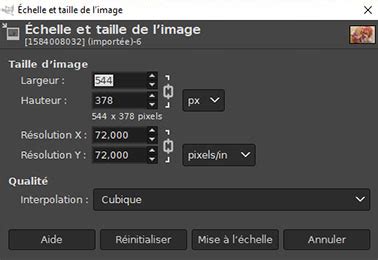
Pour ajuster les paramètres de votre image dans GIMP, commencez par ouvrir votre fichier. Une fois l'image chargée, il est important de vérifier la résolution et la taille pour garantir un détourage optimal.
Pour ajuster la résolution, allez dans le menu Image et sélectionnez Échelle et taille de l'image. Ici, vous pouvez définir la résolution en pixels par pouce (ppi). Une résolution de 300 ppi est souvent recommandée pour les impressions, tandis que 72 ppi convient pour le web.
Ensuite, ajustez la taille de l'image. Dans la même fenêtre, vous pouvez modifier la largeur et la hauteur. Assurez-vous que l'option Conserver les proportions est cochée pour éviter toute distorsion. Par exemple, si vous travaillez sur une image destinée à un site web, une largeur de 1200 pixels peut être appropriée.
Pensez à toujours travailler sur une copie de votre image originale pour éviter toute perte de données.
Avant de commencer le détourage, il est judicieux d'optimiser l'image. Utilisez l'outil Niveaux sous le menu Couleurs pour ajuster la luminosité et le contraste. Cela peut aider à mieux distinguer les contours de l'objet à détourer.
Si votre image est trop grande, réduisez-la pour faciliter le traitement, mais gardez une taille suffisante pour maintenir la qualité.
En suivant ces étapes, vous préparez votre image de manière efficace, ce qui facilitera le processus de détourage et améliorera le résultat final.
Techniques de détourage avec GIMP
Utilisation de l'outil de sélection rapide
L'outil de sélection rapide dans GIMP est un allié précieux pour détourer une image de manière efficace. Cet outil fonctionne en détectant les différences de couleur et de texture, ce qui vous permet de sélectionner rapidement les zones souhaitées.
Pour commencer, sélectionnez l'outil de sélection rapide dans la boîte à outils ou appuyez sur la touche U. Cliquez ensuite sur la zone que vous souhaitez détourer. En maintenant le bouton de la souris enfoncé, faites glisser pour étendre la sélection. L'outil ajustera automatiquement la sélection en fonction des contours détectés.
Pour améliorer la précision, ajustez la taille du pinceau de l'outil de sélection rapide. Un pinceau plus petit offre un contrôle plus précis, surtout pour les détails complexes.
Si l'outil sélectionne des zones indésirables, maintenez la touche Ctrl enfoncée et cliquez sur ces zones pour les désélectionner. Vous pouvez également affiner la sélection en utilisant l'option Affiner les bords dans le menu contextuel, ce qui vous permet de lisser les contours et d'ajuster la transition entre la sélection et l'arrière-plan.
Un exemple concret : si vous détourer une image de produit pour un site e-commerce, utilisez l'outil de sélection rapide pour isoler le produit du fond. Cela vous permet de créer une image professionnelle et attrayante pour vos clients.
En appliquant ces techniques, vous obtiendrez un détourage précis et rapide, tout en optimisant votre flux de travail avec GIMP.
Affiner les bords de la sélection
Pour obtenir un détourage précis dans GIMP, il est important d'affiner les bords de votre sélection. Cela permet d'obtenir des contours plus nets et d'améliorer l'intégration de l'image détourée dans son nouvel environnement.
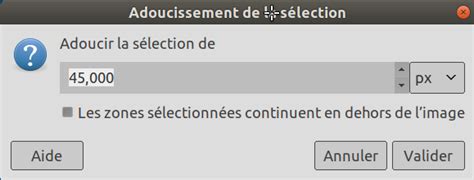
Commencez par utiliser l'outil de sélection de votre choix, comme l'outil de sélection rapide ou le lasso. Une fois votre sélection effectuée, allez dans le menu Sélection et choisissez Adoucir. Cette option permet de lisser les contours en adoucissant les bords de la sélection, ce qui est particulièrement utile pour les images avec des contours irréguliers ou flous.
Ensuite, utilisez l'option Réduire ou Augmenter dans le même menu pour ajuster la taille de la sélection. Cela vous permet de réduire les bords rugueux ou d'élargir légèrement la sélection pour inclure des détails supplémentaires. Par exemple, si vous détourer une personne avec des cheveux ébouriffés, augmenter légèrement la sélection peut aider à capturer les mèches rebelles.
N'oubliez pas d'utiliser l'option Contour progressif pour créer une transition douce entre la sélection et le reste de l'image. Cela est particulièrement utile pour éviter les bords durs qui peuvent rendre le détourage artificiel.
Enfin, pour un contrôle encore plus précis, vous pouvez activer le mode Masque rapide en cliquant sur l'icône en bas à gauche de la fenêtre. Cela vous permet de peindre directement sur la sélection avec un pinceau, en ajoutant ou en supprimant des zones selon vos besoins. Par exemple, si vous remarquez que certains détails fins, comme des feuilles d'un arbre, ne sont pas bien capturés, le masque rapide vous permet de les inclure manuellement.
En suivant ces étapes, vous obtiendrez un détourage plus naturel et professionnel, prêt à être utilisé dans vos projets créatifs.
Finalisation et exportation de l'image détourée
Vérification de la qualité du détourage
Vérifier la qualité du détourage est une étape importante pour s'assurer que votre image est prête à être utilisée. Voici comment procéder pour évaluer et améliorer votre travail.
Commencez par zoomer sur les bords de votre image détourée. Cela vous permettra de voir de près les détails et de repérer les imperfections. Recherchez les zones où le détourage pourrait être trop abrupt ou où des parties de l'arrière-plan sont encore visibles.
Utilisez l'outil de masque rapide dans GIMP pour visualiser les zones sélectionnées et non sélectionnées. Cela vous aidera à identifier les parties de l'image qui nécessitent des ajustements.
Ensuite, vérifiez la transition des bords. Les bords doivent être lisses et naturels. Si vous remarquez des bords dentelés, utilisez l'outil de lissage pour adoucir ces transitions.
Un autre point à vérifier est la consistance de la couleur le long des bords. Parfois, des franges de couleur peuvent apparaître, surtout si l'arrière-plan original était contrasté. Dans ce cas, l'outil de correction des couleurs peut être utile pour harmoniser les teintes.
Si vous avez des difficultés à obtenir un détourage parfait, essayez de changer le fond temporairement en une couleur unie contrastante. Cela mettra en évidence les erreurs que vous pourriez manquer autrement.
Enfin, n'oubliez pas de tester l'image détourée sur différents arrière-plans pour vous assurer qu'elle s'intègre bien dans divers contextes. Cela vous donnera une idée de la polyvalence de votre détourage et vous permettra de faire des ajustements si nécessaire.
En suivant ces étapes, vous vous assurez que votre image détourée est de haute qualité et prête à être utilisée dans vos projets.
Exporter l'image détourée
Lorsque vous avez terminé le détourage de votre image dans GIMP, l'étape suivante consiste à l'exporter dans le format qui convient le mieux à votre utilisation. GIMP offre une variété de formats d'exportation, chacun ayant ses propres avantages selon le contexte d'utilisation.
- PNG : Idéal pour les images avec des fonds transparents. Ce format préserve la transparence, ce qui est parfait pour les logos ou les graphiques destinés à être superposés sur d'autres images. De plus, il offre une bonne qualité d'image sans perte de données.
- JPEG : Utilisé principalement pour les photographies et les images où la transparence n'est pas nécessaire. Ce format compresse les fichiers, ce qui réduit leur taille, mais peut entraîner une perte de qualité. Il est adapté pour le web où la vitesse de chargement est importante.
- TIFF : Choix judicieux pour les impressions de haute qualité. Ce format conserve tous les détails de l'image, mais génère des fichiers plus volumineux. Il est souvent utilisé dans les environnements professionnels où la qualité prime sur la taille du fichier.
- GIF : Bien que moins courant pour les images détourées, ce format est utile pour les animations simples. Il supporte également la transparence, mais avec une palette de couleurs limitée.
Pour choisir le bon format, réfléchissez à l'usage que vous ferez de l'image. Si vous prévoyez de l'utiliser sur un site web, le PNG ou le JPEG sont souvent les plus appropriés. Pour des impressions, optez pour le TIFF.
En exportant votre image, assurez-vous de vérifier les paramètres d'exportation dans GIMP pour optimiser la qualité et la taille du fichier selon vos besoins. Par exemple, ajustez le niveau de compression pour les JPEG ou activez la transparence pour les PNG. Ces petits ajustements peuvent faire une grande différence dans le rendu final de votre image.
Conclusion
Résumé des étapes clés
Pour détourer une image avec GIMP, suivez ces étapes simples et efficaces. Commencez par importer votre image dans GIMP, en vous assurant qu'elle est dans un format compatible comme JPEG ou PNG. Une fois l'image chargée, ajustez ses paramètres pour optimiser la résolution et la taille, ce qui facilitera le détourage.
Ensuite, utilisez l'outil de sélection rapide pour délimiter grossièrement la zone à détourer. Cet outil est idéal pour les contours simples et vous permet de gagner du temps. Pour améliorer la précision, n'hésitez pas à affiner les bords de votre sélection. Cela peut se faire en ajustant les contours et en lissant les bords pour un résultat plus net.
Prenez le temps de vérifier la qualité de votre détourage avant de finaliser. Cela vous évitera des retouches ultérieures.
Une fois satisfait du détourage, passez à l'exportation de l'image. Choisissez le format qui convient le mieux à votre projet, comme PNG pour conserver la transparence ou JPEG pour un fichier plus léger.
Tuto Gimp : Détourer un sujet facilement pour enlever le fond (Rapide et simple)
tags: #tuto #gimp #detourage #monument