
Éviter les problèmes audio lors du montage dans DaVinci Resolve
Lorsque vous rencontrez des crépitements audio lors de l'édition de vos vidéos dans DaVinci Resolve, cela peut être frustrant. Ces bruits parasites se produisent souvent lors de l'exportation en tant que MP4 et sont souvent identifiables par un fort signal audio. Ce guide vous présente des solutions étape par étape pour résoudre ces problèmes.
Principales constatations pour résoudre les problèmes audio
Avant de plonger dans les étapes détaillées, voici quelques points clés à considérer pour éviter ou corriger les artefacts audio dans DaVinci Resolve :
- Essayez de démarrer DaVinci Resolve en tant qu'administrateur.
- Fermez les programmes inutiles en arrière-plan pendant le rendu.
- Utilisez des fondues croisées audio pour lisser les transitions.
- Changez le codec audio en PCM linéaire.
- Vérifiez vos paramètres et connexions de microphone.
- Utilisez des outils de plugin pour le nettoyage audio si nécessaire.
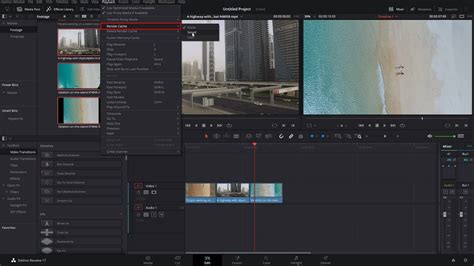
Guide étape par étape pour la résolution des problèmes audio
1. Démarrer DaVinci Resolve en tant qu'administrateur
Pour éviter d'éventuels problèmes liés aux permissions, vous devriez démarrer DaVinci Resolve en tant qu'administrateur. Cliquez avec le bouton droit de la souris sur l'icône DaVinci Resolve et sélectionnez « Exécuter en tant qu'administrateur ». Cela peut aider à prévenir certains conflits système qui pourraient affecter le traitement audio.
2. Fermer les programmes inutiles en arrière-plan
Il est important que lors du rendu des vidéos, seul DaVinci Resolve soit actif. Fermez toutes les autres applications pour minimiser la charge du système. Cela peut aider à éviter les erreurs audio en libérant des ressources système nécessaires au processus de rendu.
3. Utiliser des fondues croisées audio
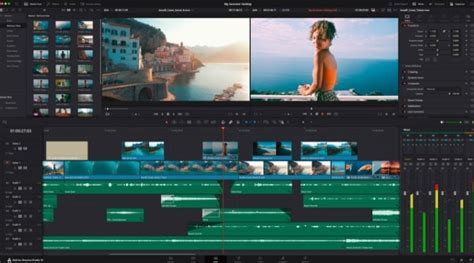
Lorsque vous éditez votre vidéo, ajoutez des fondues croisées audio entre les clips pour un son plus fluide. Allez à la bibliothèque d'effets et sélectionnez le fondu croisé +3 dB ou 0 dB sous « Transitions audio ». Cliquez avec le bouton droit sur la transition sélectionnée et définissez-la comme transition par défaut. Appuyez ensuite sur Ctrl + T pour appliquer cette transition partout dans la timeline. Assurez-vous de supprimer les transitions au début et à la fin pour éviter les images noires ou les coupures abruptes.
4. Changer le codec audio lors de l'exportation
Si le problème de crépitement persiste, il peut être utile de changer le codec audio lors de l'exportation. Assurez-vous d'exporter votre projet au format QuickTime, afin que vous puissiez définir le codec sur PCM linéaire dans les paramètres audio. Ce format non compressé peut améliorer la qualité audio et éliminer les crépitements indésirables.
5. Réduire les impulsions parasites dans la zone Fairlight
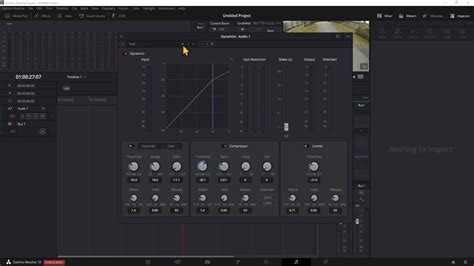
La zone Fairlight offre des outils puissants pour le traitement audio. Passez à cette zone et activez le compresseur et le limiteur pour la piste audio concernée. Réglez le limiteur sur -7 dB pour réduire les impulsions parasites et les pics audio. Le compresseur vous aidera à atténuer les sons forts et amplifier les sons faibles, créant ainsi un niveau audio plus homogène.
6. Tester différents ports USB et microphones
Si les crépitements persistent, le problème pourrait provenir de votre matériel audio. Testez le port USB de votre microphone sur un autre port de votre ordinateur. Il est possible que le port actuel soit défectueux. Alternativement, essayez un autre microphone pour voir si le problème se reproduit. Cela permet d'isoler si le problème vient du micro lui-même ou de la connexion.
7. Vérifier les paramètres audio de votre microphone
Assurez-vous que votre microphone est correctement configuré avec le bon taux d'échantillonnage. La plupart des logiciels et matériels audio fonctionnent de manière optimale à un taux d'échantillonnage de 48 kHz. Pour cela, accédez aux paramètres audio de vos paramètres système (Windows ou macOS) et sélectionnez votre microphone pour vérifier et ajuster son taux d'échantillonnage.
8. Changer le format d'enregistrement
Parfois, le format de fichier d'enregistrement peut influencer la qualité audio. Si vous utilisez actuellement le format MP4, essayez plutôt le format MOV (QuickTime). Expérimentez avec différents formats d'enregistrement pour voir si cela résout le problème de crépitement.
9. Utiliser un logiciel d'enregistrement alternatif
Si aucune des solutions précédentes ne fonctionne, le problème pourrait être lié à la manière dont l'audio est capturé initialement. Téléchargez un autre logiciel d'enregistrement tel que Streamlabs OBS ou OBS Studio et enregistrez vos vidéos avec. Les paramètres de ces logiciels sont souvent plus flexibles et le problème pourrait ne pas se reproduire avec un autre programme.
Enregistrer avec OBS Studio : Meilleurs Réglages
10. Contacter le support de DaVinci Resolve
Si toutes les autres solutions échouent, il est conseillé de contacter le support technique de DaVinci Resolve. Ils pourront peut-être vous fournir une assistance plus spécifique à votre situation ou vous informer d'éventuels bugs connus et de leurs correctifs.
11. Essayer un nouveau logiciel de montage
En dernier recours, vous pouvez essayer un autre logiciel de montage vidéo pour voir si le problème de crépitement audio se produit également là-bas. Parfois, un problème spécifique à un logiciel peut être contourné en utilisant une alternative.
tags: #eviter #les #bugs #au #montage #davinci