
Maîtriser l'Opacité et les Modes de Fusion dans Photoshop CS6
Photoshop CS6 est un outil puissant d'édition d'images qui peut transformer vos projets créatifs. Nous sommes ravis de partager des tutoriels utiles pour vous aider à démarrer votre parcours dans Photoshop. Prêt à plonger ? Explorons le monde de Photoshop CS6 ensemble et découvrons comment donner vie à vos visions créatives.
Les Fondamentaux de Photoshop CS6
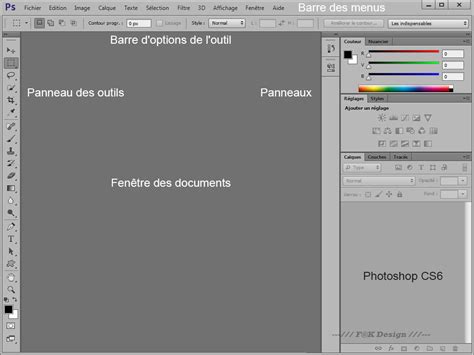
Photoshop CS6 offre des outils puissants pour l'édition d'images et la conception graphique. En haut, nous avons la barre d'options, qui change en fonction de l'outil sélectionné. Le côté droit contient des panneaux essentiels comme Calques, Couleur et Réglages. Les bases de Photoshop CS6 incluent la maîtrise de la barre d'outils. Pour commencer un nouveau projet, nous allons dans Fichier > Nouveau. Après avoir créé le document, nous pouvons ajouter des calques en cliquant sur l'icône Nouveau calque dans le panneau Calques. Nous suggérons d'explorer les réglages de base comme Luminosité/Contraste et Teinte/Saturation. N'oubliez pas d'enregistrer votre travail souvent en utilisant Fichier > Enregistrer sous.
Calques et Masques : Les Piliers de l'Édition
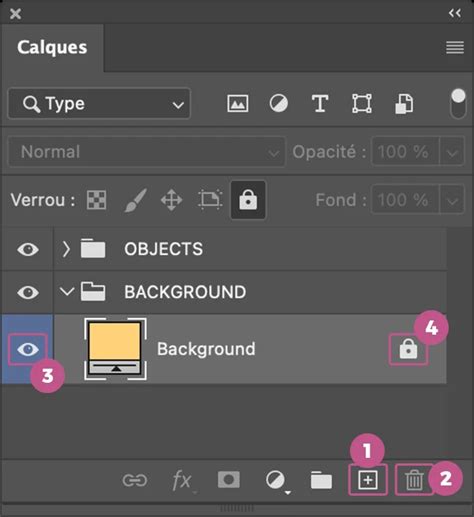
Les calques et les masques sont des outils clés dans Photoshop CS6. Les calques sont le fondement de l'édition d'images dans Photoshop CS6. Nous commençons par ouvrir le panneau Calques. Nous pouvons déplacer les calques de haut en bas dans la pile. Cela change la façon dont les éléments apparaissent dans notre image. Le calque supérieur couvre ceux qui sont en dessous. L'opacité est une autre fonctionnalité utile. Nous l'ajustons pour rendre les calques plus ou moins transparents. Pour les débutants dans Photoshop, les modes de fusion sont un excellent moyen de mélanger les calques. Nous les trouvons dans un menu déroulant au-dessus de la liste des calques.
Les masques nous permettent de masquer ou d'afficher des parties d'un calque sans rien supprimer. Un masque blanc montre tout sur ce calque. Un masque noir le cache entièrement. Nous peignons en noir pour masquer les zones et en blanc pour les révéler. L'outil Dégradé fonctionne bien avec les masques. Nous pouvons créer des transitions douces entre les zones masquées et visibles. Nous pouvons également utiliser des outils de sélection avec les masques. Après avoir effectué une sélection, nous ajoutons un masque. Photoshop crée automatiquement un masque basé sur notre sélection.
Sélectionner avec Précision
Sélectionner des parties d'une image est essentiel pour l'édition dans Photoshop CS6. Les outils de sélection (Rectangle de sélection, Lasso) nous permettent de sélectionner des formes de base ou de faire des tracés à main levée. La baguette magique sélectionne les couleurs similaires en un clic. Nous pouvons ajouter des sélections avec Maj ou en soustraire avec Alt. Pour les objets aux bords droits, nous utilisons le Lasso polygonal. Nous pouvons affiner notre sélection avec l'outil Sélection rapide. Il est bon pour les formes complexes. Pour un travail très précis, nous zoomons de près. Nous utilisons une petite taille de pinceau et travaillons lentement. Les raccourcis clavier accélèrent notre flux de travail.
Amélioration des Photos avec les Calques de Réglage
Photoshop CS6 offre de puissants outils pour améliorer les photos. Les calques de réglage sont une fonctionnalité clé dans Photoshop CS6 pour améliorer les photos. Pour créer un calque de réglage, nous cliquons sur l'icône "Créer un nouveau calque de remplissage ou de réglage" en bas du panneau Calques. Les calques de réglage nous permettent d'affiner divers aspects de notre image. Un grand avantage est que nous pouvons facilement modifier ou supprimer ces réglages plus tard.
Correction des Couleurs et de l'Exposition
La correction des couleurs est essentielle pour créer des images vibrantes et équilibrées. Le réglage des Niveaux est idéal pour corriger les problèmes d'exposition. Pour un contrôle plus précis, nous utilisons le réglage des Courbes. Le réglage Teinte/Saturation est parfait pour améliorer des couleurs spécifiques. N'oubliez pas que des changements subtils donnent souvent les meilleurs résultats.
Filtres Créatifs pour des Effets Visuels Uniques
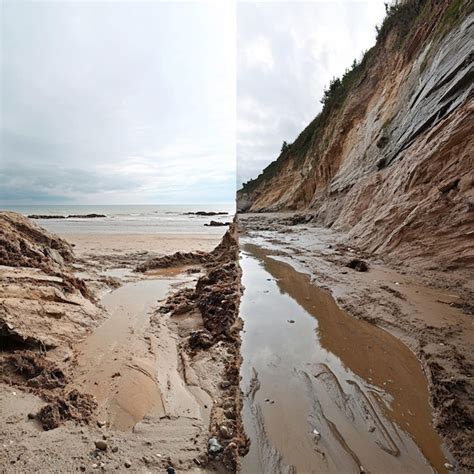
Les filtres de Photoshop sont de puissants outils pour créer des effets visuels accrocheurs. Pour commencer à utiliser les filtres dans Photoshop CS6, allez dans le menu Filtre en haut de l'écran. Ici, vous trouverez une large gamme d'options pour transformer vos images. Nous recommandons d'expérimenter avec le filtre Peinture à l'huile, qui peut transformer les photos en chefs-d'œuvre picturaux. Une autre option créative est le filtre Fluidité. Il vous permet de pousser, tirer et tordre des zones de votre image pour des effets surréalistes.
Optimiser l'Utilisation des Filtres
Pour tirer le meilleur parti des filtres Photoshop, nous devons aller au-delà des paramètres par défaut. Utilisez les Filtres dynamiques : Convertissez votre calque en Objet dynamique avant d'appliquer les filtres. Combinaisons de filtres : Empilez plusieurs filtres pour des effets complexes.
Création d'Effets de Texte Impactants
Les effets de texte dans Photoshop CS6 peuvent transformer des mots simples en designs accrocheurs. Nous pouvons utiliser Photoshop CS6 pour créer des mises en page de texte uniques. L'outil Texte nous permet d'ajouter du texte sur notre toile. Pour des designs avancés, nous pouvons convertir le texte en formes. Cela permet plus de flexibilité dans la manipulation des lettres. Les modes de fusion sont puissants pour les effets de texte. Les styles de calque offrent des moyens rapides d'ajouter de la profondeur. Photoshop CS6 offre de nombreuses options pour styliser le texte. Les dégradés appliqués au texte peuvent créer des transitions de couleurs douces. Pour un aspect 3D, nous pouvons extruder le texte en utilisant les fonctionnalités 3D de CS6. Les superpositions de texture peuvent donner au texte une qualité tactile. Les masques permettent des révautés créatives du texte.
Adobe Bridge : Gestion Efficace des Fichiers
Adobe Bridge est un outil puissant pour gérer les fichiers dans Photoshop CS6. Il aide à rationaliser les flux de travail et à organiser les projets. Adobe Bridge offre une interface intuitive pour la gestion des fichiers. Pour trouver des images spécifiques, nous utilisons la barre de recherche en haut. Les filtres aident à affiner les résultats par type de fichier, date ou note. Nous pouvons également ajouter des mots-clés aux images pour des recherches plus rapides plus tard. Bridge améliore considérablement notre flux de travail Photoshop.
Fonctionnalités Avancées de Bridge
Le programme permet également de noter et d'étiqueter les fichiers. Le panneau métadonnées de Bridge affiche les informations importantes du fichier. Nous pouvons modifier ces données directement, en ajoutant des informations de copyright ou des descriptions. Enfin, nous pouvons ouvrir des fichiers directement dans Photoshop depuis Bridge.
Ressources pour Apprendre Photoshop CS6
Il existe de nombreuses excellentes façons d'apprendre Photoshop CS6 et de se connecter avec d'autres utilisateurs. YouTube est une excellente source de tutoriels vidéo gratuits sur Photoshop CS6. Pour les débutants, recherchez des playlists couvrant les bases de Photoshop. De nombreux YouTubers publient du nouveau contenu chaque semaine, alors abonnez-vous pour rester informé. Les communautés en ligne sont idéales pour obtenir des commentaires, poser des questions et partager votre travail. Ces plateformes vous permettent de vous connecter avec des débutants et des experts.
Photoshop CS6 : Toujours Pertinent ?
Photoshop CS6 reste une version populaire pour de nombreux utilisateurs. Ces ressources couvrent les outils de base, les techniques et les flux de travail. Trouver des PDF gratuits pour Photoshop CS6 peut être délicat. Cependant, le manuel de l'utilisateur d'Adobe est disponible gratuitement en ligne. Oui, Photoshop CS6 est toujours efficace pour de nombreuses tâches. CS6 manque de l'intégration Cloud et de certains outils basés sur l'IA.
Tutoriel Adobe Photoshop CS6 pour débutants (Partie 1)
Nouvelles Fonctionnalités Introduites dans CS6
Photoshop CS6 a introduit plusieurs nouvelles fonctionnalités. L'outil Déplacement basé sur le contenu permet une relocalisation facile des objets. D'autres ajouts incluent des outils de recadrage améliorés, des capacités de montage vidéo et un thème d'interface plus sombre.
Ressources Téléchargeables et Évolution
Oui, diverses ressources téléchargeables existent. Des sites tiers fournissent des fichiers d'entraînement, des pinceaux et des actions. Depuis sa sortie, la fonctionnalité de Photoshop CS6 est restée largement statique. Les utilisateurs bénéficient de sa stabilité et de son interface familière.
Tutoriel : Créer un Cadre Photo avec Transparence
Dans ce tutoriel, je vais expliquer comment créer un cadre photo avec transparence sur Photoshop.
Étape 1 : Préparation du Calque
Vous devez en être au même point que l'image ci-dessous, un dossier créé avec un calque à l'intérieur.
Étape 2 : Création de la Sélection
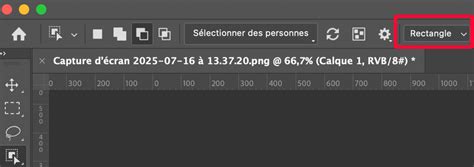
Prenez l'outil Rectangle de sélection ou appuyez sur la touche M de votre clavier. Cliquez gauche dans le coin en haut à gauche, légèrement en dehors de votre photo. Choisissez sa largeur et notez bien la valeur de la largeur que vous voyez dans le petit encadré juste à côté de votre curseur, pour mon exemple L = 0.70 CM.
Étape 3 : Ajustement et Opacité
Comme vous pouvez le constater, la deuxième sélection s'est fusionnée à la première. La sélection est partie et vous pouvez voir que vous avez désormais deux calques disponibles sur votre droite. Après, sélectionnez et cochez Incrustation couleur, choisissez la couleur souhaitée et réglez l'opacité à 50%.
Comprendre l'Opacité et les Modes de Fusion
L'imaginer. Le mode de fusion d'un calque détermine la manière dont les pixels se mélangent dans une image. L'opacité globale détermine dans quelle mesure un calque masque ou fait apparaître le calque qu'il recouvre. Ainsi, un calque avec 1 % d'opacité semble presque transparent, tandis qu'un calque avec 100 % d'opacité apparaît complètement opaque. En plus de définir l'opacité globale, qui s'applique à tous les styles de calque et modes de fusion appliqués au calque, vous pouvez définir une opacité de fond. Vous ne pouvez pas modifier l'opacité d'un calque d'arrière-plan ni d'un calque verrouillé.
Explorer les Modes de Fusion
Lorsque vous choisissez un autre mode de fusion pour un groupe, vous modifiez réellement l'ordre dans lequel les composants de l'image sont assemblés. Tous les calques d'un groupe sont tout d'abord assemblés. Dans le menu déroulant Mode de fusion, faites défiler les différentes options pour voir leur effet sur votre image. Par défaut, les calques d'un masque d'écrêtage sont fusionnés avec les calques du dessous via le mode de fusion du calque inférieur du groupe. Sélectionnez Fusionner les calques écrêtés en tant que groupe pour appliquer le mode de fusion du calque de base à tous les calques du masque d'écrêtage. Sélectionnez Calque formé par la transparence pour limiter les effets et masquages de calque aux zones opaques du calque.
Contrôle Avancé du Mélange de Pixels
Vous pouvez limiter les effets de fusion à une couche spécifique lors de la fusion d'un calque ou d'un groupe. Par défaut, toutes les couches sont incluses. Lorsque vous utilisez une image RVB, par exemple, vous pouvez choisir d'exclure la couche Rouge de la fusion ; dans l'image composite, seules les informations des couches Vert et Bleu sont modifiées. Par exemple, vous pouvez placer des pixels foncés hors du calque actif ou forcer les pixels clairs des calques du dessous à transparaître. Vous pouvez également définir une plage de pixels partiellement fusionnés pour obtenir une transition douce entre les zones fusionnées et non fusionnées.
Utilisation des Curseurs pour un Mélange Précis
Utilisez les curseurs Ce calque et Calque du dessous pour définir la plage de luminosité des pixels fusionnés, mesurée sur une échelle de 0 (noir) à 255 (blanc). Déplacez le curseur de blanc pour définir la valeur supérieure de la plage. Pour définir une plage de pixels partiellement fusionnés, déplacez la moitié d'un curseur en triangle tout en maintenant la touche Alt (Windows) ou Option (macOS) enfoncée. Utilisez les curseurs Ce calque pour définir la plage des pixels du calque actif qui doivent être fusionnés et, par conséquent, apparaître dans l'image finale. Utilisez les curseurs Calque du dessous pour définir la plage des pixels des calques du dessous visibles qui doivent être fusionnés dans l'image finale. Les pixels fusionnés sont combinés aux pixels du calque actif pour produire des pixels composites, alors que les pixels non fusionnés apparaissent à travers les zones supérieures du calque actif.
Résolution de Problèmes avec les Calques Neutres
Certains filtres (tels que le filtre Éclairage) ne peuvent pas être appliqués à des calques ne contenant aucun pixel. L'option Couleur neutre pour le mode (nom du mode) de la boîte de dialogue Nouveau calque résout ce problème en remplissant d'abord le calque avec une couleur neutre prédéfinie. Si aucun effet n'est appliqué, le fait de remplir le calque avec une couleur neutre ne modifie en rien les autres calques.
tags: #opacite #sous #photoshop #cs6