
After Effects : Maîtriser les Effets Essentiels pour le Motion Design
Adobe After Effects s'impose comme le logiciel de référence incontournable pour le Motion Design. Cet article vous guidera dans la sélection des composants matériels adaptés pour une pratique professionnelle, optimisant ainsi votre flux de travail et la qualité de vos productions.
Optimisation du Matériel pour le Motion Design
La création de produits en motion design demande un investissement significatif en temps, tant pour la conception que pour la réalisation. Bien qu'il soit impossible de compresser le temps de production intrinsèque à la création d'un produit de qualité, il est tout à fait possible de gagner du temps dans les étapes de rendu et d'exportation de vos films grâce à un choix judicieux des composants matériels.
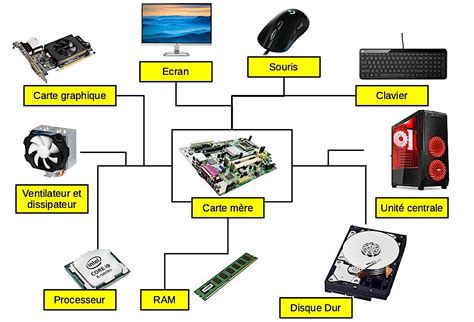
Le Processeur (CPU) : Le Cœur de Votre Système
Le CPU, ou processeur, est le cœur de votre système informatique et joue un rôle prépondérant dans la création vidéo, car c'est lui qui traite la majorité des calculs. Il est donc essentiel d'en sélectionner un qui soit à la fois performant et optimisé pour la suite Adobe.
Les critères les plus importants à considérer sont le nombre de cœurs et la vitesse de ces derniers. Il est également recommandé de choisir un CPU doté d'un chipset graphique intégré.
Il existe trois principales marques de processeurs adaptés à After Effects : Intel, AMD et les puces Apple (M1, M2). Tous ces processeurs sont compatibles avec After Effects, mais leur puissance variera.
Recommandations de Processeurs :
- Pour une pratique quotidienne : Minimum un Intel i5 ou un AMD Ryzen 5. Pour Apple, une puce M1 est généralement suffisante et performante.
- Pour un investissement à long terme (3 à 5 ans) : Un Intel i7 ou un AMD Ryzen 7 offre un excellent équilibre entre performance, consommation électrique et prix d'achat.
- Pour des configurations plus poussées (intégration 3D) : Un Intel i9 ou un AMD Ryzen 9. Attention à la consommation électrique accrue et à la nécessité d'un bon système de refroidissement. Pour Apple, une configuration avec la puce M1 PRO est conseillée.
La Mémoire Vive (RAM) : Fluidité et Multitâche
Pour travailler agréablement sur After Effects (Ae), il est impératif de disposer d'au moins 16 Go de mémoire vive. Il est crucial de vérifier la compatibilité de la RAM (DDR4 ou DDR5) avec votre carte mère et sa cadence pour préserver sa puissance.
Un site comme Crucial propose des outils pour scanner votre système et identifier la RAM compatible et optimisée.
- Avec 8 Go de RAM, vous pourrez travailler, mais le multitâche avec plusieurs applications ouvertes simultanément (comme Ae et Photoshop) risque de provoquer des plantages par manque de ressources système.
- Pour un travail fluide et agréable, il est recommandé d'installer entre 32 et 64 Go de mémoire vive, ce qui vous permettra d'utiliser plusieurs logiciels en parallèle sans aucune limitation.
Le Stockage : Vitesse et Organisation
Le choix d'un disque dur est déterminant, car After Effects nécessite d'écrire une grande quantité d'informations dans des fichiers temporaires pour les rendus. Plus ces écritures sont rapides, plus le rendu sera efficace.
Il est fortement recommandé d'utiliser trois disques SSD dans votre configuration pour une performance optimale. Les SSD sont en moyenne 10 fois plus rapides que les HDD classiques.
Configuration de Stockage SSD Recommandée :
- SSD 1 (1 To recommandé) : Installation du système d'exploitation (Windows ou macOS) et des logiciels Adobe.
- SSD 2 (2 To recommandé) : Stockage de vos fichiers de travail (projets PSD, images JPEG, vidéos, etc.).
- SSD 3 (500 Go recommandé) : Dossier d'écriture des fichiers temporaires pour les rendus.
Si votre budget le permet, un quatrième disque dur peut être ajouté pour installer des logiciels supplémentaires ou des bibliothèques de médias.
La Carte Graphique (GPU) : Accélération des Effets
La carte graphique est un autre élément important, mais il ne s'agit pas toujours de choisir la plus chère pour obtenir un équilibre satisfaisant. Par exemple, une GTX 1660 Ti peut être suffisante pour des prestations en mobilité, tandis qu'une RTX 2060 Super offre un bon ratio puissance/consommation et permet d'activer l'accélération matérielle (cœurs CUDA) pour les rendus.
After Effects utilise la carte graphique pour certains effets, mais pas pour tous. Si vous ne réalisez pas de 3D avec ray tracing, il n'est pas nécessaire de dépenser une fortune. Une GTX 1660 Ti peut convenir aux budgets plus serrés.
- Pour une carte graphique pérenne (5 ans) : Optez pour une RTX 3060 ou 3070. Attendez les promotions pour optimiser votre investissement.
Il est essentiel de viser une configuration équilibrée, où le CPU reste le composant le plus important pour un travail fluide.
Configuration PC Équilibrée Recommandée :
- Processeur : Intel i7 (une génération précédente pour un meilleur prix).
- RAM : 32 Go de RAM DDR4 ou DDR5.
- Stockage : 3 disques durs SSD.
- Carte Graphique : RTX série 3060 ou 3070.
Cette configuration permet d'amortir l'investissement sur le temps et d'envisager le remplacement de certaines pièces dans 3 à 5 ans.
Concernant les Mac, l'auteur préfère travailler sur PC, arguant que les productions d'agence sont majoritairement réalisées sur PC, tandis que le Mac est davantage utilisé pour le graphisme print. Cependant, il reconnaît que les nouvelles générations de puces M1 et M2 pourraient changer la donne. Si vous optez pour Apple, privilégiez un modèle évolutif (RAM, disque dur), tout en gardant à l'esprit que le prix pour une puissance équivalente est souvent plus élevé qu'un PC.
Exploration d'Effets Spécifiques dans After Effects
After Effects offre une vaste gamme d'effets qui peuvent transformer radicalement vos créations. Voici quelques exemples notables et leurs applications.
L'Effet CC Bend It : Courber et Animer avec Facilité
Il existe un effet simple et efficace pour animer des plantes, des branches, des fleurs et bien plus encore : CC Bend It. Cet effet permet de courber n'importe quel calque de manière intuitive. Bien que spécifique, il peut être appliqué à de nombreuses situations, y compris pour animer des illustrations en combinaison avec l'outil marionnette, ou pour suivre les tendances actuelles d'animations dans les décors de vidéos.
After Effects Quick Tip | How To Bend Anything | CC Bend It | (Free Project)
Étapes Clés pour Utiliser CC Bend It :
- Appliquer l'effet CC Bend It.
- Définir les points de début et de fin de l'effet en fonction du design de vos calques.
- Animer l'option "Bend" en déterminant les valeurs extrêmes.
- Optionnellement, appliquer une expression LoopOut("PingPong") pour une animation en boucle fluide.
Simulations : Neige, Pluie et Neige Fondue
After Effects propose des effets pour simuler des phénomènes météorologiques. Les effets CC Rain et CC Snow, bien qu'un peu datés, peuvent encore être utilisés, mais il existe des alternatives plus modernes et flexibles.
Pour simuler des flocons de neige qui volent dans toutes les directions et suivent le vent, plusieurs approches sont possibles:
- Utiliser CC Snow sur un solide : Créez un solide de taille supérieure à votre composition, appliquez-y l'effet CC Snow et paramétrez-le.
- Utiliser le plugin Particular : Si vous disposez de ce plugin tiers, il offre des contrôles très avancés pour la simulation de particules, y compris la neige.
- Utiliser des masques pour la neige : Pour faire tomber la neige uniquement dans une partie de l'image, créez un solide transparent (ou de couleur) nommé "alpha neige". Appliquez-lui un masque que vous pouvez animer, puis placez ce solide au-dessus de votre calque de neige et réglez le mode de fusion du calque de neige sur "Alpha".
Pour simuler une fine neige qui vole légèrement, la création de plusieurs solides avec des animations de masques différentes peut produire un effet naturel.
Effets de Lumière et d'Éclairage
After Effects dispose d'outils pour simuler des sources lumineuses et leurs effets.
Paramètres d'Éclairage :
- Type de lumière : Source distante (lumière du soleil, ombres directionnelles) ou Origine du point (lumière d'ampoule, ombres multidirectionnelles).
- Intensité : La puissance de la lumière.
- Position : Coordonnées X, Y et Z pour situer la source lumineuse dans l'espace.
- Lumière ambiante : Permet d'obtenir une luminosité uniforme et des ombres moins noires.
- Ombrage : Donne du relief aux objets en simulant un ombrage.
- Réflexion spéculaire : Simule la brillance et la réflexion de la source lumineuse.
- Intensité du ton clair : Gère la puissance et l'étendue des reflets.
La procédure générale pour modifier l'éclairage consiste à définir la position et la réflexion diffuse pour le niveau global de lumière et d'ombrage, puis à ajuster la réflexion spéculaire et l'intensité du ton clair pour la force et l'étendue des hautes lumières.
Effets de Déformation et de Transformation
La catégorie des effets de déformation dans After Effects est particulièrement riche, permettant de transformer radicalement l'apparence des calques.
Effets Notables :
- Warping Bézier : Permet de définir la forme d'une image à l'aide d'une courbe de Bézier fermée. Utile pour remodeler des images, corriger des distorsions optiques (effet "œil-de-poisson").
- Quatre coins : Déforme une image en modifiant la position de ses quatre coins. Idéal pour simuler une perspective, un mouvement de rotation, ou pour associer un calque à une zone cible animée.
- Dispersion : Déplace les pixels horizontalement et verticalement en fonction des valeurs chromatiques d'un calque de référence.
- Fluidité : Permet d'étirer, glisser, faire pivoter, agrandir et rétrécir des zones spécifiques d'un calque. Des outils comme "Coller les déformations" et "Reconstruire" offrent un contrôle précis.
- Loupe : Agrandit une partie ou la totalité de l'image, agissant comme une loupe numérique.
- Facettes : Déforme une image en divisant un calque en un grand nombre de facettes géométriques.
- Décalage : Déplace une image dans un calque, les données visuelles sortant d'un côté réapparaissant de l'autre. Utile pour créer des arrière-plans en boucle.
- Compensation optique : Compense les distorsions causées par les objectifs d'appareil photo.
- Coordonnées polaires : Transpose les pixels du système de coordonnées cartésien (x,y) vers le système polaire (r,θ) et inversement, créant des déformations surprenantes.
- Remodeler : Convertit une forme en une autre sur le même calque en faisant glisser l'image sous-jacente. Nécessite la création de masques de départ, d'arrivée et de bordure.
- Ondulation : Crée des ondulations concentriques autour d'un point central, simulant l'effet d'une pierre jetée dans l'eau.
- Maculage : Déplace une zone définie d'une image en étirant la zone environnante. Nécessite des masques de départ et d'arrivée.
Création de Nuages et d'Effets Atmosphériques
After Effects permet de générer des nuages, de la fumée, et de simuler des conditions météorologiques comme les orages.
Méthodes de Génération de Nuages :
- Utilisation d'images de nuages comme carte de déplacement : Importez une image de ciel, appliquez l'effet "Displacement Map" et ajustez les paramètres "Use for Vertical Displacement" et "Use for Horizontal Displacement" sur "Luminance".
- Génération native dans After Effects :
- Créez un solide noir.
- Appliquez l'effet "Ramp" (Rampe de gradient) pour obtenir un bleu ciel.
- Créez un second solide, appliquez-lui l'effet "Fractal Noise" (Bruit fractal), réglez le "Fractal Type" sur "Cloudy", ajustez la luminosité et le contraste.
- Utilisez la mise à l'échelle et la rotation des solides pour positionner les nuages.
- Animation de fumée/nuages avec des formes : Créez des formes dans Illustrator, importez-les dans After Effects, et animez leur position, échelle et rotation avec des expressions comme "Wiggle" pour un mouvement aléatoire.
- Utilisation du plugin Trapcode Particular : Ce plugin puissant permet de créer des simulations de particules complexes, y compris de la fumée et des nuages réalistes.
- Combinaison de méthodes pour des nuages orageux : Importez des images de nuages, utilisez l'effet "Displacement Map", et ajoutez des éclairs en créant une forme rapide sur un solide noir passant au blanc.
After Effects Quick Tip | How To Bend Anything | CC Bend It | (Free Project)
Pour simuler la chaleur ambiante (vague de chaleur), vous pouvez utiliser des calques de réglage et des effets de distorsion comme "Displacement Map" ou des plugins dédiés. L'objectif est de créer une légère déformation de l'image qui imite la réfraction de l'air chaud. L'application de cet effet demande une certaine subtilité pour ne pas nuire au réalisme.
La création d'effets atmosphériques demande de la pratique et une bonne compréhension des outils disponibles. L'expérimentation avec les différents paramètres est la clé pour obtenir des résultats convaincants.
tags: #after #effect #wind #mouvement