
Maîtriser le détourage d'images dans Photoshop : Techniques et astuces
Détourer une image dans Photoshop consiste à isoler un sujet en supprimant son arrière-plan. Cette étape est fondamentale pour intégrer le sujet sur un nouveau fond, qu'il soit uni, dégradé, ou pour le combiner avec d'autres images dans le cadre d'un photomontage. Si votre photo présente un sujet bien distinct de son arrière-plan, la fonction automatique "Supprimer l'arrière-plan" peut s'avérer suffisante.
Comprendre l'importance du détourage
Isoler un sujet avec précision permet de valoriser vos photos et vos compositions graphiques. Pour les photographes comme pour les graphistes, obtenir un fond transparent est souvent indispensable pour intégrer des éléments à des supports variés. Grâce à cette technique, vous pourrez réaliser des montages créatifs, uniformiser l'aspect de vos portfolios ou concevoir des visuels professionnels pour vos projets personnels et clients. Ce savoir-faire donne une touche d'élégance et de propreté à chaque image.
Dans le monde du graphisme et de la retouche photo, Photoshop s'impose comme l'outil de référence, utilisé par plus de 1,1 milliard d'utilisateurs en 2023. Savoir détourer une image dans Photoshop devient un atout essentiel pour rester compétitif, que ce soit pour développer votre pratique amateur ou franchir un cap professionnel.
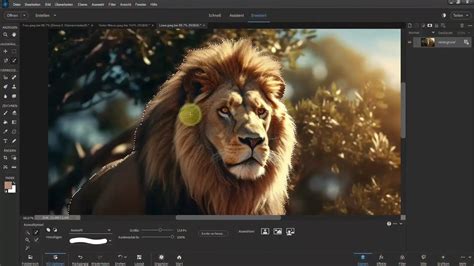
Les outils indispensables pour détourer une image dans Photoshop
Photoshop met à votre disposition une panoplie d'outils pour sélectionner et isoler vos sujets. Le choix de l'outil dépendra de la complexité de l'image et du niveau de précision requis.
1. La fonction automatique "Supprimer l'arrière-plan"
Pour un détourage rapide, vous pouvez commencer par utiliser le bouton "Supprimer l'arrière-plan", généralement situé sur la barre des tâches contextuelle. Dans la majorité des cas, cette fonction automatique devrait suffire pour obtenir un résultat satisfaisant, notamment sur des images où le sujet se détache clairement du fond.
Une fois le détourage effectué, vous pouvez exporter votre image pour divers usages :
- Pour un export PNG transparent (idéal pour l'intégration sur le web) : utilisez le menu Fichier > Exportation > Exporter sous.
- Pour intégrer un fond de couleur : optez pour le menu Calque > Nouveau calque de remplissage > Couleur unie (ou Dégradé), ou utilisez le bouton dédié sur le panneau Calques. Veillez ensuite à l'ordre des calques pour un rendu optimal.
2. L'espace "Sélectionner et masquer" pour un détourage avancé
Lorsque le détourage automatique nécessite des améliorations, le menu "Sélection" > "Sélectionner et masquer" ouvre une interface dédiée offrant des outils plus précis. Dans le panneau Propriétés, vous pouvez choisir le mode d'affichage et régler le niveau de transparence souhaité.
Les outils clés de "Sélectionner et masquer" :
- Pinceau : Permet de finaliser ou de retoucher manuellement les détails de la sélection en passant l'outil sur les zones à sélectionner ou désélectionner.
- Sélection d'objet : Idéal pour cibler un sujet spécifique dans une photo comportant plusieurs éléments. Avec l'option "Détecteur de sujet" activée, vous pouvez visualiser les sujets sélectionnables en surbrillance. Les boutons "+" et "-" permettent d'ajouter ou de soustraire des zones à votre sélection.
Une fois votre détourage optimisé, dans le panneau Propriétés, déroulez "Paramètres de sortie" et choisissez l'option désirée, comme "Masque de fusion" pour supprimer l'arrière-plan.
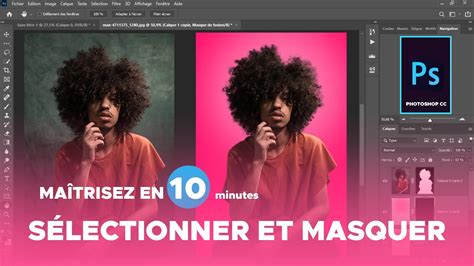
3. L'outil Plume : La précision au service du rendu professionnel
L'outil Plume est réputé pour sa grande finesse et offre un contrôle total sur les courbes et les angles, garantissant un résultat propre et précis, même pour les formes les plus complexes ou les détails délicats comme les cheveux. Bien que sa prise en main puisse être délicate au début, il est l'outil par excellence pour obtenir un tracé parfait au millimètre près.
Comment utiliser l'outil Plume :
- Cliquez pour positionner vos points d'ancrage.
- Tirez sur les poignées pour créer des courbes et épouser les contours de votre sujet.
- Pour un tracé lisse, gardez un rayon de 0 pixel dans la boîte de dialogue. Pour un contour progressif, augmentez ce rayon.
- Une fois le tracé terminé, convertissez-le en sélection.
Astuce : Travaillez au zoom maximal pour une meilleure visibilité des détails et utilisez les flèches directionnelles du clavier pour ajuster finement la position des points.
4. Autres méthodes rapides : Baguette magique et Sélection rapide
La baguette magique et l'outil de sélection rapide sont d'excellents alliés pour accélérer le processus de détourage, particulièrement sur des fonds unis ou peu texturés. Moins précis que l'outil Plume, ils sont idéaux pour débuter et se familiariser avec le détourage sans complexité technique.
- Baguette magique : Sélectionne des zones en fonction de la similarité des couleurs. La tolérance et l'option "pixel contigu" permettent d'affiner la sélection.
- Sélection rapide : Permet de "peindre" une sélection sur la zone souhaitée, Photoshop détectant automatiquement les contours.
Ces outils sont particulièrement utiles lorsque vous avez besoin de détourer rapidement un objet aux contours bien définis.
Préparation et gestion de la zone de travail
Avant de commencer tout détourage, une bonne préparation de votre espace de travail est essentielle.
Création d'une nouvelle zone de travail
La zone de travail dans Photoshop est l'équivalent de votre feuille blanche. Pour en créer une nouvelle, allez dans le menu Fichier > Nouveau. Une fenêtre s'ouvre avec divers paramètres à définir :
- Nom : Le titre de votre fichier.
- Format : Une liste de dimensions prédéfinies (largeur et hauteur).
- Unité : Permet de choisir l'unité de mesure (pixels, centimètres, etc.).
- Largeur et Hauteur : Définition précise des dimensions de votre zone de travail.
- Résolution : Influence la taille des pixels et la qualité de l'image. Une résolution plus élevée signifie des pixels plus petits et plus de détails.
- Mode colorimétrique : Définit le type d'organisation des couleurs (RVB pour le web, CMJN pour l'impression).
- Couleur d'arrière-plan : Peut être une couleur unie ou transparente.
Une fois les paramètres définis, cliquez sur "OK". Vous pouvez créer plusieurs zones de travail simultanément.
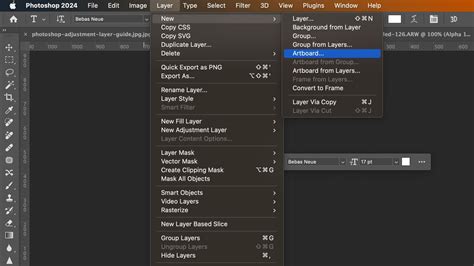
Comprendre la différence entre zone de travail et espace de travail
Il est important de ne pas confondre la zone de travail (la feuille sur laquelle vous dessinez) avec l'espace de travail (l'ensemble de l'interface de Photoshop, incluant les palettes et les outils). La zone de travail est un élément constitutif de l'espace de travail.
La gestion de la résolution et de l'interpolation
Lors de la modification de la résolution, Photoshop peut pratiquer une interpolation. Cela signifie que le logiciel crée de nouveaux pixels pour augmenter la résolution, ce qui peut potentiellement altérer la qualité de l'image. Si vous demandez une résolution supérieure à celle qui serait obtenue sans rééchantillonnage, Photoshop procédera à cette interpolation. Pour retrouver les valeurs d'origine d'une boîte de dialogue, maintenez la touche Alt (PC) ou Option (Mac) enfoncée et cliquez sur le bouton "Réinitialiser".
Supprimer l'arrière-plan et exporter votre image
Une fois votre sujet correctement détouré, plusieurs options s'offrent à vous pour supprimer l'arrière-plan et enregistrer votre travail.
Créer un nouveau calque et supprimer l'arrière-plan
Après avoir réalisé votre sélection, faites un clic droit et choisissez "Calque par copier". Cela crée un nouveau calque contenant uniquement votre sujet sélectionné. Ensuite, vous pouvez supprimer l'arrière-plan du calque d'origine en faisant un clic droit dessus et en choisissant "Supprimer le calque". L'absence de fond sera matérialisée par un damier de cases grises et blanches.
Enregistrer votre image
Pour sauvegarder votre travail, allez dans Fichier > Enregistrer sous (ou utilisez le raccourci Ctrl+Maj+S / Cmd+Maj+S). Photoshop propose plusieurs formats d'enregistrement, chacun ayant ses spécificités :
- Format Photoshop (.PSD) : C'est le format source de votre travail, conservant tous les calques, modifications et l'historique. Idéal pour pouvoir reprendre votre travail ultérieurement.
- JPEG (.JPG) : Format léger utilisant la compression, idéal pour le web. La qualité peut être dégradée en fonction du niveau de compression choisi.
- PNG (.PNG) : Permet d'enregistrer une image avec une qualité optimale et, surtout, de conserver la transparence. Le fichier sera plus lourd que le JPEG.
- TIFF : Adapté aux travaux haute résolution, il conserve la qualité initiale de l'image sans compression.
- EPS : Souvent utilisé pour les réalisations vectorielles.
- GIF : Plus lourd et moins efficace que le PNG, il supporte un nombre limité de couleurs et un seul niveau de transparence. Il permet cependant de créer des animations.
- PDF : Conserve les propriétés de mise en forme et est idéal pour le partage de documents, tout en préservant la qualité des éléments (textes, images).
Pour conserver un fond transparent, il est impératif d'exporter votre image au format PNG.
Astuces de pros pour un détourage impeccable
Pour aller plus loin et obtenir des résultats professionnels, voici quelques astuces supplémentaires :
Gérer les détails complexes (cheveux, poils, textures fines)
Les zones délicates comme les cheveux ou la fourrure représentent un défi. Combinez l'outil Plume pour les grandes lignes avec le mode "Améliorer le contour" dans "Sélectionner et masquer" pour affiner la sélection. L'utilisation de brosses d'affinement pour le bord, en variant l'opacité et la dureté, peut également aider à obtenir un fondu plus naturel et une découpe fluide.
Utiliser les calques et masques de fusion
Travailler sur des calques séparés et utiliser des masques de fusion garantit un workflow non destructif. Cela vous permet d'expérimenter sans risque d'altérer votre image de base et de revenir en arrière ou de corriger à tout moment.
Éviter les erreurs fréquentes
- Négliger la qualité et la résolution de l'image : commencez toujours avec une image haute résolution pour garantir un résultat net.
- Surcharger l'image de corrections manuelles : privilégiez la sobriété pour conserver une harmonie visuelle et éviter un aspect artificiel.
- Négliger le zoom et l'ajustement précis : travaillez au zoom maximal pour ne manquer aucun détail.
Utiliser les raccourcis clavier
Les raccourcis clavier accélèrent considérablement le processus de détourage. Par exemple :
- P pour l'outil Plume
- Z pour l'outil Zoom
- Ctrl+D (ou Cmd+D) pour désélectionner
- Ctrl+Alt+Shift+W (ou Cmd+Option+Shift+W) pour accéder à l'exportation
Entraînement régulier
La clé de la maîtrise réside dans la pratique. Détourez régulièrement des images variées pour gagner en assurance, développer votre œil critique et maîtriser rapidement les différentes techniques.
Adapter le détourage à différents usages
Une fois votre image détourée, vous pouvez l'adapter à divers besoins graphiques :
Création de montages et compositions originales
Un détourage propre est la base de montages créatifs et réalistes. L'insertion d'un sujet sur un nouveau décor devient aisée, permettant d'enrichir vos compositions.
Optimisation des visuels pour le web et l'impression
Adaptez le poids et la résolution de votre fichier selon le support. Pour le web, privilégiez le format PNG pour sa légèreté et sa transparence. Pour l'impression, conservez une haute définition (300 dpi).
Détourages impossibles dans Photoshop (sélections difficiles)
tags: #photoshop #plan #de #travail #adapter #image