
After Effects : Guide Complet pour l'Ajout de Sous-titres
Adobe After Effects est un outil de pointe pour les animations vidéo et la post-production, mais il ne dispose pas de fonctionnalités de sous-titrage automatique intégrées. Contrairement à Adobe Premiere Pro, cela suppose un sous-titrage manuel, ou l'usage d'outils externes pour générer des sous-titres. Ce guide vous présente les meilleurs moyens d'ajouter des sous-titres à vos projets After Effects.
After Effects : Fonctionnalités de Sous-titrage
Adobe After Effects ne possède pas de fonction de sous-titrage automatique intégrée comme certains autres logiciels de montage vidéo. Contrairement à Adobe Premiere Pro, qui propose un outil de sous-titrage automatique basé sur la synthèse vocale, After Effects nécessite une saisie manuelle ou des plug-ins externes pour générer des sous-titres.
Pour ajouter des légendes dans After Effects, vous devez créer des couches de texte manuellement ou utiliser des scripts et des plug-ins tiers afin de rationaliser le processus. Les méthodes disponibles incluent :
- Création manuelle de couches de texte : Offre un contrôle total sur les sous-titres, mais cela prend beaucoup de temps.
- Utilisation de plugins et de scripts : Automatise la création de sous-titres, ce qui accélère le processus.
- Importation de fichiers de sous-titres : Permet d'utiliser des fichiers SRT ou VTT générés par l'IA pour un sous-titrage plus efficace.
Si vous travaillez dans After Effects et que vous souhaitez ajouter des sous-titres, la méthode manuelle ne nécessite aucun plug-in et vous donne un contrôle créatif total.
Méthodes d'Ajout de Sous-titres dans After Effects
1. Création Manuelle de Sous-titres
La création manuelle de sous-titres dans After Effects vous offre un contrôle créatif complet sur l'apparence et le timing de chaque légende.
Étape 1 : Création d'une nouvelle couche de texte pour les sous-titres
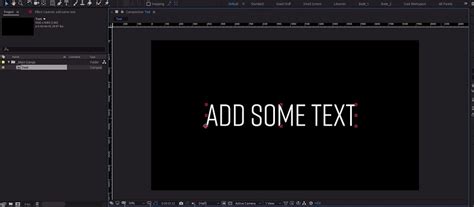
Tout d'abord, ouvrez votre projet After Effects et assurez-vous que votre vidéo est déjà ajoutée au panneau Composition. Sélectionnez ensuite l'Outil de texte (T) depuis la barre d'outils supérieure. Cliquez n'importe où dans l'aperçu vidéo pour créer une nouvelle couche de texte et saisir votre première ligne de sous-titre.
Positionnez le sous-titre en bas au centre de l'écran : c'est l'endroit le plus courant et le plus lisible. Utilisez le Panneau de caractères pour ajuster votre police, votre taille et votre couleur. Optez pour un contraste élevé : le texte blanc avec une ombre noire ou une zone d'arrière-plan fonctionne généralement mieux sur la plupart des vidéos.
Étape 2 : Synchronisation et duplication des sous-titres
Il est maintenant temps de synchroniser ce texte avec votre audio. Faites glisser la couche de texte des sous-titres le long de la chronologie pour qu'elle commence exactement là où commence la ligne de dialogue. Réglez sa longueur de manière à ce qu'il disparaisse juste après la fin du haut-parleur. Ensuite, pour ajouter le sous-titre suivant, il suffit de dupliquer la couche de texte à l'aide de Ctrl+D (Windows) ou Cmd+D (Mac).
Mettez à jour le texte et déplacez-le vers le créneau horaire suivant. Répétez cette procédure pour le reste de votre vidéo. Cela prend du temps, mais le contrôle que vous obtenez sur le chronométrage et le placement est inégalé.
Étape 3 : Révision et Exportation de la Vidéo
Une fois que vous avez ajouté tous vos sous-titres et animations, il est temps de revoir la vidéo complète. Reproduisez-la dans le panneau Composition. Surveillez les fautes de frappe, les décalages ou les problèmes visuels. Assurez-vous que le texte ne chevauche pas d'autres éléments à l'écran. Ajustez l'espacement ou la synchronisation si nécessaire.
Quand tout semble aller bien, rendez-vous sur Fichier > Exporter > Ajouter à la file d'attente de rendu, ou utilisez Encodeur multimédia Adobe pour plus d'options d'exportation. Choisissez le format et les paramètres de votre choix, puis effectuez le rendu de la vidéo finale.
Vos sous-titres sont maintenant gravés directement dans la vidéo, ce qui les rend visibles sur toutes les plateformes. Il n'est pas nécessaire de télécharger des fichiers séparés.
2. Animation des Sous-titres
Les sous-titres statiques sont bien, mais l'ajout d'un peu d'animation peut vraiment améliorer l'apparence.
Effets de Fondu et Animation d'Opacité/Échelle
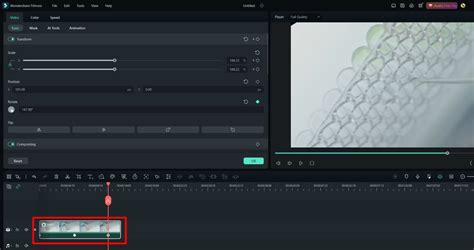
Une option simple est l'effet de fondu et fondu en utilisant l'échelle ou l'opacité. Sélectionnez une couche de texte de sous-titre, accédez aux propriétés Transformez, et ajoutez des images clés pour Échelle ou Opacité. Commencez avec une échelle de 0 % ou une opacité de 0 % au début, augmentez à 100 % après quelques images, puis revenez à 0 % vers la fin. Cela crée une apparence lisse et un effet de disparition.
Vous pouvez copier et coller ces images clés dans d'autres couches de sous-titres pour une apparence uniforme. C'est une astuce simple, mais elle ajoute du vernis.
3. Utilisation de Plugins pour l'Ajout de Sous-titres
Si vous avez essayé d'ajouter des sous-titres manuellement dans After Effects, vous le savez déjà : cela peut vite devenir fastidieux. C'est là que les plugins de sous-titres entrent en jeu. Ils vous font gagner du temps en automatisant la création, la synchronisation et même le style des sous-titres.
Utilisation du Plugin AEJuice Auto Subtitles
L'un des outils les plus populaires pour cela est Auto Subtitles d'AEJuice. Voyons comment utiliser un plugin pour ajouter des sous-titres de manière plus rapide et plus efficace.
Étape 1 : Installation et Importation du Plugin
Pour commencer, rendez-vous sur le site web d'AEJuice et téléchargez leur Gestionnaire de packs. C'est gratuit, et une fois installé, vous aurez accès à une bibliothèque d'outils visuels, y compris le plugin Auto Subtitles.
Une fois installé, ouvrez After Effects. Dans le menu supérieur, accédez à Fenêtre > Gestionnaire de packs AEJuice 4. Cela lancera l'interface AEJuice directement dans votre espace de travail After Effects.
Parcourez maintenant la liste des plugins et téléchargez le Pack de sous-titres automatiques. Une fois installé, choisissez le modèle de sous-titres qui vous convient. Vous pouvez choisir parmi des styles animés, modernes et épurés. Lorsque vous êtes prêt, cliquez sur Importer > Composition active.
Le plugin va maintenant analyser votre audio et générer automatiquement des couches de texte synchronisées avec le discours de votre vidéo. Juste comme ça, votre chronologie est remplie de sous-titres.
Étape 2 : Vérification et Modification des Sous-titres
Bien entendu, aucun système de sous-titrage automatique n'est parfait. L'étape suivante est donc la révision. Dans le panneau AEJuice, cliquez sur l'icône Colis pour ouvrir l'éditeur de texte. Ici, vous verrez tous vos sous-titres répertoriés en un seul endroit. Cliquez sur n'importe quelle ligne pour apporter des modifications, qu'il s'agisse de corriger l'orthographe, d'améliorer le timing ou de reformuler le texte pour une meilleure lisibilité.
Une fois les modifications effectuées, revenez à votre chronologie et prévisualisez les sous-titres en action. Chaque sous-titre possède sa propre couche de texte modifiable, ce qui vous permet de conserver un contrôle créatif total si vous souhaitez modifier l'espacement ou la position.
Étape 3 : Personnalisation des Styles et des Animations
La beauté d'AEJuice réside dans le fait qu'il ne se contente pas de générer des sous-titres de base, il leur donne également une belle apparence. Chaque modèle que vous importez inclut déjà des animations fluides, comme des fondus ou des effets contextuels. Mais vous pouvez également les ajuster en fonction de votre marque ou de votre style.
Sélectionnez n'importe quelle couche de sous-titres et utilisez le panneau Contrôles des effets pour modifier la vitesse de l'animation, l'apparence du texte ou le sens de saisie. Vous avez besoin que le texte apparaisse plus rapidement ? Vous voulez qu'il apparaisse plus en gras ou plus haut à l'écran ? Vous pouvez le faire facilement sans créer d'effets à partir de zéro.
Comment utiliser les éléments liquides dans le motion design avec AEJuice – Tutoriels AEJuice
Étape 4 : Exportation avec des Sous-titres Gravés
Une fois que vous êtes satisfait des sous-titres, il est temps de procéder au rendu. Comme tout à l'heure, rendez-vous sur Fichier > Exporter > Ajouter à la file d'attente de rendu, ou utilisez Encodeur multimédia Adobe pour plus de flexibilité. Téléchargez votre fichier vidéo.
Autres Outils et Méthodes
Bien que le guide se concentre sur After Effects, il est utile de connaître d'autres plateformes qui simplifient la création de sous-titres, surtout si vous utilisez des fichiers texte comme point de départ.
Utilisation de Plateformes Externes (Exemple : Checksub, Amberscript)
Des plateformes comme Checksub et Amberscript offrent des solutions pour transcrire et sous-titrer vos vidéos, souvent via l'IA, avant même d'importer le contenu dans After Effects.
Processus avec des services externes :
- Uploader la vidéo : Importez votre fichier vidéo sur la plateforme.
- Transcription automatique par IA : Le service analyse l'audio et génère une transcription.
- Modification et personnalisation : Utilisez un éditeur en ligne pour corriger la transcription, ajuster la synchronisation, modifier la police, la taille, la couleur et l'emplacement des sous-titres. Vous pouvez également ajouter des animations ou des arrière-plans.
- Exportation du fichier de sous-titres : Téléchargez les sous-titres dans des formats tels que SRT, VTT ou TXT.
Une fois le fichier de sous-titres généré, vous pouvez l'importer dans After Effects. Certains plugins, comme le plugin Auto Subtitles d'AEJuice ou SF Subtitles, permettent d'importer ces fichiers pour les intégrer à votre projet After Effects.
Avantages de ces plateformes :
- Rapidité : L'IA transcrit rapidement de grandes quantités d'audio.
- Précision : Bien que nécessitant une vérification, la précision de l'IA est souvent élevée.
- Facilité d'édition : Les éditeurs en ligne sont conçus pour être intuitifs.
- Formats variés : Permet d'exporter dans plusieurs formats de fichiers de sous-titres.
Certains utilisateurs témoignent de leur satisfaction : "Cela faisait quelques années que j'étais à la recherche d'un outil pareil. Premier essai très concluant, je crois que je recommanderai sans problème." ou "Pratique et très simple d’utilisation."
Introduction à Adobe After Effects
Adobe After Effects, développé par Adobe Inc, est un programme d’effets visuels numériques et de graphisme de mouvement utilisé dans la post-production de jeux vidéo, de films et de séries télévisées. Il permet d'importer des sous-titres, de les personnaliser et d'y ajouter des graphiques.
Qu'est-ce qu'After Effects ?
After Effects, développé par Adobe, est un logiciel de compositing et d'animation largement utilisé dans l'industrie du cinéma et de la télévision. Il permet de créer des effets visuels et des animations graphiques, notamment pour les titres animés. Avec After Effects, vous pouvez animer des textes de manière fluide et dynamique, en utilisant une variété d'outils et de fonctionnalités. Par exemple, vous pouvez appliquer des effets de transition, ajouter des mouvements complexes, ou encore intégrer des éléments 3D pour donner vie à vos titres.
After Effects est particulièrement apprécié pour sa flexibilité et sa capacité à gérer des projets de toute taille, que ce soit pour une simple animation de texte ou pour des séquences plus complexes. En utilisant des expressions et des scripts, vous pouvez automatiser certaines animations, ce qui vous fait gagner du temps et vous permet de vous concentrer sur la créativité. After Effects s'intègre également parfaitement avec d'autres logiciels Adobe, comme Photoshop et Illustrator, facilitant l'importation et l'exportation de fichiers.
Pourquoi utiliser After Effects pour les titres animés ?
After Effects se distingue comme un outil incontournable pour l'animation de titres grâce à ses fonctionnalités avancées et sa flexibilité.
- Large éventail d'effets et de presets : After Effects propose une vaste bibliothèque d'effets visuels et de presets qui permettent de donner vie à vos titres.
- Précision et contrôle : Grâce à sa ligne de temps détaillée, After Effects offre un contrôle précis sur chaque aspect de l'animation.
- Intégration avec d'autres outils Adobe : After Effects s'intègre parfaitement avec d'autres logiciels Adobe comme Photoshop et Illustrator.
- Utilisation des expressions : Les expressions dans After Effects permettent d'automatiser des animations complexes.
- Support de la 3D : Avec After Effects, vous pouvez ajouter une profondeur 3D à vos titres.
- Communauté et ressources : After Effects bénéficie d'une large communauté d'utilisateurs et de nombreuses ressources en ligne.
Les Bases de la Création de Titres Animés
Configurer votre projet
Pour débuter votre projet dans After Effects, il est important de bien configurer votre espace de travail. Cela vous permettra de travailler efficacement et d'optimiser votre temps. Commencez par ouvrir After Effects et créez un nouveau projet en sélectionnant Nouveau projet dans le menu Fichier. Une fois le projet ouvert, vous pouvez créer une nouvelle composition, qui servira de base pour vos titres animés. Cliquez sur Nouvelle composition dans le panneau de projet ou utilisez le raccourci Ctrl+N (Cmd+N sur Mac).
Définissez les paramètres de votre composition. Choisissez une résolution adaptée à votre projet, par exemple 1920x1080 pixels pour une vidéo Full HD. Réglez la durée de votre composition en fonction de la longueur de votre titre animé, par exemple 10 secondes. Assurez-vous que le framerate est cohérent avec le reste de votre projet vidéo, souvent 24 ou 30 images par seconde. Pensez à nommer vos compositions de manière claire et descriptive, cela facilitera la gestion de votre projet.
Ensuite, configurez votre espace de travail. After Effects propose plusieurs espaces de travail prédéfinis, mais vous pouvez personnaliser le vôtre en fonction de vos besoins. Pour cela, allez dans le menu Fenêtre et sélectionnez Espaces de travail. Vous pouvez choisir Animation pour un accès rapide aux outils d'animation, ou créer un espace de travail personnalisé en réorganisant les panneaux selon vos préférences.
Importez vos éléments graphiques ou vidéos nécessaires à votre projet. Pour cela, cliquez sur Importer dans le menu Fichier ou faites glisser vos fichiers directement dans le panneau de projet. Assurez-vous que tous vos fichiers sont bien organisés dans des dossiers pour éviter toute confusion.
Enfin, configurez les préférences du projet en allant dans Édition > Préférences > Général. Ici, vous pouvez ajuster des paramètres tels que la mémoire allouée à After Effects, ce qui peut améliorer les performances si vous travaillez sur des projets complexes.
Choisir les bonnes polices et couleurs
Choisir les bonnes polices et couleurs pour vos titres animés dans After Effects peut transformer une animation ordinaire en une création captivante. Commencez par réfléchir à l'identité visuelle que vous souhaitez transmettre. Les polices et les couleurs doivent refléter le ton et le message de votre projet. Par exemple, une police sans-serif moderne et des couleurs vives conviennent bien à un projet dynamique et contemporain, tandis qu'une police serif classique et des tons plus sobres s'adaptent mieux à un contenu formel.
Sélection de polices :
- Compatibilité : Assurez-vous que la police choisie est compatible avec After Effects.
- Lisibilité : Optez pour des polices claires et lisibles, même à petite taille.
- Cohérence : Limitez-vous à deux polices différentes pour éviter de surcharger visuellement votre animation.
Choix des couleurs :
- Contraste : Utilisez des couleurs contrastées pour que le texte se détache bien du fond.
- Palette harmonieuse : Créez une palette de couleurs harmonieuse en utilisant des outils comme Adobe Color.
- Signification des couleurs : Tenez compte de la signification des couleurs.
L'objectif est de capter l'attention tout en restant fidèle à l'identité de votre projet.
Techniques Avancées pour des Titres Animés
Utilisation des effets et des presets
Pour enrichir vos titres animés dans After Effects, l'application d'effets et de presets se révèle être une méthode efficace et créative. Ces outils vous permettent de transformer un simple texte en une animation captivante, tout en économisant du temps.
Explorez la vaste bibliothèque d'effets d'After Effects. Vous y trouverez des options variées, allant des effets de flou pour adoucir les transitions, aux effets de distorsion pour ajouter du dynamisme. Par exemple, l'effet Glow peut donner à votre texte un éclat lumineux, parfait pour attirer l'attention. Utilisez l'effet Drop Shadow pour ajouter de la profondeur à vos titres, créant ainsi une illusion de relief.
Les presets sont également un atout majeur. Ils sont préconfigurés pour vous offrir des animations prêtes à l'emploi. Pour les appliquer, il vous suffit de glisser-déposer le preset sur votre calque de texte. Par exemple, le preset Typewriter simule l'apparition progressive des lettres, idéal pour un effet de machine à écrire.
Pour personnaliser davantage, n'hésitez pas à ajuster les paramètres des effets et des presets. Modifiez la vitesse, l'opacité ou la couleur pour qu'ils s'harmonisent parfaitement avec votre projet. Pensez à combiner plusieurs effets pour un rendu unique.
Animation de texte avec des expressions
L'animation de texte avec des expressions dans After Effects offre une manière dynamique et flexible de donner vie à vos titres. Les expressions, qui sont des morceaux de code JavaScript, permettent de créer des animations complexes sans avoir à manipuler manuellement chaque image clé. Cela vous fait gagner du temps et vous offre une précision inégalée.
Les expressions peuvent être appliquées à presque tous les paramètres d'une couche de texte, comme la position, l'opacité ou la rotation. Par exemple, pour créer un effet de rebond sur un texte, vous pouvez utiliser une expression simple comme bounce qui modifie la position verticale du texte en fonction du temps.
Exemple concret : Pour que votre texte apparaisse avec un effet de machine à écrire, vous pouvez utiliser l'expression sourceText pour animer l'apparition des caractères un par un. En combinant cette expression avec un contrôle de curseur, vous pouvez ajuster la vitesse de l'animation selon vos besoins.
Un autre exemple d'utilisation des expressions est l'animation de la couleur du texte. En utilisant l'expression wiggle, vous pouvez faire varier la couleur de votre texte de manière aléatoire, créant ainsi un effet vibrant et dynamique.
Pour ceux qui débutent, After Effects propose une bibliothèque d'expressions prédéfinies que vous pouvez explorer et adapter à vos projets. N'hésitez pas à expérimenter avec des expressions comme time pour créer des animations basées sur la durée, ou loopOut pour répéter une animation indéfiniment.
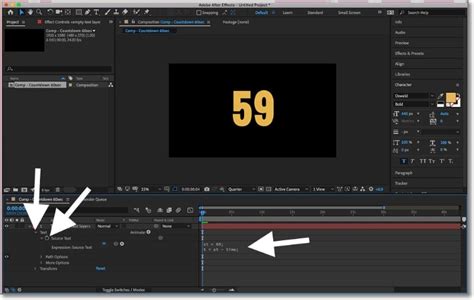
Utilisez l'éditeur d'expressions d'After Effects pour tester et ajuster vos expressions en temps réel. Cela vous permet de voir immédiatement l'effet de vos modifications, facilitant ainsi le processus de création.
Optimisation et Exportation
Optimiser les performances du projet
Optimiser les performances lors de l'animation dans After Effects est une étape importante pour garantir un flux de travail fluide et efficace. Lorsque vous travaillez sur des animations complexes, il est crucial de maintenir une bonne réactivité du logiciel.
Réduisez la résolution de prévisualisation : Lorsque vous travaillez sur des animations, diminuez la résolution de prévisualisation à 1/2 ou 1/4. Cela allège la charge sur votre processeur et accélère le rendu en temps réel.
Utilisez des pré-compositions : Regroupez des éléments similaires dans des pré-compositions. Cela simplifie la gestion des calques et améliore la performance globale.
Désactivez les effets inutilisés : Si certains effets ne sont pas nécessaires pendant la phase de création, désactivez-les temporairement. Cela réduit la charge de calcul et accélère le processus.
Optimisez vos fichiers sources : Utilisez des formats de fichiers légers comme PNG pour les images et évitez les fichiers vidéo de grande taille.
Ajustez les paramètres de cache : Augmentez la taille du cache de disque dans les préférences d'After Effects pour permettre un stockage temporaire plus important, ce qui accélère le rendu des prévisualisations.
Exporter votre titre animé
Exporter un titre animé depuis After Effects peut sembler complexe, mais en suivant quelques étapes simples, vous y parviendrez sans difficulté. Rendez-vous sur Fichier > Exporter > Ajouter à la file d'attente de rendu, ou utilisez Encodeur multimédia Adobe pour plus de flexibilité. Choisissez le format de sortie (par exemple, H.264 pour le web) et les paramètres de qualité qui correspondent à vos besoins. Effectuez ensuite le rendu de votre vidéo finale.
Comment utiliser les éléments liquides dans le motion design avec AEJuice – Tutoriels AEJuice
tags: #after #effects #sous #titre #txt