
Agrandir une image par recadrage sur Photoshop CC
La taille d’une image, définie par ses dimensions en pixels, représente le nombre de pixels sur la largeur et la hauteur. Par exemple, un appareil photo numérique peut capturer une photo mesurant 1 500 pixels de large sur 1 000 pixels de haut. La résolution correspond à la quantité de données d’image dans un espace donné et est mesurée en pixels par pouce (ppp). Plus le nombre de pixels par pouce est élevé, plus la résolution est importante, ce qui se traduit généralement par une meilleure qualité d’image imprimée.
Bien qu’une image numérique contienne une quantité spécifique de données, elle n’a pas de taille de sortie physique ni de résolution prédéfinies. La relation entre la taille de l’image et sa résolution est clairement visible dans la boîte de dialogue Taille de l’image (accessible via Image > Redimensionner > Taille de l’image).
L’option Conserver les proportions permet de maintenir le rapport original entre la largeur et la hauteur de l’image. L’option Rééchantillonnage vous offre la possibilité de modifier la taille d’une image sans altérer sa résolution. Si vous avez besoin d’imprimer à une résolution spécifique, plus grande ou plus petite que ce que l’image actuelle permet, le rééchantillonnage est la solution.
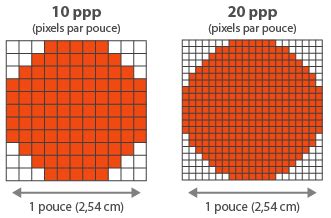
Comprendre les dimensions et la résolution
La résolution de votre moniteur est exprimée en pixels. Si, par exemple, cette résolution est de 1 600 x 1 200 pixels et que les dimensions en pixels de votre photo sont identiques, à 100 %, la photo occupera alors tout l’écran. La taille d’affichage d’une image à l’écran est le résultat d’une combinaison de facteurs : les dimensions en pixels de l’image, la taille et la résolution de votre moniteur.
En cliquant sur la zone d’informations de fichier située en bas du document et en maintenant le bouton de la souris enfoncé, l’agrandissement de l’image est ajusté pour afficher approximativement la taille d’impression telle que spécifiée dans la section Taille du document de la boîte de dialogue Taille de l’image. Si vous imprimez une photo directement dans Photoshop Elements, ces étapes ne sont pas nécessaires.
Redimensionnement et rééchantillonnage dans Photoshop
Pour redimensionner une image, vérifiez que l’option Rééchantillonnage n’est pas sélectionnée. Afin de conserver les mêmes proportions, cochez la case Conserver les proportions. Dans la zone Taille du document, vous pouvez entrer les nouvelles valeurs pour la hauteur et la largeur, ainsi qu’une nouvelle valeur de résolution.
La modification des dimensions en pixels d’une image est appelée rééchantillonnage. Cette opération affecte non seulement la taille d’une image à l’écran, mais également sa qualité et sa sortie imprimée, notamment ses dimensions à l’impression ou sa résolution. Le rééchantillonnage peut potentiellement réduire la qualité de l’image. Lorsque vous effectuez un sous-échantillonnage, c’est-à-dire que vous réduisez le nombre de pixels de l’image, des informations sont supprimées.
Pour éviter de devoir suréchantillonner une image, il est préférable de la numériser ou de la créer directement à la résolution de l’imprimante ou du périphérique de sortie.
Méthodes de rééchantillonnage
- Méthode rapide mais moins précise : Recommandée pour les illustrations contenant des bords sans lissage, afin de conserver des bords nets et d’obtenir un fichier plus petit. À utiliser pour réduire la taille d’une image.
- Méthode de préservation des détails : Cette méthode permet de préserver les détails d’une image rééchantillonnée. Il est à noter qu’elle peut également provoquer l’apparition de zones trop nettes dans l’image.
Pour conserver les mêmes proportions, cochez la case Conserver les proportions. Dans la zone Dimensions de pixel, entrez les valeurs correspondant à la largeur et à la hauteur souhaitées.
Pour optimiser la création d’une image plus petite, procédez à un sous-échantillonnage, puis appliquez le filtre Accentuation (Réglages > Accentuation).
Note importante : Si l’image dépasse les dimensions maximales autorisées (8 000 x 8 000 pixels), Photoshop pourrait ne pas être en mesure de la traiter.
Utilisation de l’outil Recadrage pour agrandir la zone de travail
Parfois, les dimensions de la zone de travail ne correspondent pas à vos besoins, que ce soit pour ajouter du texte, transformer un paysage en portrait, ou simplement pour modifier la composition. L’outil Recadrage dans Photoshop CC offre une solution.
- Ouvrez votre image dans Photoshop.
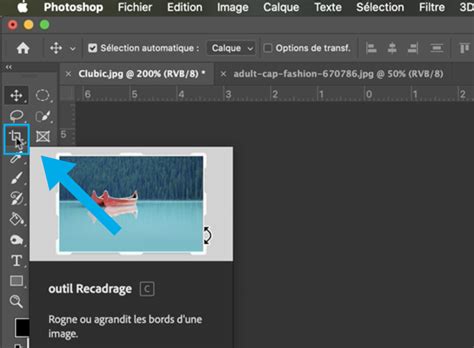
- Sélectionnez l’outil Recadrage dans la barre d’outils (ou appuyez sur la touche C de votre clavier).
- Cliquez sur les poignées de la zone de recadrage et faites-les glisser pour agrandir la zone de travail selon vos besoins.
Génération d’un nouvel arrière-plan avec le développement génératif
Une fois la zone de travail agrandie avec l’outil Recadrage, vous pouvez la remplir avec du contenu généré de manière intelligente. C’est particulièrement utile si vous avez une photo où le sujet n’est pas centré, si une grande partie de l’arrière-plan a été coupée, ou si vous souhaitez ajouter des éléments créatifs comme un ciel étoilé ou un paysage urbain.
- Après avoir agrandi la zone de recadrage, cliquez sur le bouton Générer dans la barre des tâches contextuelle.
- Photoshop analysera l’image d’origine et générera un nouvel arrière-plan qui s’intégrera harmonieusement à votre composition.
Cette fonctionnalité permet de convertir instantanément une photo avec un format 16/9 en un format 4/3, par exemple, en créant le contenu manquant de manière cohérente.
TUTO PHOTOSHOP : Comment utiliser Photoshop AI Generative Fill ? (Adobe Firefly / Photoshop Beta)
Conseils et considérations importantes
Il est fréquent de vouloir modifier ou déformer une photo après sa prise de vue pour des raisons personnelles ou professionnelles. Ces modifications peuvent varier en complexité.
Si vous augmentez la taille d’une photo de manière excessive et en une seule fois, l’interpolation peut être trop brutale, entraînant une perte de qualité. Il est donc conseillé d’augmenter la taille de l’image progressivement, par exemple de 10 % à la fois.
Lorsque vous agrandissez une photo, Photoshop crée de nouveaux pixels de couleurs pour compléter l’image de manière harmonieuse. Il est crucial de rester raisonnable dans l’agrandissement : n’espérez pas transformer une très petite photo en un poster géant sans perte de qualité notable.
Assurez-vous que la résolution de votre image est adéquate, idéalement 300 pixels/pouce pour une impression de qualité, avant de valider vos modifications.
Alternatives à Photoshop
Si vous n’avez pas Photoshop ou si vous ne souhaitez pas payer pour son utilisation, vous pouvez recourir à des alternatives gratuites comme The Gimp. De nombreux sites internet proposent également des outils d’agrandissement d’images en ligne, certains gratuits comme imageenlarger.com, bien qu’un logiciel de retouche photo dédié soit généralement recommandé pour des résultats optimaux.
Pour ne pas avoir à suréchantillonner une image, privilégiez une numérisation ou une création initiale à la résolution désirée pour le périphérique de sortie.
Après un agrandissement, pour maintenir une bonne qualité visuelle, vous pouvez appliquer le filtre Accentuation.
Une fois votre image redimensionnée (agrandie) dans les conditions optimales et au format souhaité, elle est prête à être envoyée chez l’imprimeur.
tags: #agrandir #une #image #par #recadrage #sur