
Maîtriser l'outil Plume dans Photoshop pour la création de tracés
L’imagination est le point de départ de toute création graphique. Dans le logiciel Photoshop, l'outil Plume est un instrument puissant et précis permettant de créer des tracés vectoriels. Un tracé est constitué d'un ou plusieurs segments, qu'ils soient rectilignes ou curvilignes. Les extrémités de ces segments sont marquées par des points d'ancrage.
Comprendre les éléments d'un tracé
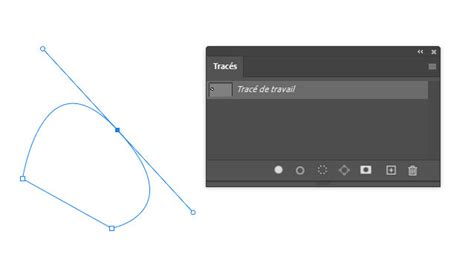
Sur les segments curvilignes, chaque point d'ancrage sélectionné s'accompagne d'une ou deux lignes directrices, qui se terminent par des points directeurs. La position de ces lignes et points détermine la forme et la taille d'un segment courbe.
- Segment curviligne : La partie courbe d'un tracé.
- Point directeur : Extrémité d'une ligne directrice, contrôlant la courbure.
- Ligne directrice : Aide à définir la forme d'une courbe.
- Point d'ancrage sélectionné : Marque l'extrémité d'un segment, permettant de le modifier.
Un tracé peut être fermé, comme un cercle, s'il ne présente ni début ni fin distincts, ou ouvert, s'il possède des extrémités bien définies, telle qu'une ligne ondulée.
Types de points d'ancrage
Les courbes lisses sont généralement reliées par des points d'ancrage appelés points d'inflexion. Les tracés aux courbes plus marquées sont connectés par des sommets.
Lorsque vous déplacez une ligne directrice sur un point d'inflexion, les segments curvilignes des deux côtés du point s'ajustent simultanément, offrant un contrôle fluide de la forme.
Composition et sélection des tracés
Un tracé n'est pas nécessairement une suite continue de segments. Il peut être composé de plusieurs éléments de tracé distincts et séparés. La sélection d'un élément ou d'un segment de tracé affiche tous les points d'ancrage de la partie sélectionnée, y compris les lignes directrices et les points directeurs des segments curvilignes.
Sélectionner des tracés et des éléments
Pour sélectionner un élément de tracé (y compris une forme sur un calque de forme), utilisez l'outil Sélection de tracé (flèche noire) et cliquez à l'intérieur de l'élément. Lorsque l'outil Sélection directe (flèche blanche) est actif, vous pouvez sélectionner intégralement le tracé ou l'élément en maintenant la touche Alt (Windows) ou Option (Mac OS) enfoncée et en cliquant à l'intérieur.
Il est possible de travailler avec des tracés en mode d'isolement pour ne visualiser que le calque contenant le tracé actif. Pour cela, cliquez deux fois à l'aide d'un outil de sélection.
Gestion et modification des tracés
Le panneau Tracés est essentiel pour organiser et manipuler vos créations vectorielles. Vous pouvez y faire glisser un tracé pour le déplacer ou le dupliquer.
Personnalisation de l'apparence des tracés
Pour définir la couleur et l'épaisseur des lignes de tracé, afin d'améliorer leur visibilité, sélectionnez l'outil Plume, cliquez sur l'icône d'engrenage () dans la barre d'options, puis spécifiez vos préférences.
Modifier des segments de tracé
La modification d'un segment de tracé existant diffère légèrement de l'action de tracé initiale. Si un point d'ancrage relie deux segments, son déplacement modifiera toujours les deux segments.
Lorsque vous utilisez l'outil Plume, vous pouvez temporairement activer l'outil Sélection directe pour ajuster les segments déjà dessinés en appuyant sur la touche Ctrl (Windows) ou Commande (Mac OS) pendant le dessin.
En dessinant un point d'inflexion avec l'outil Plume, faire glisser le point directeur modifie la longueur de la ligne directrice des deux côtés. Cependant, en modifiant un point d'inflexion existant avec l'outil Sélection directe, vous n'altérez la longueur de la ligne directrice que du côté où vous faites glisser la souris.
Ajustement de la forme des segments
Pour ajuster la position d'un segment courbe, sélectionnez-le avec l'outil Sélection directe, puis faites-le glisser. Pour modifier la forme du segment de chaque côté d'un point d'ancrage sélectionné, faites glisser le point d'ancrage ou le point directeur.
Le réglage d'un segment de tracé ajuste également les segments apparentés, permettant une transformation intuitive des formes.
Suppression de segments
Appuyez sur la touche Retour arrière (Windows) ou Suppression (Mac OS) pour supprimer le segment sélectionné.
Conversion de points et prolongement de tracés
Avec l'outil Conversion de point directeur, un clic sur le point d'ancrage d'une ligne directrice transforme un point d'inflexion en sommet.
Prolonger un tracé ouvert
Après avoir sélectionné l'outil Plume, placez le pointeur sur l'extrémité d'un tracé ouvert que vous souhaitez prolonger. Pour créer un sommet, positionnez l'outil sur le point d'arrivée du nouveau segment et cliquez. Si vous étendez un tracé se terminant à un point d'inflexion, le nouveau segment sera incurvé par la ligne directrice existante.
Pour créer un point d'inflexion, positionnez l'outil Plume sur le point d'arrivée du nouveau segment incurvé et faites glisser.
Relier des tracés
Pour relier un tracé à un autre tracé ouvert, cliquez sur une extrémité de l'autre tracé. Un petit symbole de connexion apparaît à côté du pointeur lorsque vous êtes précisément sur l'extrémité.
Pour relier un nouveau tracé à un tracé existant, dessinez le nouveau tracé près de l'existant, puis placez l'outil Plume sur l'extrémité (non sélectionnée) du tracé existant. Cliquez lorsque le petit symbole de fusion apparaît.
Ajout et gestion des points d'ancrage
L'ajout de points d'ancrage peut améliorer la précision d'un tracé ou permettre de prolonger un tracé ouvert. Il est conseillé de limiter autant que possible le nombre de points d'ancrage pour optimiser l'impression, l'affichage et la facilité de modification.
Ajouter un point d'ancrage
Pour ajouter un point d'ancrage, placez le pointeur sur un segment de tracé et cliquez. La fonction Ajout/Suppr. auto dans la barre d'options de l'outil Plume permet d'ajouter ou de supprimer des points simplement en approchant le tracé avec l'outil.
Supprimer des points d'ancrage
Il est important de noter que les touches Arrière et Retour arrière, ainsi que les commandes Edition > Couper et Edition > Effacer, ne doivent pas être utilisées pour supprimer des points d'ancrage dans le contexte de l'outil Plume de base.
Manipulation avancée des tracés
Vous pouvez sélectionner et modifier simultanément plusieurs tracés. Les objets vectoriels, qu'ils soient décrits par un tracé mémorisé, un tracé de travail ou un masque vectoriel, peuvent être déplacés, remodelés, copiés ou supprimés.
Déplacer et copier des tracés
Pour déplacer un tracé, sélectionnez-le dans le panneau Tracés, puis utilisez l'outil Sélection de tracé pour le sélectionner dans l'image et faites-le glisser vers son nouvel emplacement.
Pour copier un élément de tracé pendant son déplacement, maintenez la touche Alt (Windows) ou Option (Mac OS) enfoncée tout en faisant glisser le tracé sélectionné.
Pour copier un tracé sans le renommer, faites-le glisser sur le bouton Créer un tracé au bas du panneau Tracés. Pour copier et renommer, faites-le glisser sur ce même bouton tout en maintenant Alt (Windows) ou Option (Mac OS) enfoncée.
Fusionner des tracés
À l'aide de l'outil Sélection de tracé, vous pouvez fusionner plusieurs éléments superposés en un seul élément.
Aligner et répartir des tracés
Il est possible d'aligner et de répartir des éléments de tracé décrits dans un même tracé. Pour aligner, sélectionnez les éléments à aligner. Pour répartir, sélectionnez au moins trois composants à distribuer.
Comment maitriser la plume | Adobe Illustrator
Outils complémentaires et panneaux
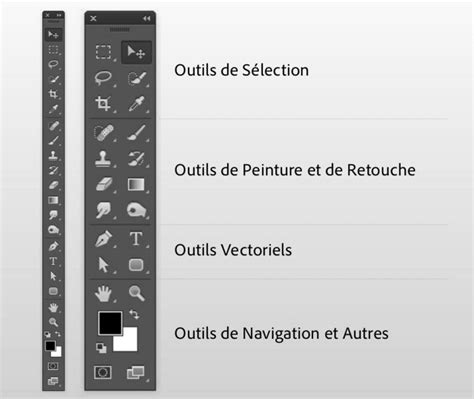
Dans le groupe d'outils de la Plume, vous trouverez également :
- L'outil Ajout de point d'ancrage
- L'outil Suppression de point d'ancrage
- L'outil Conversion de point d'ancrage (pour passer d'un point rectiligne à un point courbe, et inversement).
Le panneau Tracés, accessible via le menu Fenêtres > Tracés, est indispensable pour gérer vos créations vectorielles. Il permet d'enregistrer les tracés de travail, qui sont provisoires par défaut.
Enregistrer et organiser les tracés
Pour sauvegarder un tracé, renommez-le en double-cliquant sur sa vignette dans le panneau Tracés. Il est préférable de placer chaque tracé correspondant à un objet sur son propre calque pour faciliter le travail ultérieur, bien que plusieurs tracés puissent coexister sur le même calque.
Vous pouvez ajouter un nouveau calque de tracé avec le bouton '+' en bas du panneau, ou supprimer un calque avec son tracé via le bouton correspondant.
Options de l'outil Plume
La barre d'options de l'outil Plume offre plusieurs réglages pertinents pour les photographes :
- Permet de choisir entre le dessin d'un tracé (contour) ou d'une forme (forme pleine).
- Permet de créer une sélection, un masque ou une forme à partir d'un tracé.
- Ouvre un menu déroulant avec des options déterminant le comportement lors de l'ajout d'un tracé sur un calque existant. L'option "associer des formes" est généralement conseillée par défaut.
- Permet de modifier l'épaisseur et la couleur du trait, et d'afficher le déplacement (cocher cette option est recommandé).
- Lorsque cette case est cochée, elle permet d'ajouter ou de supprimer un point sur un tracé existant en approchant l'outil Plume du tracé.
Raccourcis utiles pour dessiner avec la Plume
En cours de traçage avec l'outil Plume actif :
- Un appui sur la touche Maj contraint la direction du prochain point (horizontalement, verticalement ou à 45°).
- Le raccourci Ctrl + Z (ou Cmd + Z sur Mac) annule la dernière opération.
- Un appui sur la touche Ctrl permet de basculer temporairement sur l'outil de sélection (flèche blanche) avec le dernier point sélectionné. Vous pouvez alors repositionner le point ou modifier les tangentes et courbures.
Une fois le tracé terminé (ou interrompu avec Échap) :
- Pour continuer un tracé ouvert, approchez-vous du dernier point et cliquez.
- Pour ajouter un point, approchez l'outil Plume du tracé (un '+' apparaît).
- Pour supprimer un point, approchez l'outil Plume d'un point existant (un '-' apparaît).
- Pour convertir un point courbe en point d'angle, maintenez la touche Alt et cliquez sur le point.
- Pour convertir un point d'angle en point courbe, maintenez Alt, approchez-vous du point, cliquez et maintenez le clic, puis tirez dans la direction souhaitée.
- Pour couper un tracé, sélectionnez deux points d'ancrage ou la zone entre eux avec la flèche blanche, puis appuyez sur la touche Suppr.
Les tracés réalisés avec l'outil Plume sont vectoriels, ce qui signifie qu'ils peuvent être déformés, agrandis ou rétrécis sans aucune perte de qualité et qu'ils pèsent très peu.
tags: #ajouter #des #point #sur #un #trace