
Créer et ajouter des brosses personnalisées dans GIMP
Les brosses GIMP sont des outils essentiels pour la création et la modification d'images numériques. Elles permettent de peindre, d'effacer, de copier, d'estomper, d'éclaircir ou d'assombrir des zones de l'image. GIMP propose plusieurs types de brosses, chacune avec des "types de traits" personnalisables via une interface cohérente.
Cet article vous guidera à travers la compréhension des brosses GIMP et vous expliquera comment créer une nouvelle brosse personnalisée à partir de zéro.
Introduction aux traits de brosse
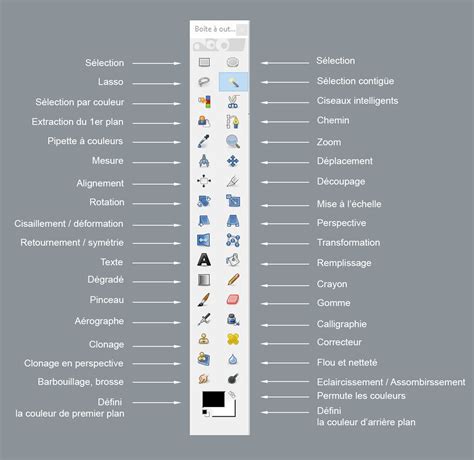
GIMP utilise des "traits" pour de nombreux outils, tels que le pinceau, la gomme, l'outil de clonage, etc. Quelle que soit l'outil utilisé, la fenêtre de configuration reste la même. Cette fenêtre est divisée en trois sections :
- En haut : sélection de l'outil actif.
- Au milieu : sélection des couleurs de premier plan (bleu) et d'arrière-plan (blanc).
- En bas : options de l'outil, où tous les paramètres de la brosse peuvent être modifiés.
La forme de la brosse
La forme de la brosse définit le type de trait que vous allez dessiner. Pour accéder à la fenêtre des formes de brosse, cliquez sur l'icône représentant un fond blanc avec un contour pointillé.
Les traits peuvent être créés par une simple "touche" (un clic unique sans déplacement de la souris) ou un "tracé" (en maintenant le bouton gauche de la souris enfoncé et en déplaçant la brosse). Certaines brosses, comme les rondes, sont conçues pour les tracés, tandis que d'autres, comme le piment (z pepper) ou Wilber (le logo de GIMP), sont plus adaptées aux touches.
Les curseurs de paramètres
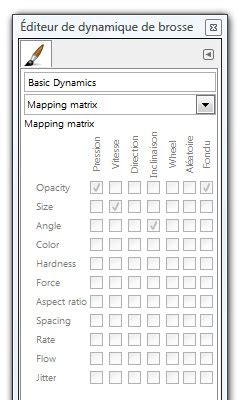
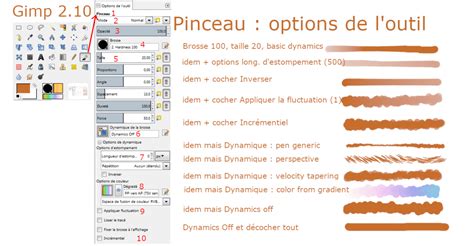
Une fois la forme de brosse idéale sélectionnée, vous pouvez utiliser les curseurs pour ajuster divers paramètres du trait de brosse. La modification peut se faire en cliquant sur le paramètre et en saisissant une valeur, ou en maintenant le bouton gauche de la souris enfoncé et en déplaçant le curseur.
- Opacité : Détermine la transparence de la brosse. Une opacité réduite permet un trait plus délicat.
- Taille : Permet de définir la dimension de la brosse.
- Ratio d'aspect : Modifie le rapport hauteur/largeur de la brosse, l'étirant horizontalement ou verticalement.
- Angle : Permet de faire pivoter la brosse.
- Espacement : Réduit le nombre de répétitions du bitmap de la brosse le long du trait.
- Dureté : Modifie le dégradé du bord des brosses rondes.
- Force : Réduit l'intensité du trait, se distinguant de l'opacité par son action sur les bords.
Le mode de fusion
Le mode de la brosse contrôle la manière dont GIMP "fusionne" la couleur de la brosse avec les pixels de l'image sous-jacente. Ces modes agissent comme des "modificateurs" qui influencent l'interaction de la brosse avec l'image. Par exemple, le mode "Saturation HSV" peut désaturer les zones sur lesquelles vous peignez.
Il existe de nombreux modes, et leur compréhension pratique est souvent plus aisée que leur explication théorique. Pour approfondir ce concept, des tutoriels spécifiques sur l'amélioration des yeux dans les portraits, la simulation de l'effet Dragan ou la colorisation de photos en noir et blanc peuvent être consultés.
Raccourcis clavier
Pour accélérer le travail avec les brosses, GIMP propose des raccourcis clavier utiles :
- Maintenir la touche CTRL pendant l'utilisation d'une brosse la transforme en outil "Sélecteur de couleur".
- Maintenir la touche SHIFT permet de dessiner en mode linéaire, traçant des lignes droites. Les clics successifs continuent de tracer des lignes droites à partir du point final précédent tant que la touche SHIFT est maintenue.
Différences entre les brosses GIMP
GIMP propose plusieurs types de brosses intégrées, chacune ayant des caractéristiques distinctes :
Outils Pinceau, Crayon, Aérographe et Encre
Ces quatre outils partagent une base commune mais diffèrent par leurs préréglages :
- Pinceau : Bords légèrement estompés.
- Crayon : Trait plus marqué, bords nets.
- Encre : Similaire au crayon, mais plus fin.
- Aérographe : Bords très doux et opacité réduite.
Outil Gomme
La Gomme efface les pixels sur lesquels elle passe. Elle est particulièrement utile lors du travail avec des calques ou pour créer de la transparence sur une image avec un canal alpha.
Outil de Clonage
L'Outil de Clonage permet de copier une partie de l'image pour la superposer à une autre. Il est idéal pour supprimer de petits détails indésirables sur les photographies.
Outil Doigt (Smudge)
L'Outil Doigt simule l'effet de "déplacement" que l'on obtient en passant le doigt sur un trait de crayon.
Créer une nouvelle brosse personnalisée
Bien que les brosses GIMP soient nombreuses et polyvalentes, il peut être nécessaire d'en créer de nouvelles pour compléter votre collection ou répondre à des besoins spécifiques. Les lacunes courantes peuvent inclure une brosse intermédiaire entre "dure" et "douce", ou une brosse de très grande taille.
Attention : Les brosses de très grande taille peuvent être très gourmandes en ressources système. Il est conseillé de trouver un équilibre entre la taille de la brosse et la réactivité de votre système.
Ouvrir la fenêtre des brosses
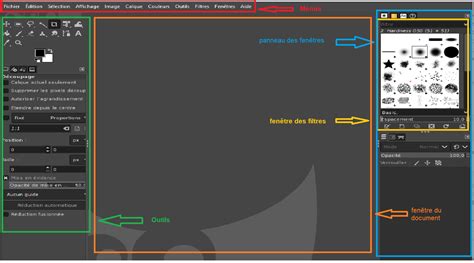
Pour créer une nouvelle brosse, ouvrez la fenêtre des brosses via le menu Fenêtres → Fenêtres ancrables → Brosses. Par défaut, cette fenêtre s'ouvre généralement sur la droite de l'interface, à côté des calques.
Créer une nouvelle brosse
Dans la fenêtre des brosses, faites un clic droit et sélectionnez Nouvelle brosse. Vous pouvez également utiliser l'icône dédiée en bas de la fenêtre.
Une nouvelle fenêtre nommée "Éditeur de brosse" s'ouvrira. Voici ses principaux éléments :
- Nom : Permet de nommer votre nouvelle brosse.
- Aperçu : Affiche un aperçu de la brosse en cours de création.
- Forme : Trois icônes permettent de choisir la forme de base de la brosse (ronde, carrée, losange).
- Rayon : Définit la taille de la brosse. Une valeur de 50.0 est un bon point de départ. La valeur maximale est de 1000 pixels, résultant en un diamètre de 2000 pixels.
- Pointes : Indique le nombre de sommets (applicable aux formes carrées ou losanges).
- Dureté : Ajuste la netteté du bord de la brosse.
- Ratio d'aspect : Permet d'ovaliser ou d'aplatir la brosse.
- Angle : Fait pivoter la brosse (inutile pour les brosses rondes).
- Espacement : Définit l'espace entre les répétitions de la brosse le long d'un tracé. Pour les très grandes brosses, il est recommandé d'augmenter cette valeur pour une meilleure gestion par le système.
Une fois les paramètres ajustés, vous pouvez créer d'autres brosses ou commencer à utiliser la vôtre immédiatement. Les brosses personnalisées apparaissent en premier dans la liste des brosses disponibles.
Pour des ressources supplémentaires sur la retouche photo avec GIMP ou des techniques photographiques, vous pouvez consulter d'autres tutoriels et guides.