
Optimiser vos montages vidéo avec les effets dans Final Cut Pro
Final Cut Pro, l'éditeur vidéo professionnel d'Apple, offre une multitude d'outils pour enrichir vos productions vidéo. L'ajout d'effets est une étape clé pour donner vie à vos créations et les amener à un niveau supérieur. Que vous soyez un novice ou un utilisateur expérimenté, comprendre comment naviguer et appliquer ces effets est essentiel pour un montage fluide et percutant.
Utilisation du navigateur d'effets
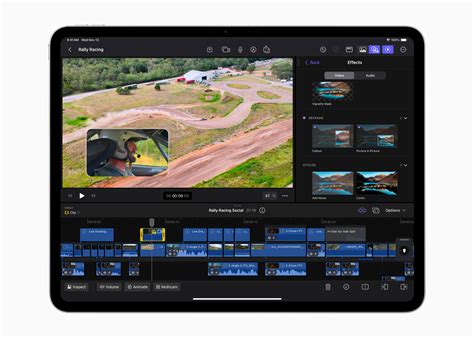
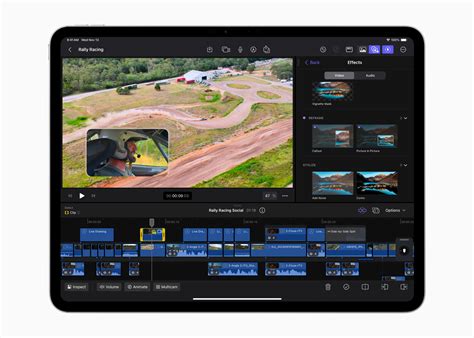
Pour appliquer des effets vidéo à vos plans dans Final Cut Pro, vous utiliserez le navigateur d'effets. Voici comment y accéder et l'utiliser efficacement :
- Sélectionnez un plan dans la timeline de Final Cut Pro.
- Cliquez sur le bouton Effets, situé dans le coin supérieur droit de la timeline, ou utilisez le raccourci clavier Commande + 5.
Une fois le navigateur d'effets ouvert, vous avez plusieurs options pour trouver et sélectionner l'effet désiré :
Parcourir les effets
Naviguez à travers les différentes catégories d'effets, telles que "Flou" ou "Couleur", dans la liste située à gauche. En cliquant sur une catégorie, vous afficherez tous les effets disponibles dans celle-ci.
Rechercher des effets
Si vous connaissez le nom de l'effet que vous recherchez, saisissez-le dans le champ de recherche situé en bas du navigateur d'effets. Final Cut Pro filtrera alors les résultats en temps réel.
Astuce : Si l'effet recherché n'apparaît pas, cliquez sur l'icône à droite du champ de recherche pour effacer les filtres et réessayez.
Prévisualiser un effet
Avant d'appliquer un effet, vous pouvez le prévisualiser directement dans le visualiseur. Effectuez un survol de la vignette de l'effet vidéo pour voir un aperçu du résultat. Pour certains effets, vous pouvez maintenir la touche Option enfoncée tout en survolant la vignette pour prévisualiser la modification apportée par la commande principale de l'effet. Cela vous permet de visualiser l'impact du curseur de l'effet, comme le curseur "Quantité" pour l'effet "Concentrique".
Remarque : Si vous ne trouvez toujours pas l'effet souhaité, le menu déroulant Filtre en haut du navigateur d'effets peut vous aider à rechercher dans d'autres emplacements.
Gestion des effets sonores
Les effets sonores jouent un rôle crucial dans l'amélioration de l'impact émotionnel et immersif de vos vidéos. Final Cut Pro intègre une bibliothèque d'effets sonores et permet d'en ajouter facilement depuis d'autres sources.
Effets sonores préinstallés et ajout de contenu externe
Final Cut Pro est livré avec une variété d'effets sonores préinstallés, ainsi que plus de 1300 clips libres de droits pour enrichir vos projets. Vous pouvez également importer de la musique et des fichiers audio depuis votre bibliothèque musicale ou d'autres sources directement dans vos projets ou événements.
Il est possible de télécharger et d'ajouter plus de 10 000 effets sonores et boucles musicales gratuits, par exemple depuis Adobe, qui fonctionneront de manière similaire aux effets sonores d'Apple : recherche, écoute et glisser-déposer dans la timeline.
Organisation des bibliothèques audio externes
Pour une organisation optimale, vous pouvez créer des dossiers personnalisés dans la catégorie "Effets sonores" de la barre latérale "Photos, vidéos et audio". Ces dossiers peuvent être liés à des collections externes de fichiers audio, offrant un accès rapide depuis n'importe quel projet Final Cut Pro. La structure de sous-dossiers est entièrement personnalisable pour répondre à vos besoins.
Les modifications apportées à votre bibliothèque audio externe (ajout ou suppression de fichiers) seront reflétées dans la catégorie "Effets sonores" après avoir fermé puis rouvert Final Cut Pro.
Ajouter des plans audio à vos projets
Pour intégrer des plans audio depuis votre dossier personnalisé dans vos projets ou bibliothèques, vous pouvez suivre les instructions relatives à l'ajout de musique et de sons. Par défaut, Final Cut Pro attribue le rôle "Effets" à chaque plan audio ajouté depuis la catégorie "Effets sonores".
Le Calque d'Effets : une solution pour l'application groupée
L'application d'effets, comme les LUTs colorimétriques ou les effets de zoom, sur plusieurs plans individuellement peut s'avérer fastidieuse. Pour pallier cela, Final Cut Pro propose un outil puissant : le calque d'effets (ou "Adjustment Layer" en anglais).
Principe et utilité du calque d'effets
Le calque d'effets se superpose à vos plans et permet d'appliquer tous les effets et réglages sur ce calque unique. Cela est particulièrement utile dans plusieurs scénarios :
- Application d'un LUT sur plusieurs plans : Au lieu d'appliquer un LUT colorimétrique individuellement sur chaque rush, vous pouvez le placer sur un calque d'effets au-dessus de vos plans.
- Ajustement d'effets sur une section spécifique : Pour appliquer un effet, comme un zoom, uniquement sur une partie d'un plan, vous pouvez utiliser le calque d'effets pour définir la durée et les ajustements nécessaires sans avoir à découper le plan original.
- Application d'une Letterbox : L'application d'une Letterbox sur un plan déjà zoomé ou animé devient plus simple grâce au calque d'effets.
Intégration et utilisation du calque d'effets
Il est important de noter que le calque d'effets n'est pas natif à Final Cut Pro. Vous devez soit le créer vous-même via Motion, soit télécharger un plugin existant. Après installation, le calque d'effets apparaît dans la liste des titres de Final Cut Pro. Il suffit ensuite de le faire glisser sur votre timeline, d'y appliquer vos effets, puis d'ajuster sa longueur. Toute modification apportée au calque d'effets se répercutera instantanément sur tous les plans qu'il recouvre.

Automatisation et animation avec les images clés
Les images clés sont un outil fondamental dans Final Cut Pro pour animer et faire évoluer les paramètres de vos clips au fil du temps. Elles vous permettent de contrôler avec précision l'évolution de diverses propriétés, y compris l'audio.
Application des images clés à l'audio
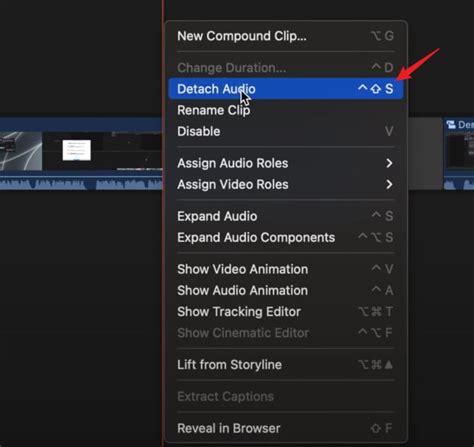
Dans Final Cut Pro, vous pouvez utiliser des images clés pour ajuster dynamiquement le niveau audio et la balance stéréo d'un plan. Au lieu de régler un niveau audio unique pour l'ensemble du clip, vous pouvez définir plusieurs points dans le temps avec des niveaux et des positions stéréo différents. Cela permet de créer des fondus audio progressifs, d'augmenter ou de diminuer le volume à des moments précis, ou de modifier la balance stéréo pour un effet immersif.
Enregistrement de l'automatisation audio
Le Mélangeur audio de Final Cut Pro simplifie l'enregistrement de l'automatisation du niveau audio et de la balance stéréo. En utilisant le Mélangeur audio, vous pouvez enregistrer vos ajustements en temps réel, ce qui crée automatiquement les images clés nécessaires pour l'animation de ces paramètres.
Les images clés peuvent être utilisées avec n'importe quelle fonction dont les paramètres sont modifiables au fil du temps, offrant ainsi une flexibilité maximale pour affiner vos montages.
Intégration de l'IA dans le flux de travail de Final Cut Pro
L'émergence des outils de génération vidéo basés sur l'intelligence artificielle, comme Sora 2 d'OpenAI, ouvre de nouvelles perspectives pour la création de contenu. Bien qu'il n'existe pas encore d'intégration directe, un flux de travail puissant peut être établi entre ces technologies d'IA et Final Cut Pro.
Le potentiel de Sora 2 et son intégration avec FCP
Sora 2 est capable de créer des clips vidéo de haute qualité à partir de consignes textuelles, incluant le son (dialogues synchronisés, effets sonores, bruits d'ambiance) et une physique réaliste. Cependant, le rendu brut de l'IA peut manquer de la finition professionnelle souhaitée. Final Cut Pro intervient alors comme l'outil idéal pour transformer ces rushes générés par l'IA en productions exceptionnelles.
Le processus implique l'utilisation de Sora 2 pour le brainstorming rapide et la génération d'éléments visuels, puis l'importation de ces clips dans Final Cut Pro pour l'assemblage, l'ajustement, l'étalonnage colorimétrique, et le peaufinage audio. Ce flux de travail hybride permet de combiner la rapidité de l'IA avec le contrôle créatif et la finition professionnelle offerts par FCP.
Étapes clés du flux de travail IA-FCP
- Planification : Définissez votre histoire, listez les plans nécessaires et déterminez le style visuel. Rédigez des consignes détaillées pour chaque clip, en précisant les angles de caméra, l'éclairage, l'ambiance et les actions des personnages.
- Génération avec Sora 2 : Soumettez vos consignes à Sora 2 et expérimentez en générant plusieurs versions de chaque plan.
- Importation dans Final Cut Pro : Importez vos clips générés par l'IA dans une bibliothèque Final Cut Pro.
- Assemblage : Construisez votre narration en faisant glisser les clips sur la Magnetic Timeline.
- Ajustement de la couleur : Utilisez les outils de correction colorimétrique de FCP pour assurer une apparence cohérente entre les clips.
- Peaufinage audio et graphismes : Ajoutez une piste musicale appropriée, des effets sonores spécifiques et effectuez un mixage audio final.
Avantages de cette approche
- Rapidité de prototypage : Générez des maquettes visuelles en un temps record pour présenter des concepts.
- Préservation de l'identité de marque : Appliquez votre style unique aux clips générés par l'IA.
- Économies : Réduisez les coûts liés aux tournages et aux banques d'images pour certains types de plans (B-roll, plans d'établissement, animations abstraites).
- Augmentation de la production : Produisez davantage de contenu sans vous épuiser.
Final Cut Pro évolue : nouvelles fonctions IA et Apple Creator Studio expliqués
Défis et solutions pour un flux de travail IA efficace
Malgré les avantages, l'intégration de l'IA dans le flux de travail créatif présente des défis, notamment en matière d'organisation et de gestion des connaissances.
Gestion des ressources et des processus
À mesure que l'utilisation de l'IA s'intensifie, des questions se posent quant à la validation des consignes, au stockage des clips générés et à la centralisation des directives. Si l'équipe passe du temps à rechercher des informations dans des dossiers désordonnés, l'efficacité de ce flux de travail peut être compromise.
Des plateformes basées sur l'IA, comme eesel AI, peuvent aider à résoudre ces problèmes en créant un assistant IA qui centralise et apprend de tous les documents de l'équipe (guides de consignes, briefs de projet, notes de client). Cet assistant peut ensuite répondre aux questions des membres de l'équipe via des plateformes de communication comme Slack ou Microsoft Teams.
Considérations techniques
Il est important de noter que l'IA n'est pas encore parfaite. La "vallée de l'étrange" peut encore affecter la génération de visages, de mains et de mouvements complexes. De plus, le choix des codecs et de l'espace colorimétrique est crucial. Il est recommandé d'exporter depuis les outils d'IA dans un format de haute qualité comme le ProRes, qui est bien compatible avec Final Cut Pro.
L'achat de Final Cut Pro est une transaction unique de 299,99 $ sur le Mac App Store. L'accès à des outils comme Sora 2 peut être plus complexe, étant généralement disponible via d'autres plateformes.
Le débat évolue : il ne s'agit plus de "l'IA contre les créateurs humains", mais plutôt des "créateurs avec l'IA". Cette approche hybride accélère la production vidéo et ouvre de nouvelles voies créatives.
Résolution de problèmes courants dans Final Cut Pro
Bien que Final Cut Pro soit un logiciel puissant, certains utilisateurs peuvent rencontrer des problèmes, notamment avec les effets sonores.
Effets sonores manquants
Si vous constatez que vos effets sonores audio sont manquants, voici quelques étapes à essayer :
- Rouvrir Final Cut Pro : Parfois, un simple redémarrage de l'application peut résoudre le problème.
- Télécharger GarageBand ou iMovie : Ces applications peuvent parfois aider à résoudre des problèmes liés aux bibliothèques audio.
- Mises à jour logicielles : Assurez-vous d'utiliser la version la plus récente de macOS et que le micrologiciel de votre Mac est à jour.
- Périphériques externes : Un périphérique externe incompatible ou défectueux peut affecter Final Cut Pro. Essayez de le déconnecter pour voir si le problème persiste.
- Réinitialisation de la NVRAM : La réinitialisation de la mémoire non volatile aléatoire (NVRAM) peut résoudre divers problèmes système. Vos bibliothèques, projets ou médias ne sont pas affectés par cette opération.
- Recréer le problème : Essayez de reproduire le problème pour mieux comprendre ses déclencheurs.
Problèmes de routage audio
Si vous ne parvenez pas à entendre le son de votre projet, il est possible que le son soit acheminé vers une platine DV. Vérifiez les paramètres de sortie audio de votre projet.
Recherche de clips
Vous pouvez utiliser la fonction de recherche pour trouver des clips par type (maître, optimisé, proxy, manquant). Par défaut, FCP effectue une recherche textuelle. Pour désactiver cette recherche, décochez "Tout le texte". La création de collections intelligentes peut également aider à organiser et retrouver vos clips plus efficacement.
tags: #comment #ajouter #effet #banque #final #cut