
Optimisation du montage vidéo avec les raccourcis clavier dans Final Cut Pro
Final Cut Pro offre plusieurs moyens pour améliorer votre productivité lors de l’élaboration d’un projet, parmi lesquels les raccourcis clavier occupent une place prépondérante. Ces raccourcis permettent d’accomplir très rapidement de nombreuses tâches courantes, telles que l’ouverture d’une fenêtre précise ou l’ajout d’un plan, à partir du navigateur vers la timeline, à l’aide d’une ou de plusieurs touches.
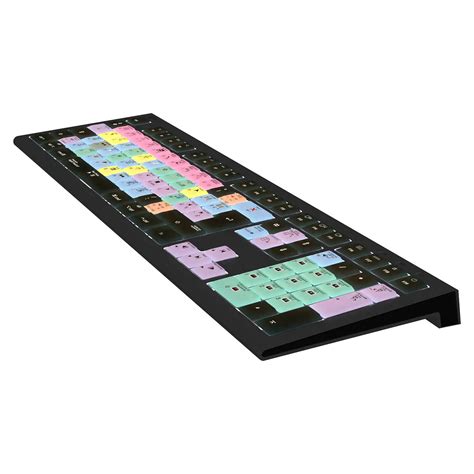
Pour les professionnels de la vidéo désireux d’une accélération significative du flux de travail sur Final Cut Pro X, des outils comme le Clavier Apple Final Cut Pro X Logickeyboard Mac TITAN Wireless Backlit peuvent se révéler indispensables. Spécifiquement conçu pour les systèmes Mac, ce clavier haut de gamme intègre des raccourcis FCPX codés par couleur directement sur les touches, permettant une exécution rapide des commandes sans mémorisation complexe.
Personnalisation des raccourcis clavier
Vous avez la possibilité de personnaliser en toute simplicité les raccourcis clavier repris dans l’éditeur de commandes. Si vous comptez ajouter quelques commandes personnalisées à l’ensemble par défaut de Final Cut Pro, il vous est possible de créer une copie de ce dernier et d’affecter des raccourcis clavier à certaines des commandes non affectées. Vous pouvez aussi créer un ensemble se limitant à vos commandes.
Duplication d’un ensemble de commandes
Pour dupliquer un ensemble de commandes existant, suivez ces étapes :
- Choisissez Final Cut Pro > « Ensembles de commandes » > Personnaliser (ou appuyez sur les touches Option + Commande + K).
- Si la commande à dupliquer ne s’affiche pas, cliquez sur le menu local situé dans le coin supérieur gauche de l’éditeur de commandes, puis sélectionnez un autre ensemble de commandes.
- Cliquez sur le menu local dans le coin supérieur gauche de l’éditeur de commandes, puis sélectionnez Dupliquer.
- Dans la zone de dialogue qui s’affiche, attribuez un nom à l’ensemble de commandes, puis cliquez sur OK.
Le nouvel ensemble dupliqué est alors ajouté au sous-menu « Ensembles de commandes » du menu de Final Cut Pro et au menu local dans l’éditeur de commandes.
Modification d’un ensemble de commandes
Il vous est possible d’ajouter des raccourcis clavier à un ensemble de commandes ou d’en réattribuer certains :
- Choisissez Final Cut Pro > « Ensembles de commandes » > Personnaliser (ou appuyez sur les touches Option + Commande + K).
- Si la commande à modifier ne s’affiche pas, cliquez sur le menu local situé dans le coin supérieur gauche de l’éditeur de commandes, puis sélectionnez un autre ensemble de commandes.
- Sélectionnez la commande à laquelle vous voulez attribuer le nouveau raccourci clavier en procédant de l’une des manières suivantes :
- Saisissez le nom d’une commande dans le champ de recherche prévu en haut à droite de l’éditeur de commandes.
- Parcourez la liste de commandes jusqu’à retrouver celle de votre choix.
- Appuyez sur la combinaison de touches à attribuer à la commande (par exemple, Option + Majuscule + T ou toute autre combinaison).
Remarque : les touches estompées et barrées sur le clavier virtuel de l’éditeur de commandes sont réservées par le système pour son usage propre et ne peuvent dans ce cas pas être attribuées.
Si cette combinaison de touches n’est associée à aucune commande, le clavier de l’éditeur de commandes s’actualise pour refléter le nouveau raccourci assigné.
L'importance des raccourcis clavier pour la rapidité de montage
Je l'avoue, je suis un accro aux raccourcis clavier. Tout ce qui peut m'aider à monter plus vite est bon à prendre ; et rien n'est plus rapide que des raccourcis clavier. Il y a plus de 600 options de menu dans FCP X, avec des centaines de raccourcis clavier. Ces raccourcis sont essentiels pour améliorer votre efficacité lors du montage vidéo.
Cette leçon présente une vue d'ensemble complète des raccourcis clavier utilisés dans Final Cut Pro, conçue pour améliorer votre efficacité. Vous découvrirez comment utiliser des commandes courantes telles que Commande + N pour créer un nouveau projet, ou encore Commande + I pour l'importation de données.
Nous discuterons de l'importance des outils de sélection rapide tels que la lame de rasoir et l'outil de plage de sélection pour optimiser votre flux de travail. De plus, nous vous montrerons comment personnaliser des raccourcis inexistants pour adapter l'interface à vos besoins spécifiques.
Enfin, nous aborderons l'utilisation de claviers spécifiques qui intègrent ces raccourcis, idéals pour les débutants et les professionnels cherchant à gagner en rapidité et en précision. Le Clavier Apple Final Cut Pro X Logickeyboard est particulièrement adapté pour cela.
Autres outils de productivité dans Final Cut Pro
Outre les raccourcis clavier, Final Cut Pro propose d'autres moyens pour améliorer votre productivité :
- Gestes Multi-Touch : si vous possédez un trackpad ou une souris Multi-Touch, vous pouvez utiliser les gestes Multi-Touch pour effectuer rapidement de nombreuses tâches lors de la création d’un projet.
- Touch Bar : si votre MacBook Pro est dotée d’une Touch Bar, vous pouvez utiliser des gestes habituels, comme le balayage et le toucher, pour effectuer rapidement des tâches telles que le défilement dans la timeline, l’application d’un fondu audio, la sélection d’outils ou encore la modification de texte. Le contenu de la Touch Bar est dynamique : les commandes s’adaptent à la sélection dans Final Cut Pro et dans d’autres applications. Les boutons et les curseurs apparentés sont regroupés dans la barre.
Final Cut Pro : Tutoriel Complet
La personnalisation des raccourcis clavier est une fonctionnalité puissante qui permet aux monteurs de s'adapter à leur flux de travail. Si vous êtes plus habitué aux raccourcis clavier d'une autre application, l'éditeur de commandes vous permet de substituer ces raccourcis clavier à ceux définis par défaut dans Final Cut Pro.
Le clavier Logickeyboard Mac TITAN Wireless Backlit, avec ses raccourcis FCPX codés par couleur, sa fonction de rétroéclairage ajustable pour un confort visuel optimal, et sa conception robuste et ergonomique, promet durabilité et précision pour les longues sessions de montage. Sa connectivité sans fil le rend parfait pour le travail à distance ou en déplacement, offrant une productivité maximale partout où un Mac est utilisé. C'est l'accessoire par excellence pour tout monteur Final Cut Pro X exigeant souhaitant maîtriser et optimiser son temps.
tags: #effet #clavier #final #cut #pro #19