
Gestion des bibliothèques et création de motifs dans Adobe Illustrator CS5
Les bibliothèques Creative Cloud constituent une collection de ressources de conception, facilitant leur accès, leur organisation et leur parcours. Elles permettent d'intégrer la dernière version des ressources dans tous les projets, assurant ainsi une mise à jour cohérente. Le partage de ces ressources avec d'autres utilisateurs est également une fonctionnalité clé, autorisant la collaboration sur des éléments de bibliothèques partagées.
Intégration d'Adobe Stock
Le service Adobe Stock offre un accès à une vaste gamme de vidéos, images et illustrations libres de droits. Ces ressources peuvent être enregistrées directement dans vos bibliothèques depuis diverses applications Adobe, y compris Photoshop et Illustrator. Dans les versions d'Illustrator antérieures à CC 2015, les ressources graphiques déplacées depuis le panneau Bibliothèques devenaient des "ressources non associées", perdant leur lien avec l'original. Depuis Illustrator CC 2015, la fonction de "ressources associées" maintient ce lien, garantissant que toute modification de la ressource dans la bibliothèque met à jour automatiquement les projets.
Utilisation du panneau Bibliothèques dans Illustrator
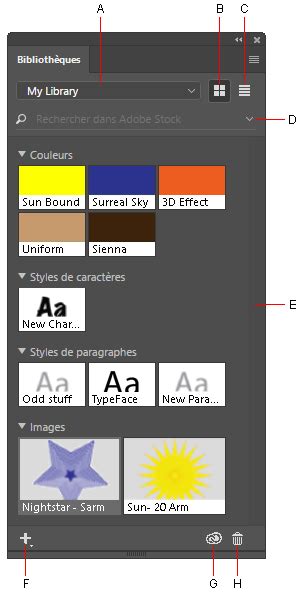
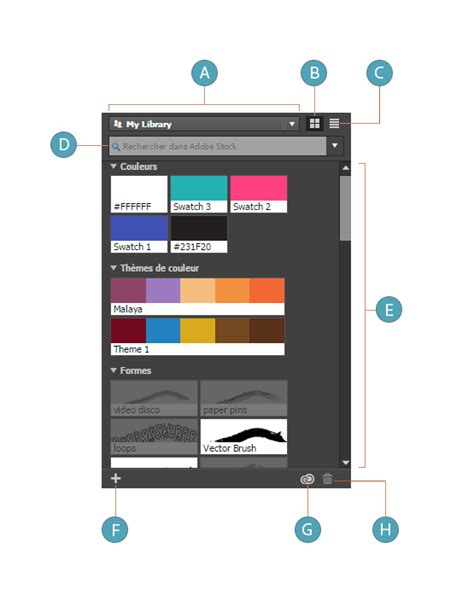
Les bibliothèques Creative Cloud sont accessibles via le panneau Bibliothèques dans Illustrator. Pour l'ouvrir, naviguez vers Fenêtre > Bibliothèques. Ce panneau présente plusieurs options, notamment la création de bibliothèques personnelles, l'invitation d'utilisateurs, l'accès à des options supplémentaires et la recherche au sein de la bibliothèque actuelle. Les bibliothèques peuvent être partagées avec d'autres utilisateurs, qui peuvent alors afficher, modifier, utiliser, renommer, déplacer ou supprimer leur contenu, selon les autorisations définies.
Partage et permissions des bibliothèques
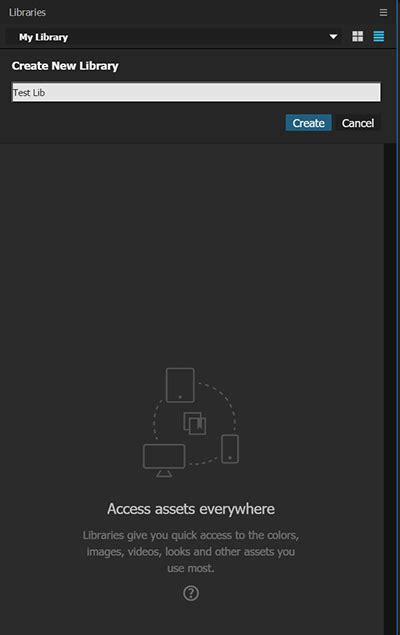
Vous avez la possibilité de partager vos bibliothèques avec d'autres utilisateurs. Ils peuvent alors accéder au contenu pour l'afficher, le modifier, l'utiliser, le renommer, le déplacer ou le supprimer. Il est également possible de définir un niveau d'accès en affichage seul, limitant l'utilisateur invité à la visualisation des fichiers sans possibilité de modification. Lorsqu'une bibliothèque vous est partagée, vous recevez une notification dans l'application Creative Cloud de bureau.
Stockage et gestion des ressources
Il est possible de stocker des objets et des fichiers de votre document dans une bibliothèque Creative Cloud. Les fichiers enregistrés en tant qu'images conservent leur forme vectorielle. Pour ajouter une illustration, sélectionnez-la, puis cliquez sur Ajouter des éléments dans le panneau Bibliothèques. Vous pouvez également rechercher des images sur Adobe Stock, les acheter ou enregistrer un aperçu dans votre bibliothèque. Les modifications apportées à une ressource dans la bibliothèque sont automatiquement répercutées sur la vignette.
Ajout et gestion des objets texte
Les objets texte peuvent également être ajoutés aux bibliothèques Creative Cloud et partagés entre les applications et les utilisateurs. Les fichiers texte conservent leurs styles de caractère et de paragraphe d'origine. Pour ce faire, sélectionnez la plage ou le bloc de texte, puis utilisez l'option Ajouter des éléments dans le panneau Bibliothèques. Vous pouvez également faire glisser l'objet texte directement dans le panneau. L'importation de texte dans votre document peut se faire avec ou sans ses styles appliqués, en fonction de l'option choisie lors du clic droit sur le fichier texte dans le panneau Bibliothèques. Par défaut, Illustrator importe le texte avec ses attributs intacts. Les fichiers texte ajoutés aux bibliothèques sont également accessibles dans InDesign, permettant une modification et une utilisation dans les deux applications.

Fonctionnalité de recherche visuelle
Le panneau Bibliothèques intègre une fonction de recherche visuelle permettant de trouver rapidement des images similaires à un élément de la bibliothèque. Pour toute question ou suggestion, la communauté Adobe Illustrator est à votre disposition.
Utilisation et création de motifs dans Illustrator
Les motifs, ou "patterns", sont des éléments essentiels dans le design graphique, utilisés dans de nombreuses identités visuelles et publications. Illustrator propose des motifs préconçus qui permettent d'optimiser le temps de création et d'inspirer les utilisateurs. Il est également possible de créer ses propres motifs personnalisés.
Utilisation des motifs de base dans Illustrator
Pour accéder aux motifs intégrés, rendez-vous dans Fenêtre > Bibliothèques de nuances > Motifs > Graphiques de base. Vous y trouverez trois catégories : points, textures et lignes, chacune offrant de nombreuses sous-catégories. Par exemple, le motif pointillé se compose de petits points. Une fois appliqué à une forme, le motif apparaît automatiquement dans le nuancier d'Illustrator pour une réutilisation facile.
Personnalisation des motifs existants
Même si vous n'avez pas créé un motif vous-même, vous pouvez le personnaliser. Un clic droit sur le motif sélectionné (ou Ctrl + clic) ouvre des paramètres supplémentaires. Vous pouvez ajuster la taille du motif via Transformation > Mise à l’échelle, en cochant la case "Aperçu" pour voir les modifications en temps réel. Il est recommandé de décocher la case "Transformation d’objets" pour que la mise à l'échelle s'applique au contenu du motif et non au bloc qui le contient, évitant ainsi toute déformation.
Création d'un motif personnalisé dans Illustrator
Il est tout à fait possible de créer un motif de A à Z dans Illustrator. Pour un motif de vagues, par exemple, commencez par tracer un trait avec l'outil Plume (en maintenant la touche Shift). Appliquez la couleur et réglez l'épaisseur du trait dans le panneau "Contour". Ensuite, utilisez Effet > Distorsion et transformation > Zigzag pour éditer la courbe. Dans la fenêtre de dialogue, choisissez le mode "Arrondi" ou "Crénelé" et ajustez la taille et les inflexions par segment. Pour dupliquer le dessin, utilisez les raccourcis Alt + Shift, puis répétez l'action avec Ctrl + D autant de fois que nécessaire. Sélectionnez l'ensemble des tracés avec l'outil flèche noire et associez-les avec Ctrl + G. Enfin, faites glisser le motif résultant dans le panneau du nuancier pour créer un échantillon réutilisable.
Tuto Illustrator : Comment créer un motif !
Les tracés originaux peuvent être supprimés sans affecter l'échantillon de motif créé. Pour tester votre motif, dessinez une forme et sélectionnez votre nouvel échantillon comme couleur de fond.
Utilisation d'une grille pour la création de motifs
Une autre méthode de création de motifs implique l'utilisation d'une grille. Après avoir ajouté une grille via le menu "Affichage", sélectionnez votre forme en zigzag. Allez ensuite dans Objet > Transformation > Déplacement. Dans la boîte de dialogue, définissez la position de la copie de votre dessin et cliquez sur "Copier". Utilisez Ctrl + D pour répéter l'opération. Pour masquer la grille, retournez dans le menu "Affichage". L'utilisation d'une grille peut offrir une plus grande précision dans le positionnement du motif.
Il est possible d'éditer le motif et d'agir sur sa transparence dans le panneau "Aspect". En modifiant l'opacité et en changeant le mode de fusion (par exemple, "Produit" pour un effet translucide), vous pouvez affiner l'apparence de votre motif.
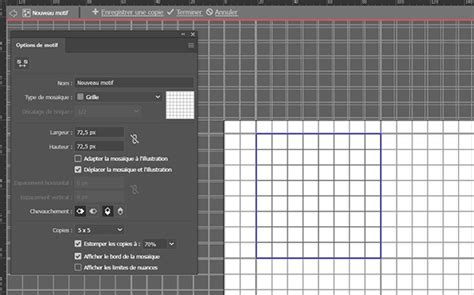
L'apprentissage d'Illustrator inclut la familiarisation avec les textures, qui ajoutent de la dimension aux créations graphiques. Des formations spécifiques peuvent vous aider à développer vos compétences dans ce domaine.
tags: #ajouter #trame #bibliotheque #motif #illustrator #cs5